CarPlay-Tacho mit eigenen Anzeigen: 10 Stile, 44 Looks
Ein echter Tacho auf dem Display deines Autos.
Odos Tacho-Layout (Gauge) zeichnet einen vollwertigen Tacho auf dein CarPlay-Display, daneben die Werte deiner Wahl. Wähle aus 10 Stilen, 6 Anordnungen und 44 fertigen Looks, oder leg jede Farbe und jede Kachel selbst fest.
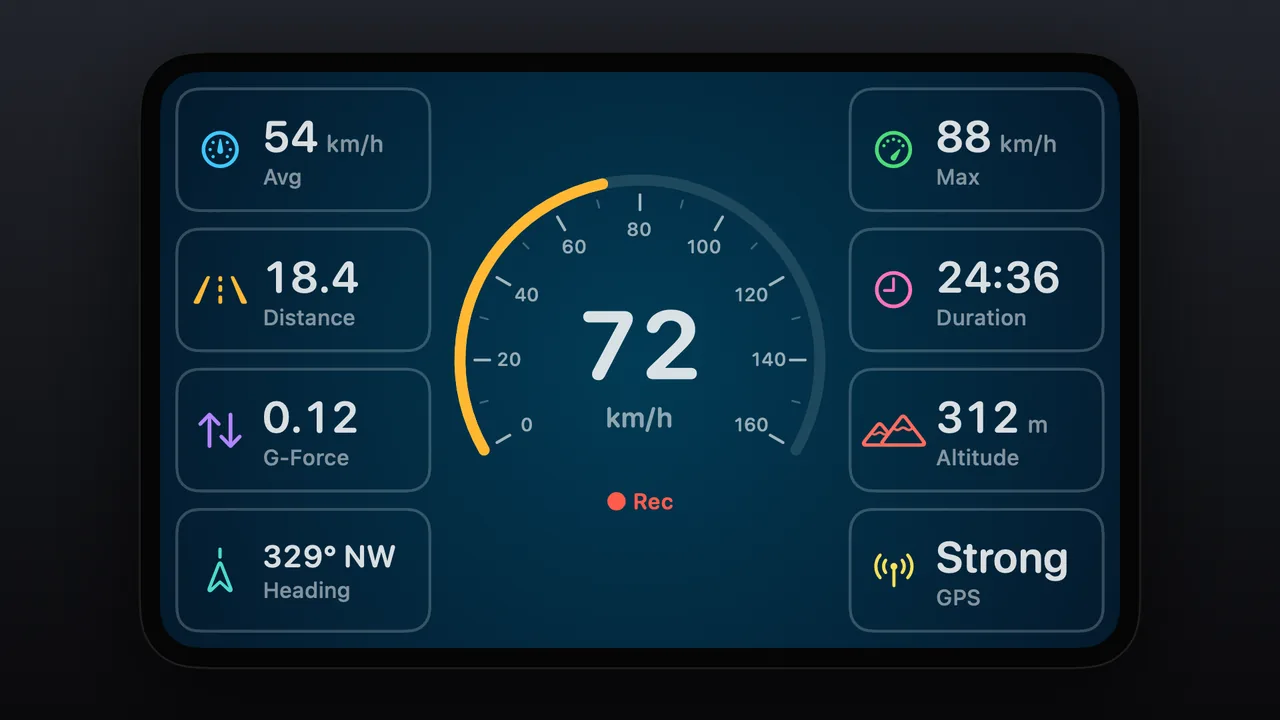
Neu in Odo 5.0. Das Tacho-Layout ist Teil von Odo Premium. Motorwerte brauchen einen verbundenen OBD2-Adapter.
Warum das wichtig ist
Tempo als Textzeile zu lesen dauert einen Moment. Ein Tacho geht schneller: Eine große Zahl, eine Skala und ein farbiger Bogen zeigen dir auf einen Blick, wo du stehst. Odo zeichnet diesen Tacho auf das Display des Autos, und du passt ihn an dein Auto und deinen Geschmack an.
44 Looks, mit einem Tipp bereit.
Ein paar der fertigen Looks. Wende einen an und ändere dann, was du möchtest.
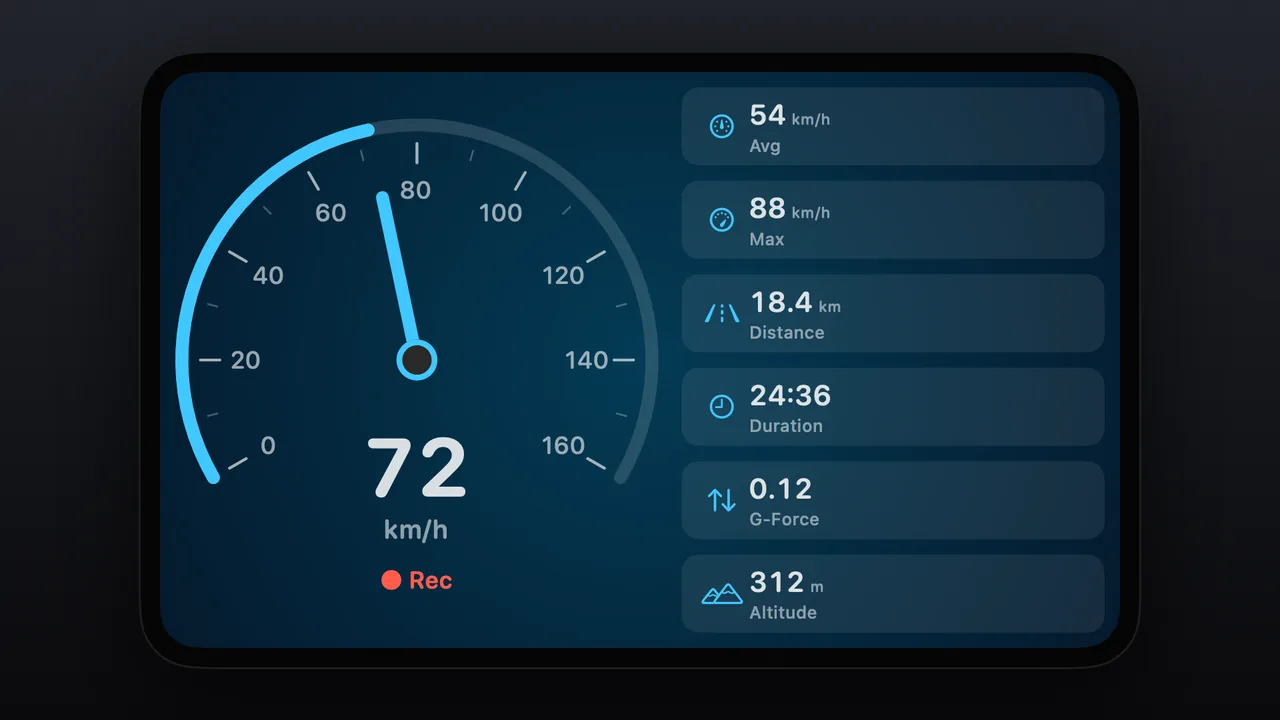
Klassisch Ein Nadel-Tacho links, die Werte rechts. 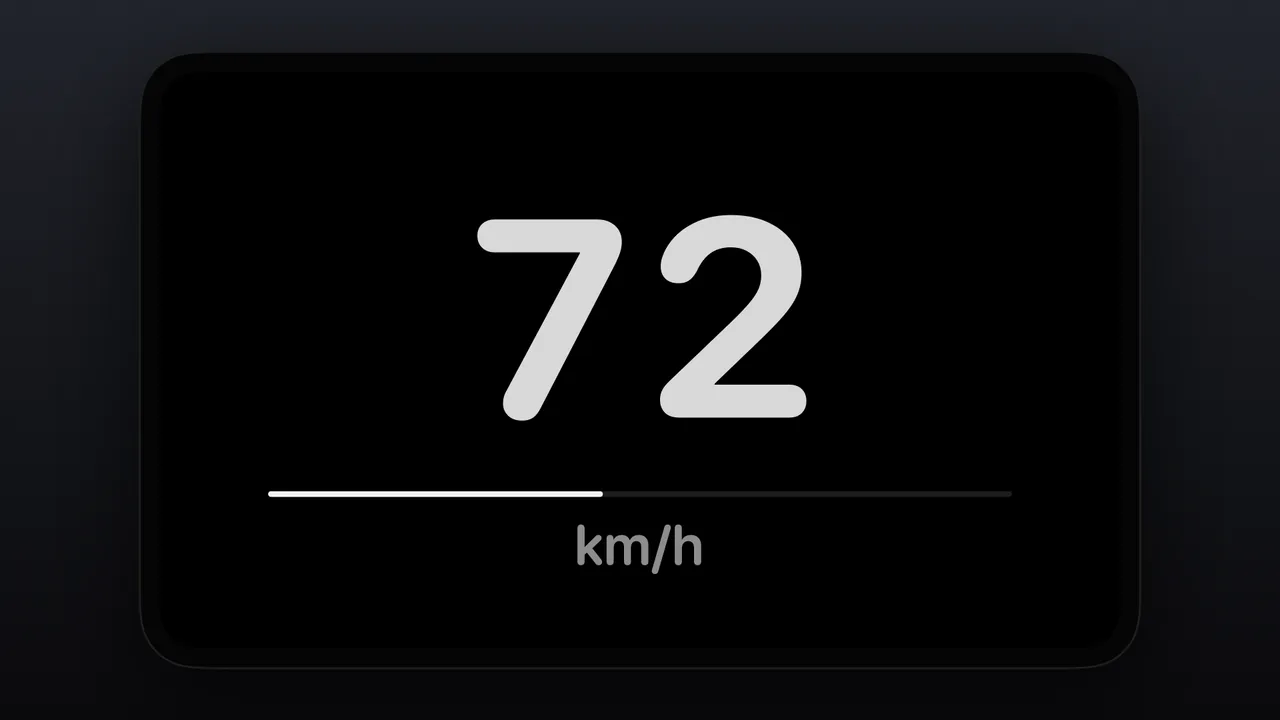
Minimal Nur die Zahl, groß, auf Schwarz. 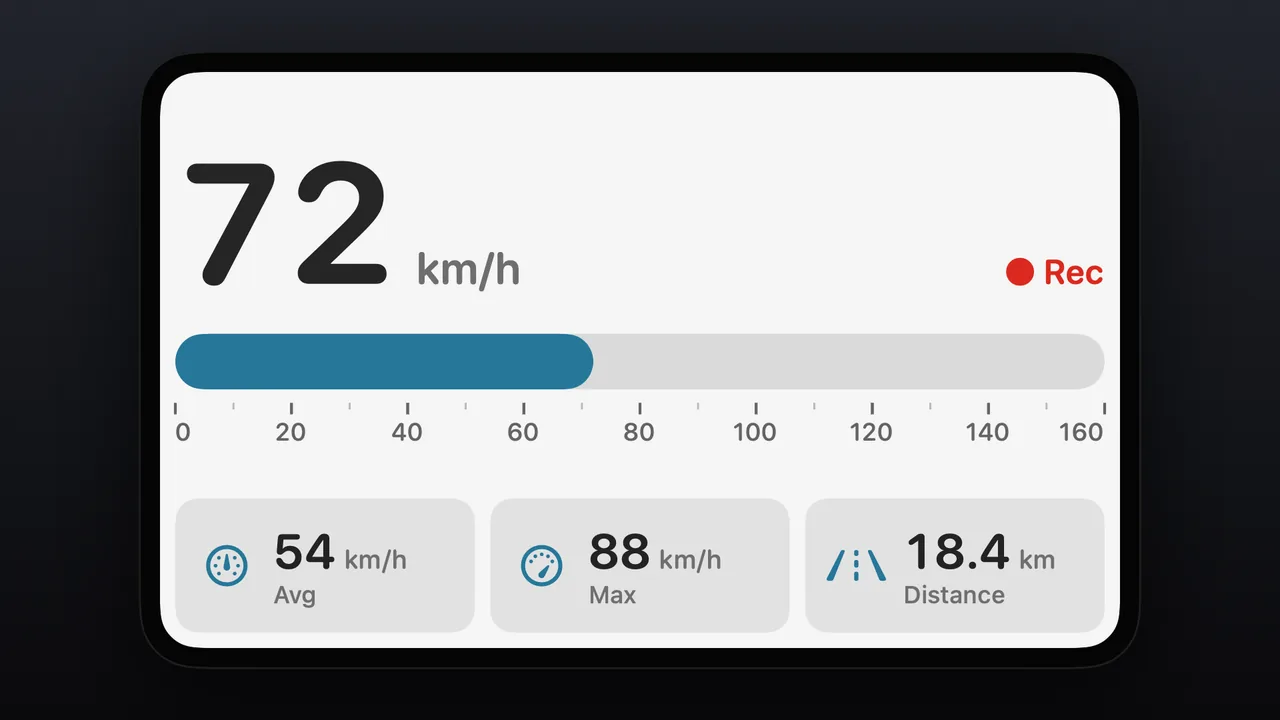
Tageslicht Heller Hintergrund mit Balken-Tacho oben und Kacheln in einer Reihe darunter. 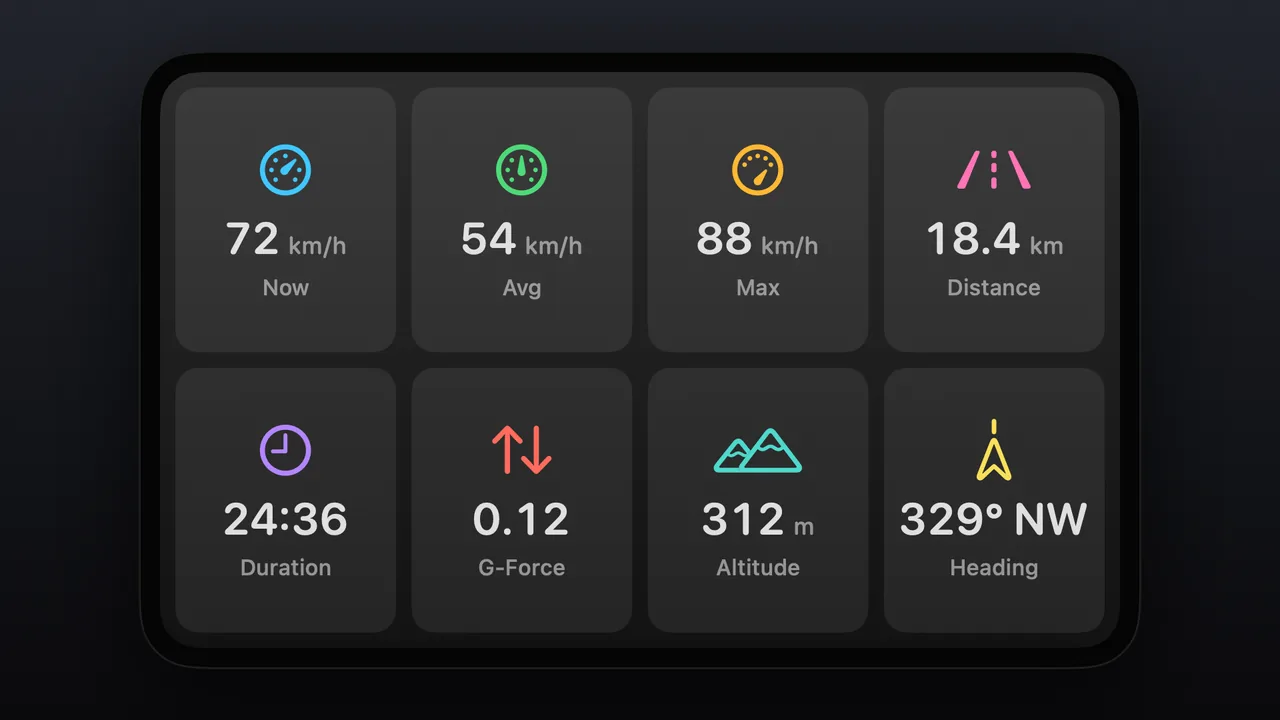
Dashboard Nur Kacheln: acht Werte im Raster. 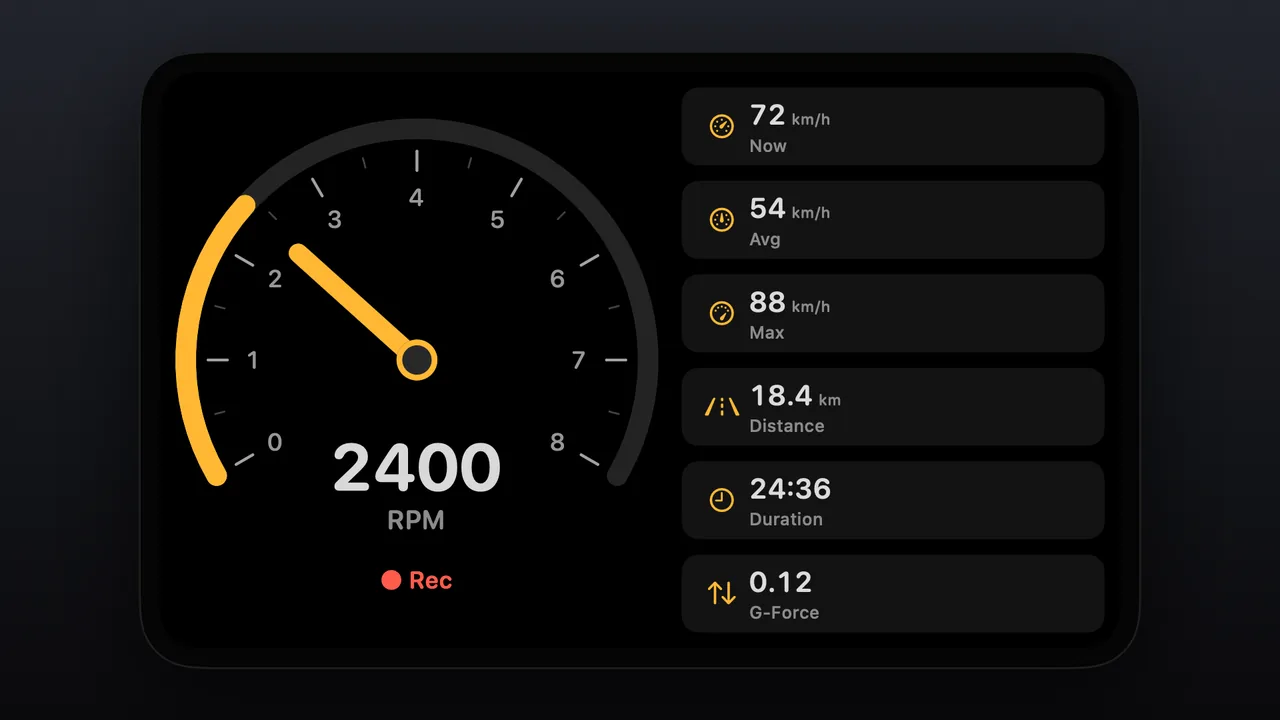
RPM Die Drehzahl auf dem Tacho, das Tempo als erste Kachel. 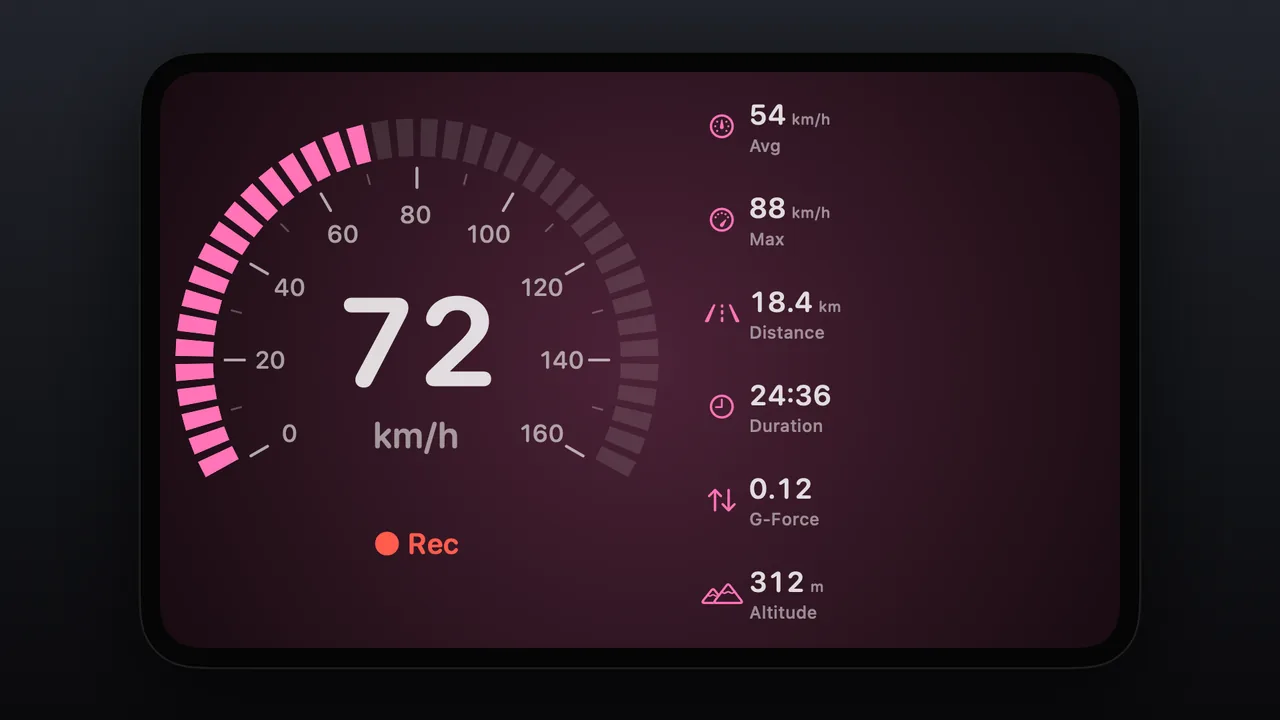
Neon Ein pinker Segment-Tacho und Werte ohne Kachelhintergrund. 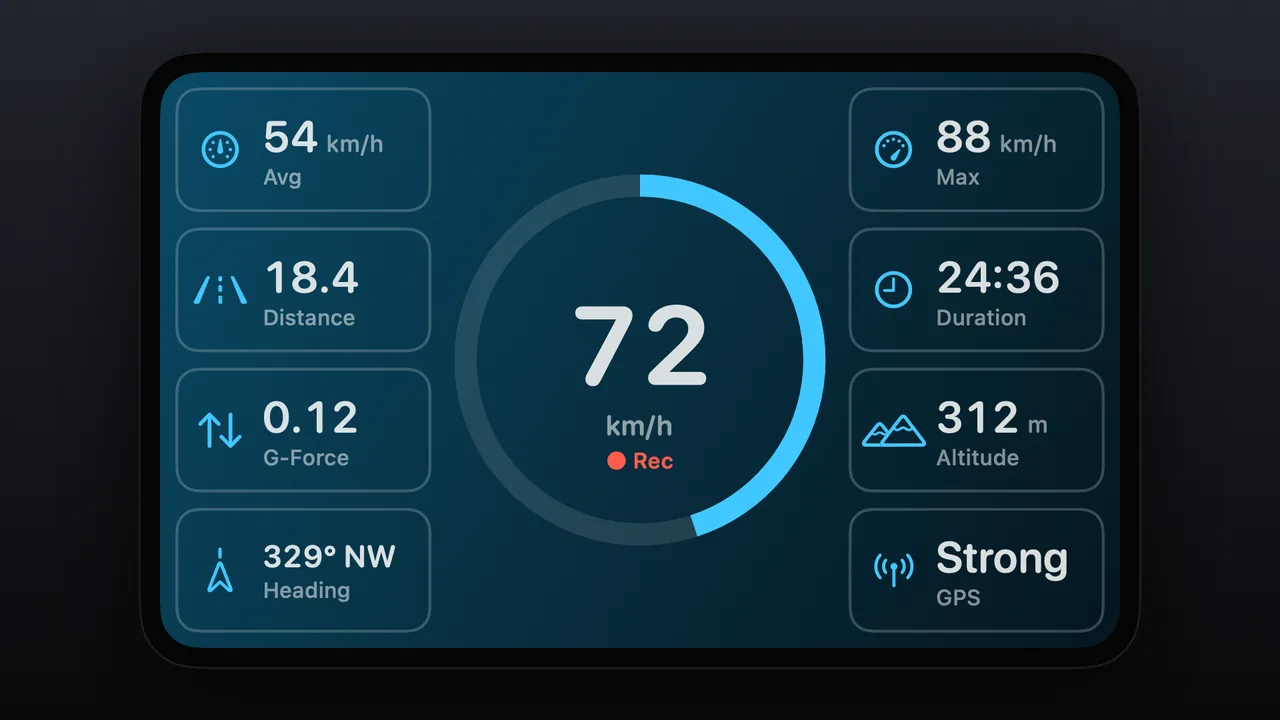
Ozean Ein blauer Ring-Tacho in der Mitte mit umrandeten Kacheln. 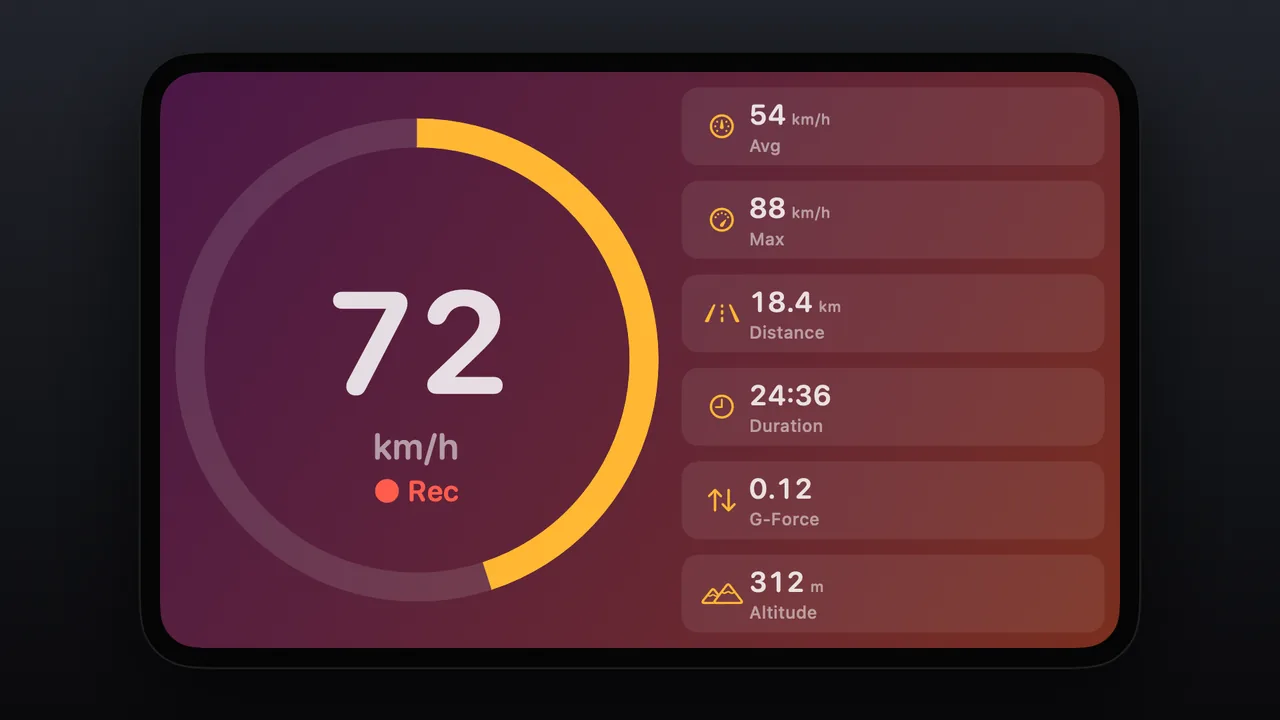
Sonnenuntergang Ein Ring-Tacho auf einem Verlauf von Violett nach Orange. 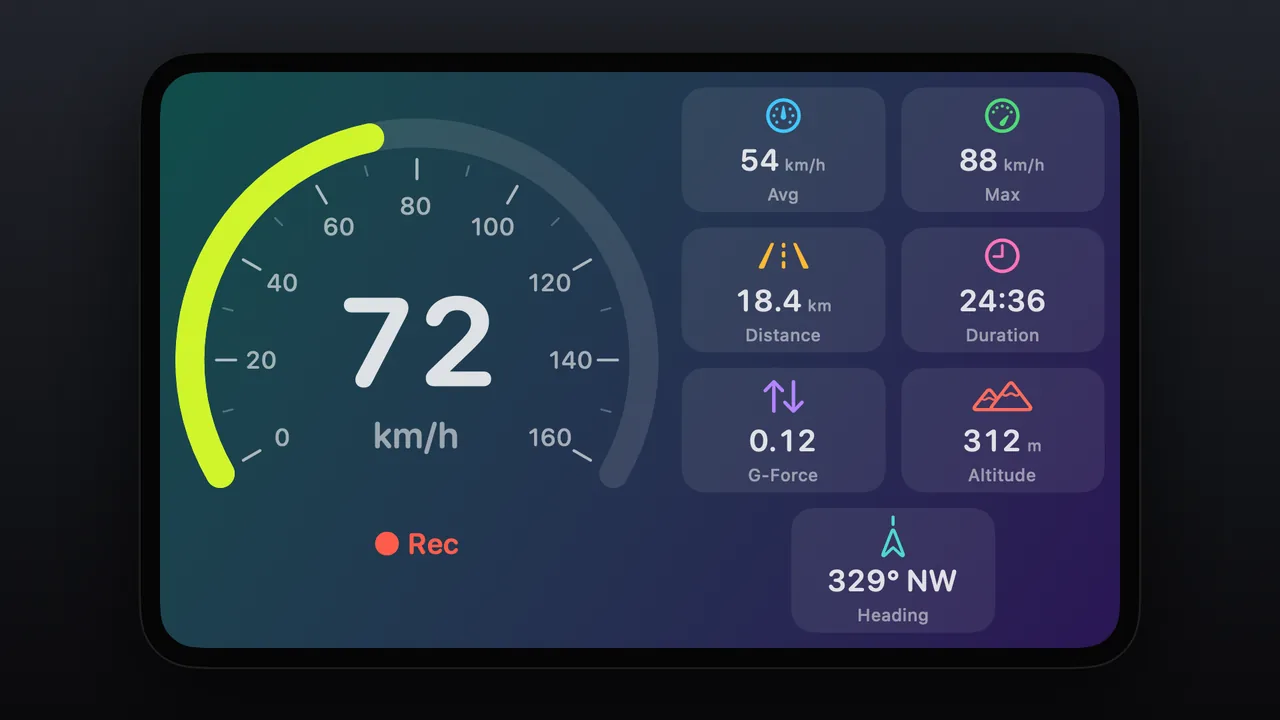
Aurora Ein limettengrüner Bogen mit bunten Symbolen auf einem Verlauf von Grün nach Violett. 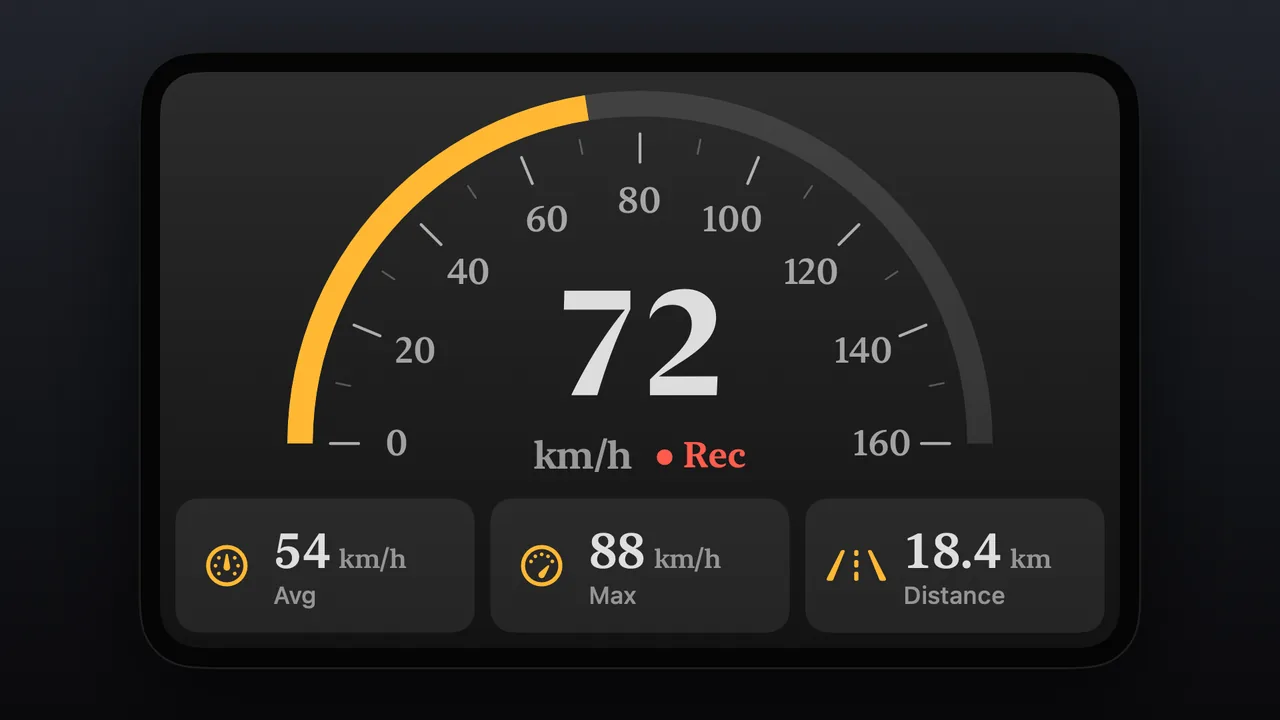
Retro Ein Halbrund-Tacho oben mit Serifenziffern. 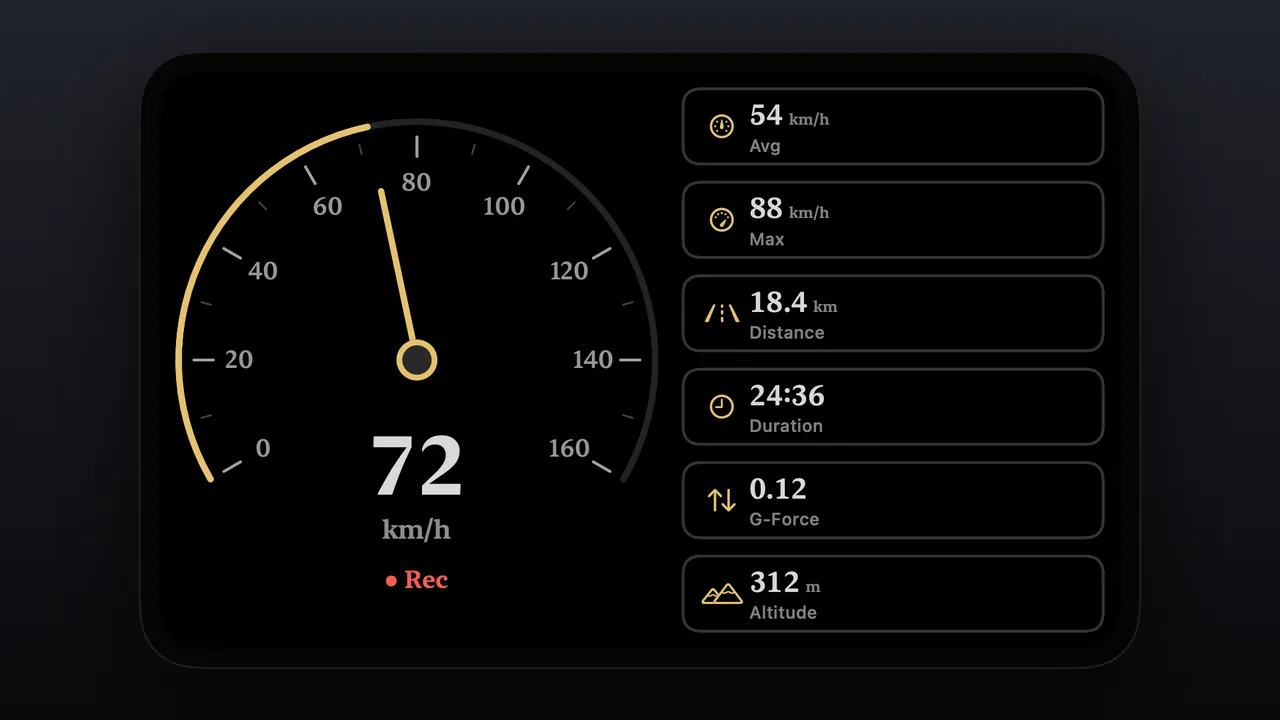
Gold Ein dünner goldener Zeiger auf Schwarz mit umrandeten Kacheln. 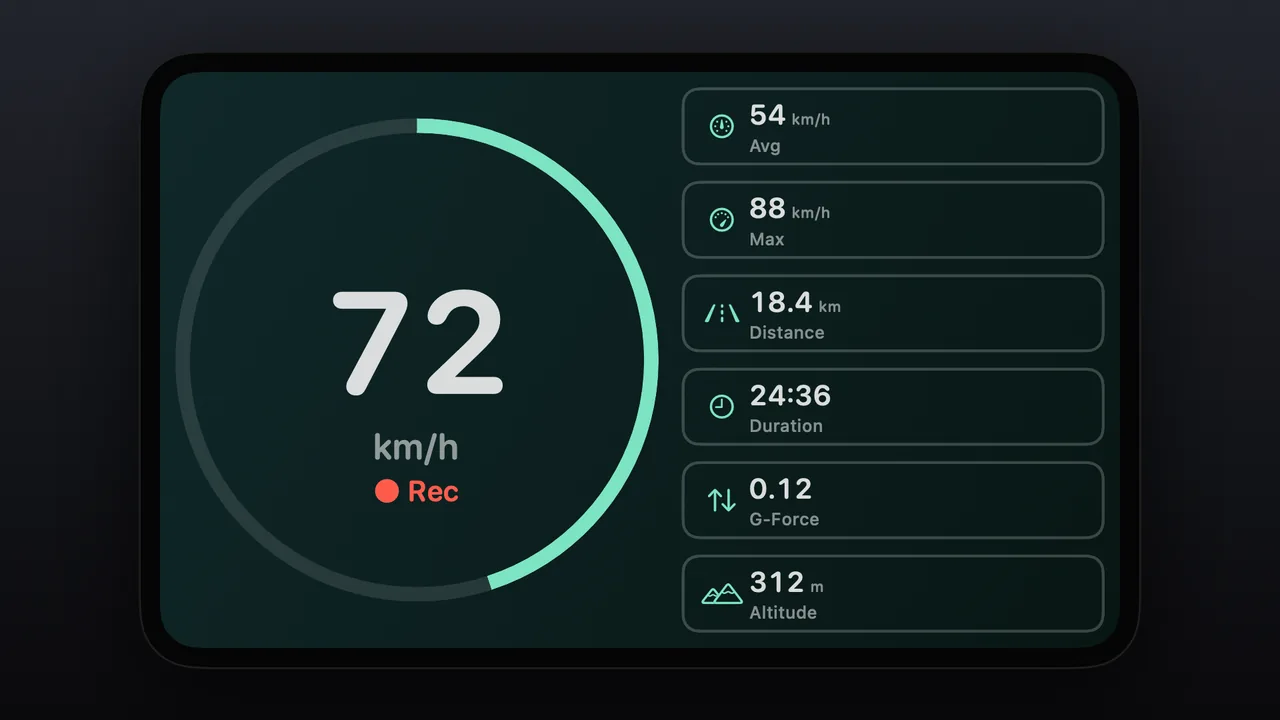
Mint Ein dünner mintgrüner Ring auf Dunkelgrün mit umrandeten Kacheln.
Sieh ihn in Bewegung.
Look Standard in Bewegung Look Klassisch in Bewegung Look RPM in Bewegung
Tacho-Looks mit Beispieldaten dargestellt.
Zehn Tacho-Stile.
Bestimme, wie der Tacho gezeichnet wird, vom weiten Bogen bis zur schlichten Zahl. Neun Stile sind für das Display im Auto gemacht, und „App-Tachos“ bringt das Design mit, das du schon auf dem iPhone nutzt.
- Bogen, Zeiger, Halbkreis, Segmente, Ring, Balken, Blöcke, Band und Digital
- App-Tachos: dasselbe Design wie auf dem iPhone („Wie auf dem Telefon“, die Voreinstellung) oder jedes andere nicht animierte Design aus der Sammlung der iPhone-App
- Ist dein iPhone im Karten- oder HUD-Modus oder ist sein Design animiert oder eine Navi-Anzeige, zeigt CarPlay stattdessen den Bogen
- Linienstärke: Dünn, Mittel oder Fett
- Ziffernstil: Abgerundet, Standard, Festbreite oder Serif
- Skalenendwert: wie beim Tacho auf dem iPhone oder ein fester Wert
Sechs Anordnungen für das Display.
Entscheide, wo der Tacho sitzt und wie viel Platz die Werte bekommen. Mit Tasten auf dem Display des Autos wechselst du Anordnung und Tacho-Stil.
- Tacho links oder Tacho rechts, mit Kacheln auf der anderen Seite
- Tacho mittig, mit Kacheln auf beiden Seiten
- Tacho oben, mit Kacheln in einer Reihe darunter
- Nur Tacho, ohne Kacheln
- Nur Kacheln, ein Raster aus Werten
Mach ihn zu deinem.
Starte mit einem von 44 fertigen Looks, mit einem Tipp angewendet, und ändere dann, was du möchtest. Eine Live-Vorschau in den Einstellungen auf dem iPhone zeigt, was CarPlay zeigen wird.
- 44 Looks, darunter Standard, Klassisch, Minimal, Tageslicht, Cockpit, Dashboard, Neon, Ozean, Mitternacht, Wald, Sonnenuntergang, Aurora, Retro, Paper, Mono, Onyx, Schnee, Glas, Gold, Mint, Koralle, Lavendel, Petrol, RPM und Kraftstoff
- 16 Tacho-Farben oder eine eigene Farbe
- 18 Hintergründe oder eine eigene Farbe, darunter „Wie App“, die Voreinstellung, passend zum Design der iPhone-App
- Symbolfarben: Bunt, Wie Tacho, Weiß oder Benutzerdefiniert
- Kacheln: Gefüllt, Umrandet oder Kein Hintergrund, mit wählbarer Symbolposition, Beschriftungen an oder aus und bis zu 8 Kacheln
- Thema: Automatisch (tagsüber hell, nachts dunkel, wie das Auto), An Telefon anpassen, Hell oder Dunkel. Farbige Hintergründe behalten ihren eigenen Look
Mehr als Tempo.
Der Tacho zeigt standardmäßig dein Tempo. Ist ein OBD2-Adapter verbunden, kann er stattdessen einen Motorwert zeigen, und dein Tempo bleibt als Kachel auf dem Display.
- Tacho zeigt: Tempo, Drehzahl, Motorlast, Gaspedalstellung, Kühlmitteltemperatur, Öltemperatur, Tankfüllstand, Batteriespannung oder G-Kraft
- Motorwerte brauchen einen verbundenen OBD2-Adapter; ohne Adapter zeigt der Tacho das Tempo
- Kacheln, die du auswählst und sortierst: Ø-Tempo, Höchsttempo, Distanz, Dauer, G-Kraft, Höhe, Kurs, GPS-Signal und OBD2-Werte
- Ø-Tempo, Höchsttempo, Distanz und Dauer erscheinen, während eine Fahrt aufgezeichnet wird
Fürs Fahren gemacht.
Das Layout passt sich dem Display deines Autos an, von kompakt bis ultrabreit, und das Bild wird nur neu gezeichnet, wenn sich ein Wert ändert.
- Aktualisierungsrate: 10-, 5-, 2- oder 1-mal pro Sekunde; 5 ist die ausgewogene Voreinstellung
- Die optionale Einstellung „Flüssige Bewegung“
- Die Tempolimit-Markierung am Tacho und die rote Farbe über dem Limit folgen Odos Tempolimit-Warnung
- Tasten auf dem Display des Autos öffnen die Karte oder die anderen Tabs
- Funktioniert mit kabelgebundenem und kabellosem CarPlay
So richtest du es ein
- 1
Tacho-Layout wählen
Öffne in Odo auf dem iPhone Einstellungen › CarPlay › Layout-Stil und wähle das Tacho-Layout (Gauge). Du kannst es auch auf CarPlay unter More › Live tab layout wählen.
- 2
Tacho anpassen
Tippe auf „Tacho anpassen“. Wende einen fertigen Look an oder wähle Tacho-Stil, Anordnung, Farben und Kacheln selbst. Die Live-Vorschau zeigt, was CarPlay zeigen wird.
- 3
Festlegen, was der Tacho zeigt
Lass „Tacho zeigt“ auf Tempo oder wähle einen Wert wie die Drehzahl, wenn du einen OBD2-Adapter nutzt. Wähle dann die Kacheln und ihre Reihenfolge.
- 4
Mit CarPlay verbinden
Schließ dein iPhone an oder verbinde es kabellos, wenn dein Auto das unterstützt, und öffne Odo auf dem Display des Autos. Der Tab Live zeigt deinen Tacho.
Fragen zu CarPlay-Tacho mit Anzeige
Gibt es einen Tacho für Apple CarPlay?
Ja. Odos Tacho-Layout zeichnet einen echten Tacho auf das CarPlay-Display, in 10 Stilen wie Bogen, Zeiger, Ring und Digital, daneben die Werte deiner Wahl. Das Tacho-Layout ist Teil von Odo Premium.
Welche ist die beste Tacho-App für CarPlay?
Das hängt davon ab, was du brauchst. Achte auf ein paar Dinge: ein Tempo, das auf einen Blick lesbar ist, echte Tacho-Stile, Anpassbarkeit, Motordaten, kabelgebundenes und kabelloses CarPlay und eine Fahrtaufzeichnung, die mit anderen Navi-Apps weiterläuft. Odo deckt jeden Punkt ab: ein Tacho-Layout mit 10 Stilen und 44 Looks, eigene Farben und Kacheln, OBD2-Werte wie die Drehzahl mit einem Adapter, CarPlay mit oder ohne Kabel und eine Fahrtaufzeichnung, die im Hintergrund weiterläuft, wenn eine andere Navi-App auf dem Display ist.
Wie bekomme ich einen digitalen Tacho auf CarPlay?
Öffne in Odo auf dem iPhone Einstellungen › CarPlay › Layout-Stil, wähle das Tacho-Layout, tippe dann auf „Tacho anpassen“ und wähle den Stil Digital. Für den Tacho allein ohne Kacheln wählst du die Anordnung „Nur Tacho“.
Kann ich mein CarPlay-Dashboard mit Odo anpassen?
Du kannst Odos eigene Ansicht auf CarPlay anpassen. Unter „Tacho anpassen“ wendest du einen von 44 Looks mit einem Tipp an oder legst Tacho-Stil, Anordnung, Tacho-Farbe, Hintergrund, Symbolfarben, Kachelstil, Anzahl der Kacheln, Linienstärke und Ziffernstil fest. Eine Live-Vorschau auf dem iPhone zeigt, was CarPlay zeigen wird.
Kann ich die Drehzahl auf CarPlay anzeigen?
Ja, mit einem verbundenen OBD2-Adapter. Lass den Tacho Drehzahl, Motorlast, Gaspedalstellung, Kühlmitteltemperatur, Öltemperatur, Tankfüllstand oder Batteriespannung zeigen, und dein Tempo bleibt als Kachel auf dem Display. Ohne Adapter zeigt der Tacho das Tempo.
Kann CarPlay dasselbe Tacho-Design zeigen wie mein iPhone?
Ja. Der Stil „App-Tachos“ zeigt das Tacho-Design, das du auf dem iPhone nutzt, oder jedes andere nicht animierte Design aus der Sammlung der iPhone-App. Ist dein iPhone im Karten- oder HUD-Modus oder ist sein Design animiert oder eine Navi-Anzeige, zeigt CarPlay stattdessen den Bogen.
Hat der CarPlay-Tacho einen hellen Modus für den Tag?
Ja. Stell das Thema auf Automatisch, und der Tacho ist tagsüber hell und nachts dunkel, so wie das Auto. Du kannst auch „An Telefon anpassen“, Hell oder Dunkel wählen. Farbige Hintergründe behalten ihren eigenen Look.
Zeigt der Tacho das Tempolimit?
Er zeigt das Limit aus Odos Tempolimit-Alarm. Der Tacho markiert dieses Limit auf der Skala und wird rot, wenn du darüber bist.
Kann ich den Tacho am Display des Autos ändern?
Ja. Tasten auf dem Display des Autos wechseln Anordnung und Tacho-Stil, öffnen die Karte oder die anderen Tabs. Du kannst das Tacho-Layout auch auf CarPlay unter More › Live tab layout wählen.
Wie oft aktualisiert sich der CarPlay-Tacho?
Die Aktualisierungsrate wählst du selbst: 10-, 5-, 2- oder 1-mal pro Sekunde, wobei 5 die ausgewogene Voreinstellung ist, dazu die Option „Flüssige Bewegung“. Das Bild wird nur neu gezeichnet, wenn sich ein Wert ändert.
Funktioniert der CarPlay-Tacho mit kabellosem CarPlay?
Ja. Odo auf CarPlay funktioniert mit und ohne Kabel, und das Tacho-Layout passt sich dem Display des Autos an, von kompakt bis ultrabreit.
Ist der CarPlay-Tacho kostenlos?
Odo kannst du kostenlos laden. Das Tacho-Layout auf CarPlay ist Teil von Odo Premium.
Unterstützt Odo CarPlay per Kabel und kabellos?
Ja, beides. Ob dein Auto CarPlay per Kabel (USB) oder kabellos unterstützt, Odo funktioniert gleich. Ganze Antwort
Kann ich mit Odo navigieren oder es neben einer anderen Navi-App auf CarPlay nutzen?
Beides. Odo hat ein eigenes Navi mit Abbiegehinweisen, und wenn du lieber eine andere Navi-App nutzt, zeichnet Odo deine Fahrt im Hintergrund weiter auf. Ganze Antwort
Mit welchen Autos funktioniert Odo auf CarPlay?
Mit jedem Auto und jedem Nachrüst-Radio, das Apple CarPlay unterstützt: Modelle fast aller großen Hersteller. Ganze Antwort
Passt gut zu
CarPlay-Fahr-Dashboard
Tempo, Fahrtsteuerung, Orte, OBD2-Daten und Rekorde in fünf anpassbaren Tabs.
Mehr erfahrenOBD2 auf CarPlay
Live-Motordaten, Fehlercodes und Motorwerte auf dem Display deines Autos.
Mehr erfahrenTacho-Designs
Über 50 Tacho-Designs, von klassischen Rundinstrumenten und F1 bis Synthwave, Zügen, Booten und Flugzeugen.
Mehr erfahrenZuletzt aktualisiert
