Warum das wichtig ist
Die Fahrten, die du aufzuzeichnen vergisst, sind genau die, die du später brauchst: die Dienstkilometer, das seltsame Geräusch auf der Autobahn, die Strecke, die doppelt so lange gedauert hat. Automatische Aufzeichnung und ein vollständiges Fahrtenbuch sorgen dafür, dass die Daten da sind, wenn du sie brauchst.
Aufzeichnung, die von selbst startet.
Schalte die automatische Erkennung ein, und Odo nutzt Bewegung und GPS, um eine Fahrt zu starten, sobald du dich wirklich bewegst. Die App kann pausieren, wenn du anhältst, fortsetzen, wenn du weiterfährst, und die Fahrt beenden, wenn du geparkt hast.
- Einstellbares Starttempo und wie lange es gehalten werden muss
- Auto-Pause nach einem Stopp, mit automatischem Fortsetzen, sobald du weiterfährst
- Auto-Ende, nachdem du geparkt hast, die Standzeit wird abgeschnitten
- Oder Fahrten über CarPlay, das Bluetooth deines Autos oder ein NFC-Tag mit Kurzbefehle starten
- Optionale Mitteilung mit Fahrtzusammenfassung, wenn eine Fahrt von selbst endet
Alles über die Fahrt.
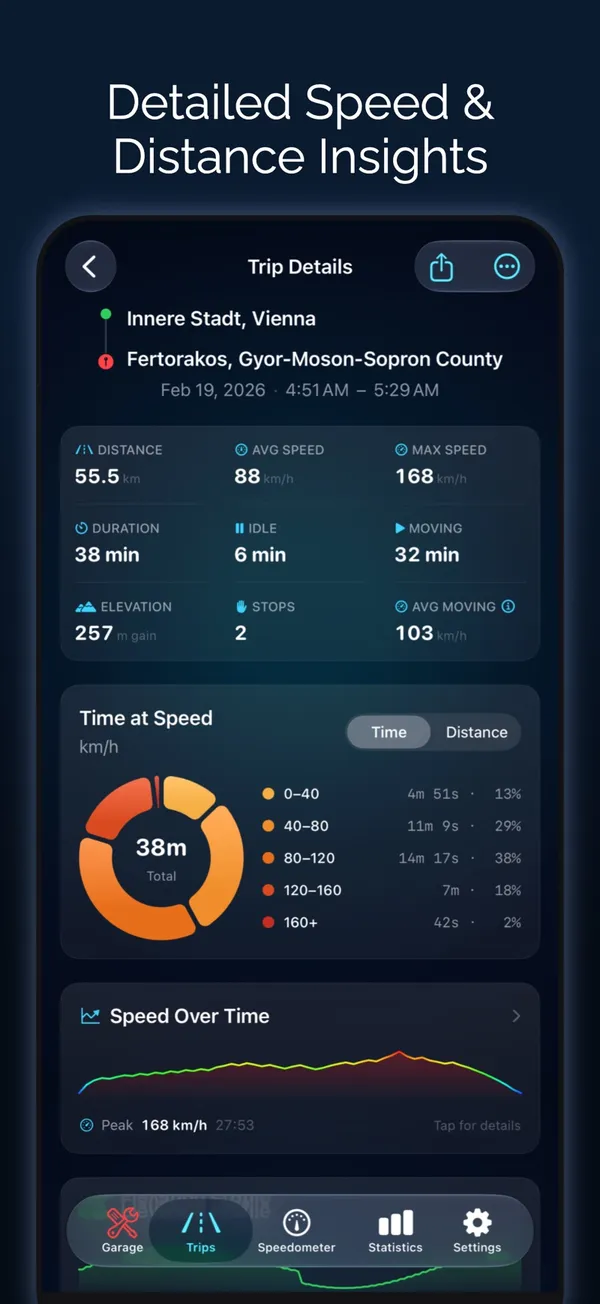
Jede Fahrt speichert ihre vollständige Route und die Werte, die sie beschreiben. Gesamt- und Fahrzeit werden getrennt erfasst, damit eine lange rote Ampel deinen Schnitt nicht verdirbt.
- Distanz, Dauer und Fahrzeit
- Durchschnitts-, Fahrdurchschnitts- und Höchsttempo
- Höhenmeter und Höhenbereich
- Maximale G-Kraft, stärkste Beschleunigung und stärkstes Bremsen
- Anzahl der Stopps und längste Strecke ohne Halt
Ordnung ganz ohne Aufwand.
Speichere die Orte, die du oft besuchst, und Odo benennt Start und Ziel deiner Fahrten für dich. Regeln können Fahrten automatisch taggen, zum Beispiel jede Fahrt werktags von zu Hause zur Arbeit.
- Gespeicherte Orte mit automatischer Benennung
- Auto-Tag-Regeln nach Ort, Fahrzeug, Distanz, Tageszeit und Wochentag
- Favoriten, Notizen, Fotos und Tags für jede Fahrt
- Zerstückelte Fahrten zusammenführen oder eine in bis zu 10 Teile teilen
- Letzter Parkplatz für jedes Fahrzeug
Video, Teilen und Export.
Nimm die Straße mit Live-Tempo-Einblendung auf, mach aus einer Fahrt ein kurzes animiertes Reel oder teile eine Karte mit deinen Werten. Privatzonen können verbergen, wo eine Fahrt beginnt und endet.
- Kameravideo mit Tempo und Uhrzeit, bis 4K, in Fotos gesichert
- Fahrt-Reel: ein animiertes Replay-Video im Stil „Karte“, „Rennstrecke“ oder als 3D-„Spiel“, bis zu 3 Minuten lang
- Herzfrequenz und Geräuschpegel aus Apple Health bei jeder Fahrt, direkt neben deinem Tempo
- Foto- und Werte-Karten zum Teilen mit 21 Layouts
- Jede Fahrt als GPX exportieren und automatischen Export am Fahrtende einrichten
- Routen aus GPX-Dateien importieren
Mehr dazu
Automatische Fahrterkennung
Fahrten, die von selbst starten, pausieren und enden, mit Einstellungen, die du bestimmst.
Mehr erfahrenFahrtenbuch
Eine vollständige, durchsuchbare Aufzeichnung jeder Fahrt, automatisch geordnet.
Mehr erfahrenFahrtvideo mit Tempo-Einblendung
Video im Dashcam-Stil mit eingeblendetem Live-Tempo, bis 4K.
Mehr erfahrenHerzfrequenz auf deinen Fahrten
Deine Herzfrequenz aus Apple Health bei jeder Fahrt: Durchschnitt, Spitze und wie sie sich mit Tempo und Bremsen verändert.
Mehr erfahrenGeräuschpegel auf deinen Fahrten
Wie laut jede Auto- oder Motorradfahrt war, in Dezibel, gemessen von der Apple Watch und neben deinem Tempo angezeigt.
Mehr erfahrenFahrfotos
Fotos an der Stelle der Fahrt, an der du sie gemacht hast.
Mehr erfahrenFahrten zusammenführen, teilen und zuschneiden
Korrigiere Fahrten, die zerstückelt wurden oder ineinander übergingen.
Mehr erfahrenLetzter Parkplatz
Wo jedes Fahrzeug zuletzt geparkt wurde, mit Route zurück.
Mehr erfahrenGespeicherte Orte
Benenne die Orte, an die du fährst, und deine Fahrten benennen sich selbst.
Mehr erfahrenFahrstatistik
Dein Fahren nach Tag, Woche, Monat und Jahr.
Mehr erfahrenExport und Import
Deine Fahrten und Protokolle als GPX, CSV und PDF, auf Wunsch automatisch.
Mehr erfahrenFragen zu Fahrtaufzeichnung
Zeichnet Odo weiter auf, wenn mein iPhone gesperrt ist?
Ja. Sobald eine Fahrt begonnen hat, zeichnet Odo das GPS im Hintergrund weiter auf. Du kannst also den Bildschirm sperren oder zu deiner Karten-App oder Musik wechseln. Mit eingeschalteten Live-Aktivitäten erscheint die Fahrt während der Aufzeichnung auch auf deinem Sperrbildschirm.
Kann ich eine Fahrt über CarPlay starten?
Ja. Du kannst eine Fahrt in Odo auf dem Display deines Autos starten oder eine Kurzbefehle-Automation einrichten, damit eine Fahrt von selbst startet, sobald CarPlay sich verbindet.
Was passiert, wenn ich vergesse, eine Fahrt zu beenden?
Schalte Einstellungen → Fahren → Fahrten automatisch beenden ein, und Odo beendet die Fahrt, wenn du die gewählte Leerlaufzeit lang stillstehst, standardmäßig 10 Minuten. Die Endzeit wird auf den Moment zurückgesetzt, in dem du tatsächlich angehalten hast, damit die Leerlaufminuten nicht zählen.
Wie lösche ich eine Fahrt, die ich nicht aufzeichnen wollte?
Öffne während der Aufzeichnung das •••-Menü im Tacho und tippe auf „Diese Fahrt ignorieren“, um sie endgültig zu verwerfen. Um versehentliche Fahrten automatisch zu entfernen, leg unter Einstellungen → Fahren → Kurze Fahrten automatisch löschen eine Mindestdauer oder Mindestdistanz fest.
Wie zeichne ich Fahrten automatisch auf, ohne die App zu öffnen?
Aktivieren Sie die Bewegungserkennung ohne weitere Einrichtung, oder nutzen Sie Automationen in der Kurzbefehle-App, die Odos Fahrtaktionen ausführen, wenn sich CarPlay oder das Bluetooth Ihres Autos verbindet, ein NFC-Tag berührt wird oder ein Fokus aktiviert wird. Ganze Antwort
Wie pausiere oder beende ich Fahrten automatisch?
Aktivieren Sie unter Einstellungen → Fahren die Optionen „Automatisch pausieren im Stillstand“ und „Fahrten automatisch beenden“, oder kombinieren Sie jede Start-Automation mit einer Automation, die beim Trennen „Fahrt pausieren“ ausführt. Ganze Antwort
Passt gut zu
Routenwiedergabe und Analyse
3D-Routenwiedergabe, Replay-Videos, nach Tempo eingefärbte Routen, Bremsen und G-Kraft, Statistik und Vergleiche.
Mehr erfahrenSiri und Kurzbefehle
Sprachbefehle und Aktionen für Kurzbefehle, damit Fahrten von selbst starten und enden.
Mehr erfahrenKraftstoff und Wartung
Spritverbrauch, Wartungserinnerungen, Dokumente mit Ablaufwarnung und alle laufenden Kosten.
Mehr erfahrenZuletzt aktualisiert
