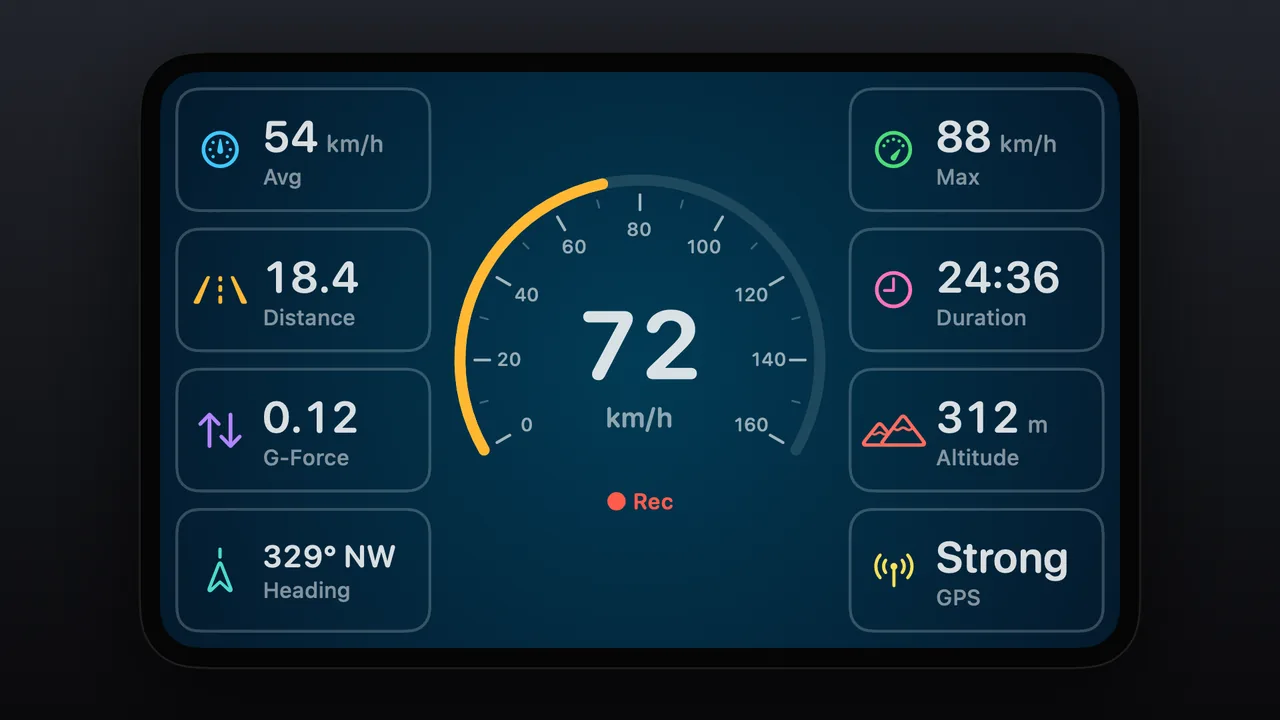
Odo 5.0의 새로운 기능입니다. 계기판 레이아웃은 Odo Premium에 포함됩니다. 엔진 수치에는 연결된 OBD2 어댑터가 필요합니다.
왜 중요한가요
글자 한 줄로 표시된 속도는 읽는 데 잠깐 시간이 걸립니다. 계기판은 더 빠릅니다. 큰 숫자와 눈금, 색이 들어간 호가 지금 상태를 한눈에 알려줍니다. Odo는 그 계기판을 차량 화면에 그리고, 내 차와 취향에 맞게 꾸밀 수 있게 해줍니다.
44가지 룩, 탭 한 번으로.
준비된 룩 중 일부입니다. 하나를 적용한 다음 원하는 부분을 바꾸세요.
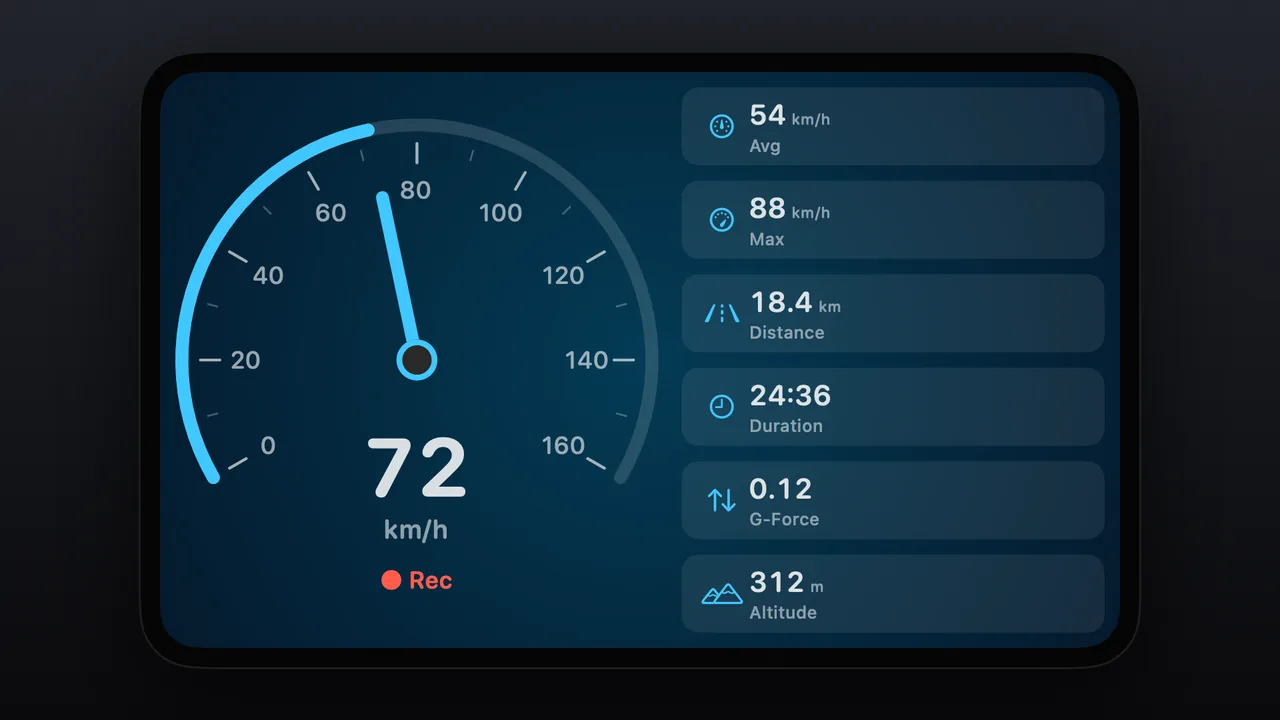
클래식 왼쪽에 바늘 계기판, 오른쪽에 통계. 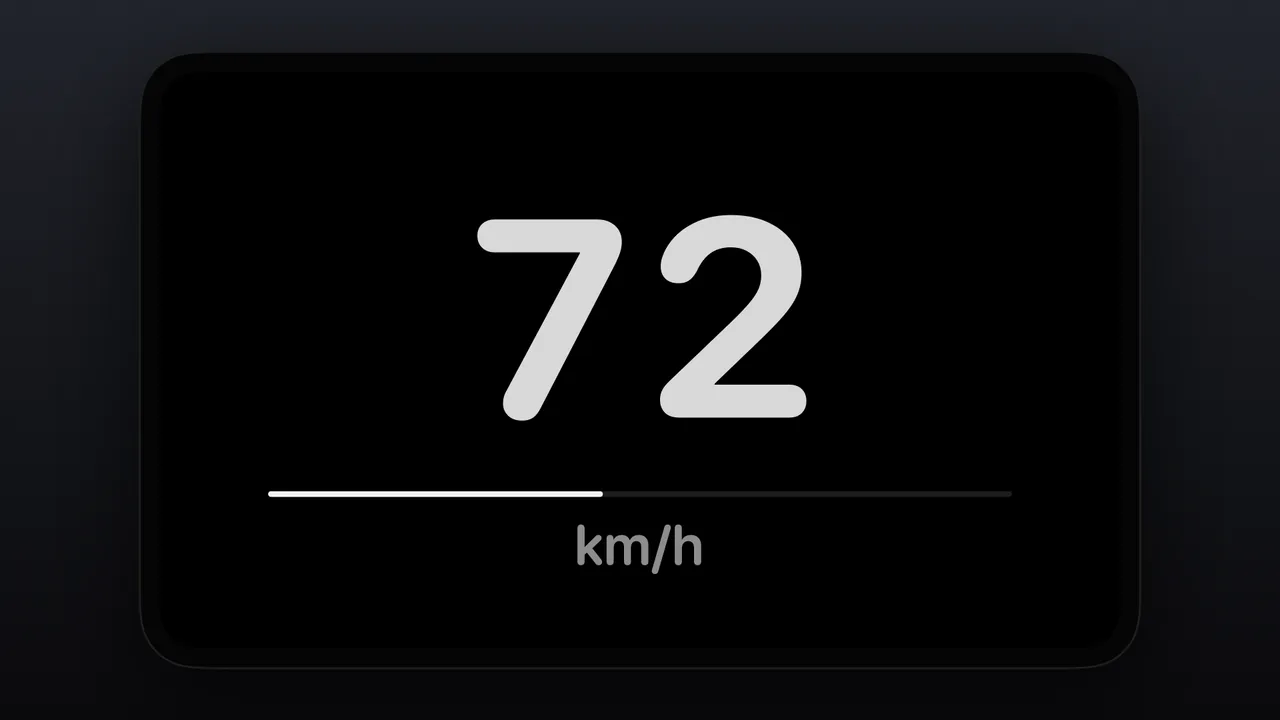
미니멀 검은 배경에 큰 숫자만. 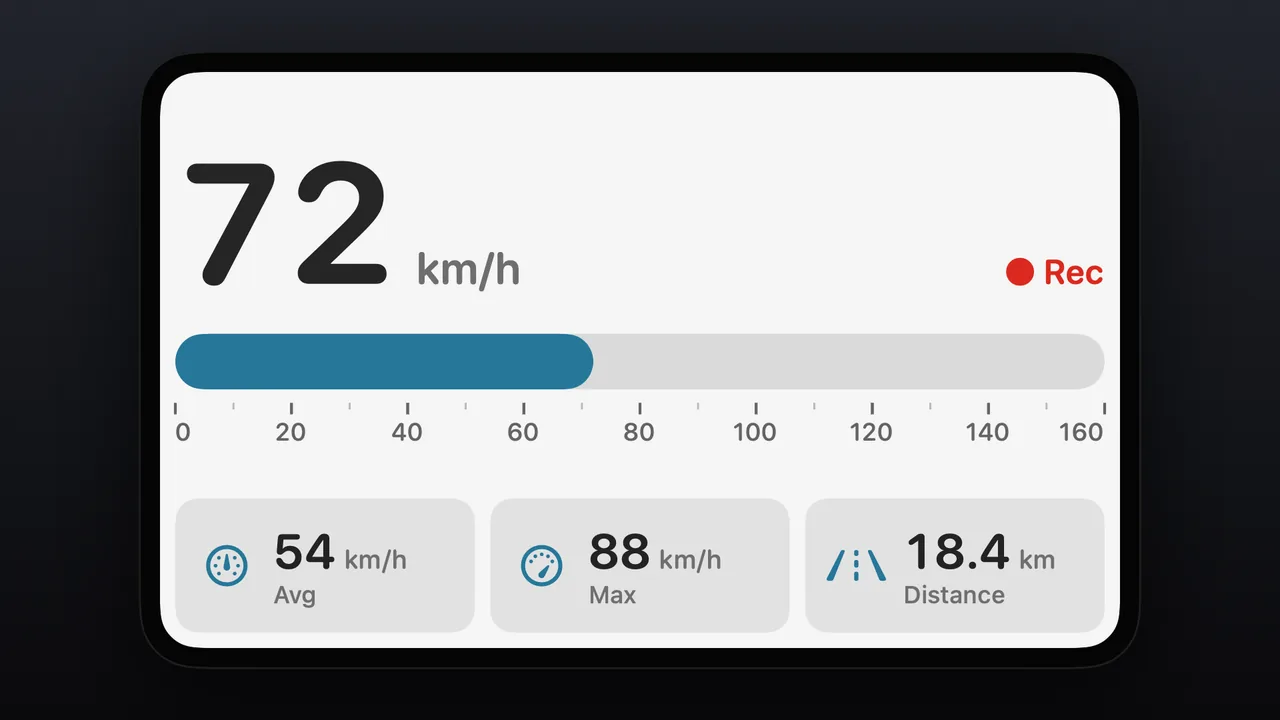
주간 모드 밝은 배경. 위에 막대 계기판, 아래에 타일 한 줄. 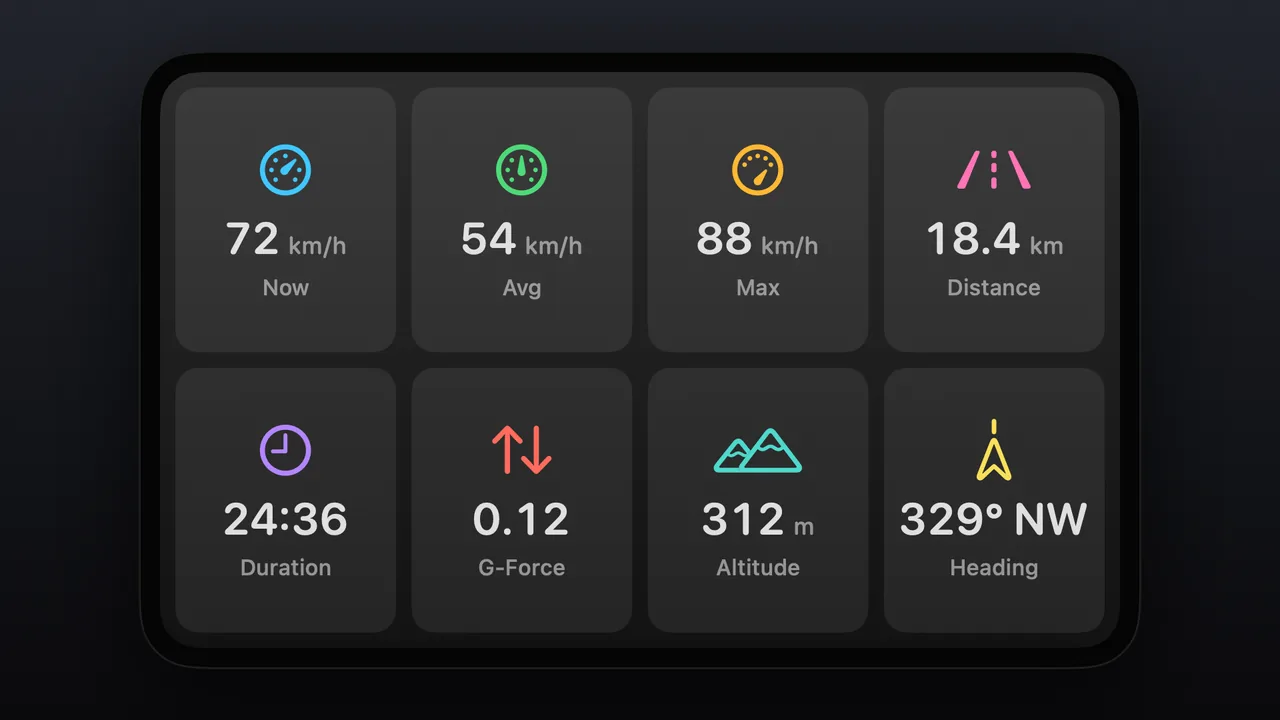
대시보드 타일만: 통계 8개를 그리드로. 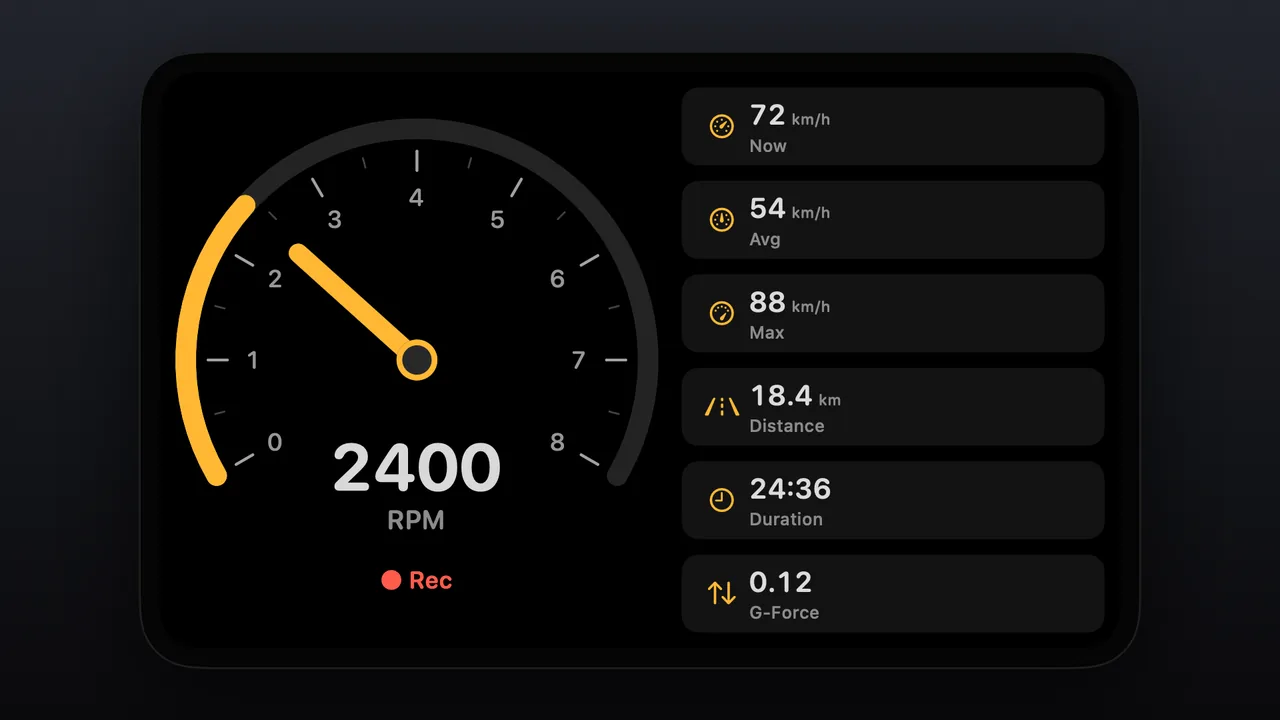
RPM 계기판에 엔진 RPM, 첫 번째 타일에 속도. 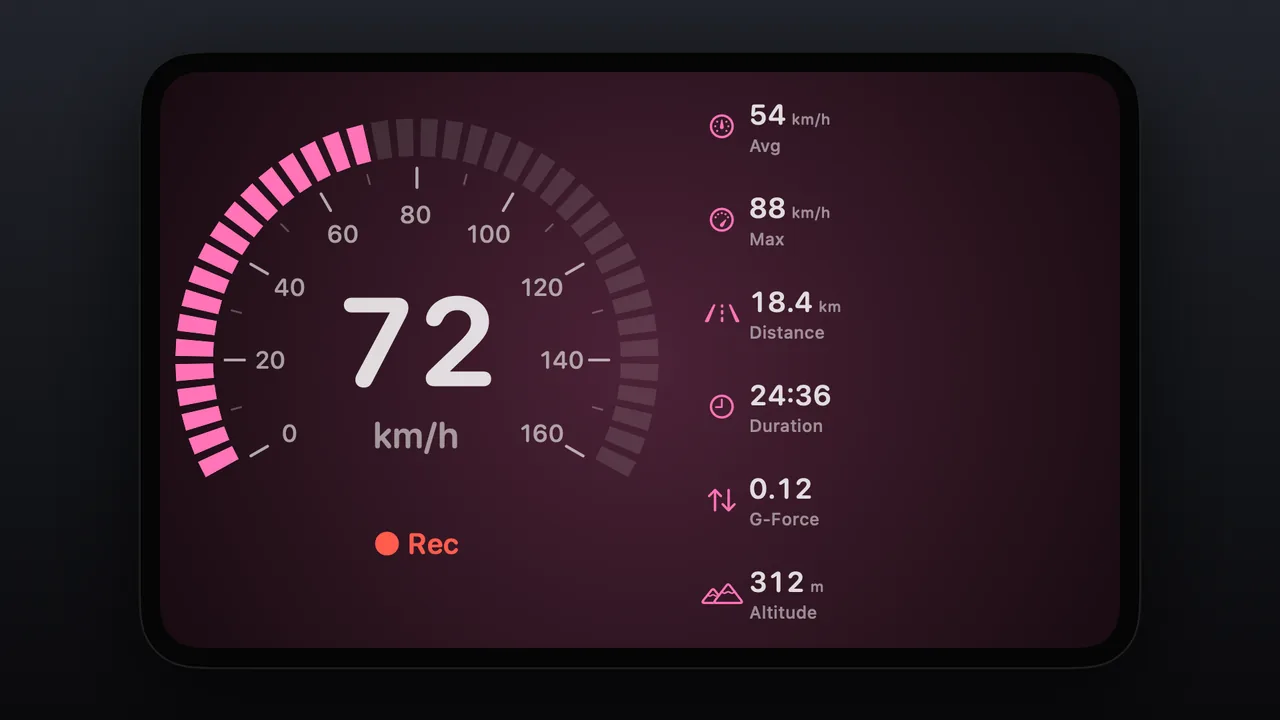
네온 분홍색 구간 계기판과 타일 배경 없는 통계. 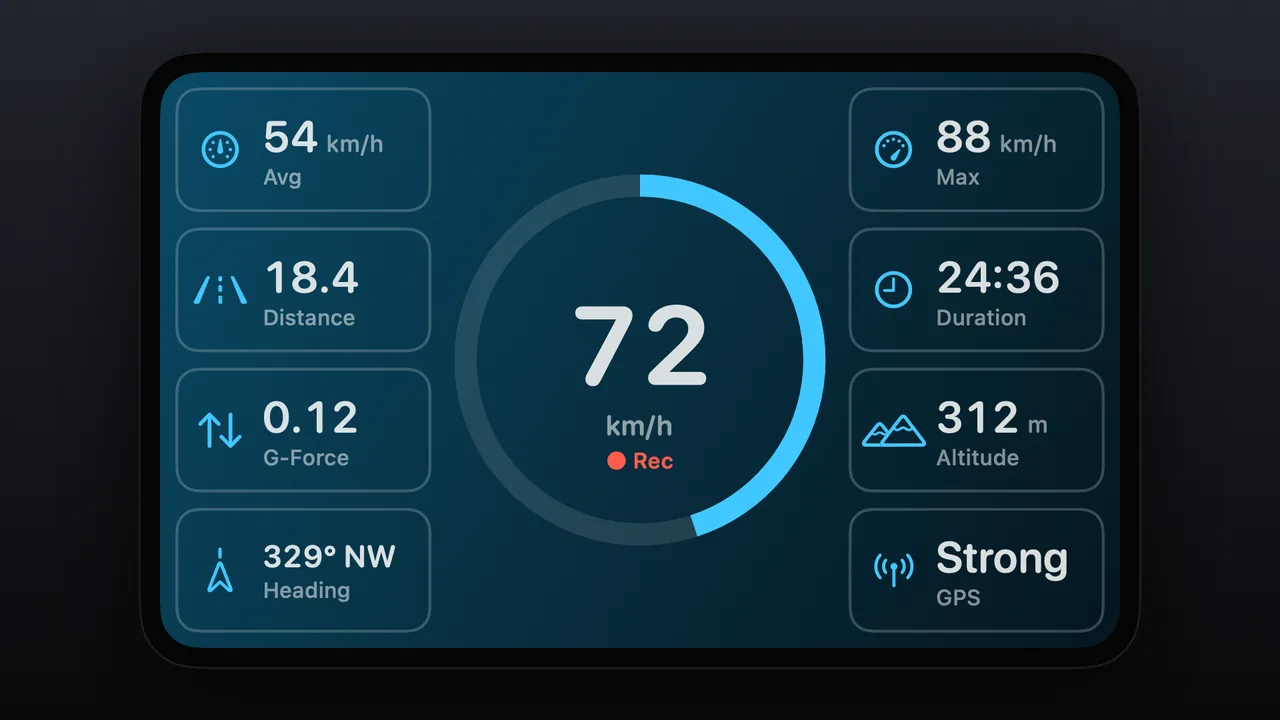
오션 가운데 파란색 링 계기판과 테두리 타일. 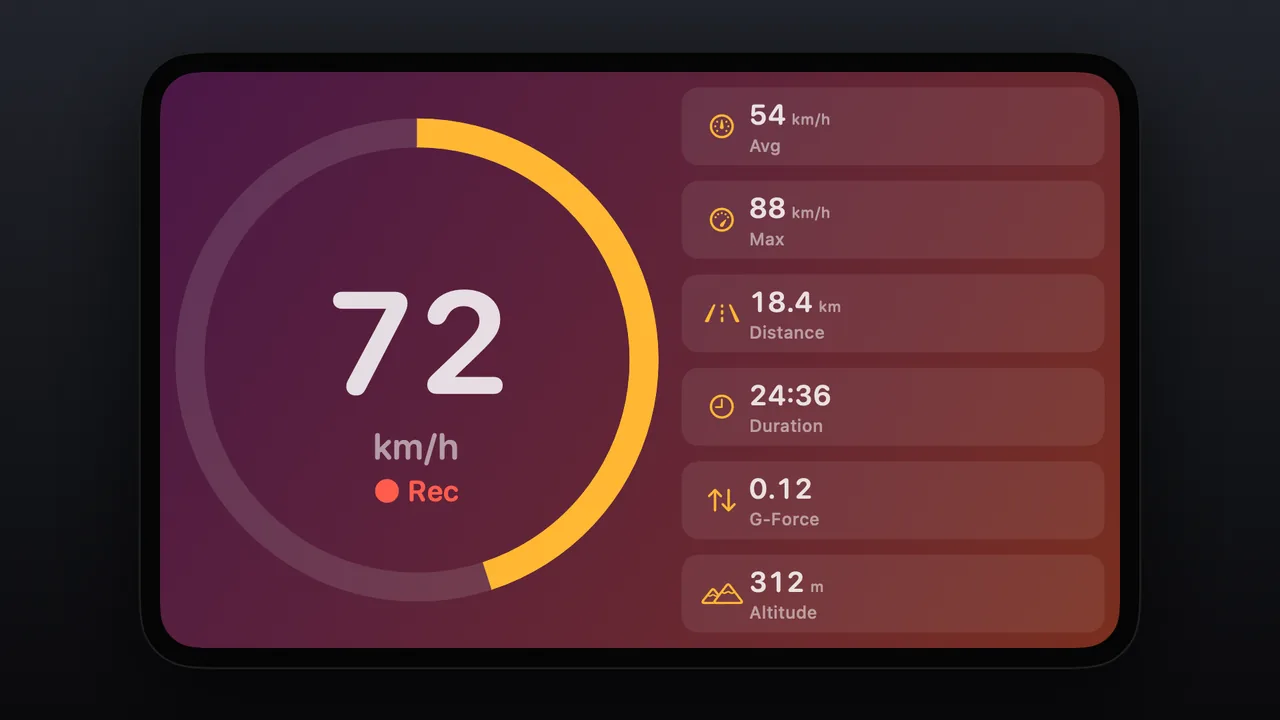
선셋 보라에서 주황으로 이어지는 배경 위의 링 계기판. 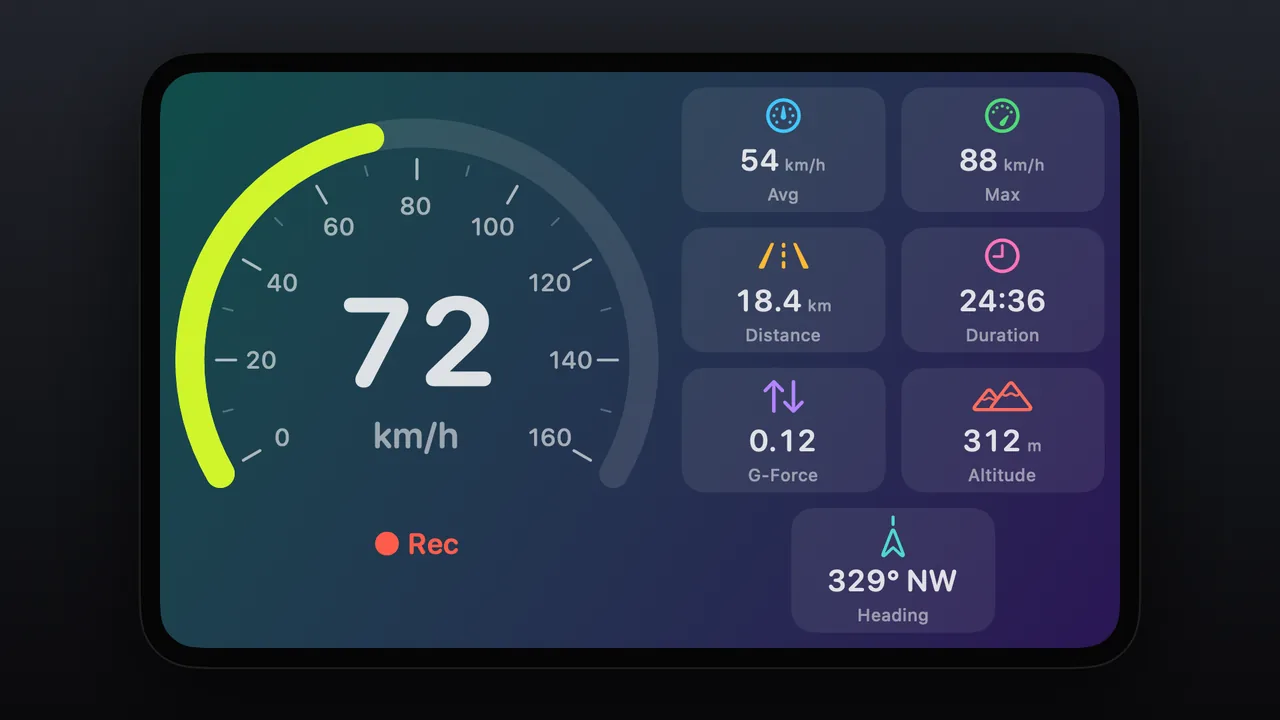
오로라 초록에서 보라로 이어지는 배경에 라임색 호와 컬러풀한 아이콘. 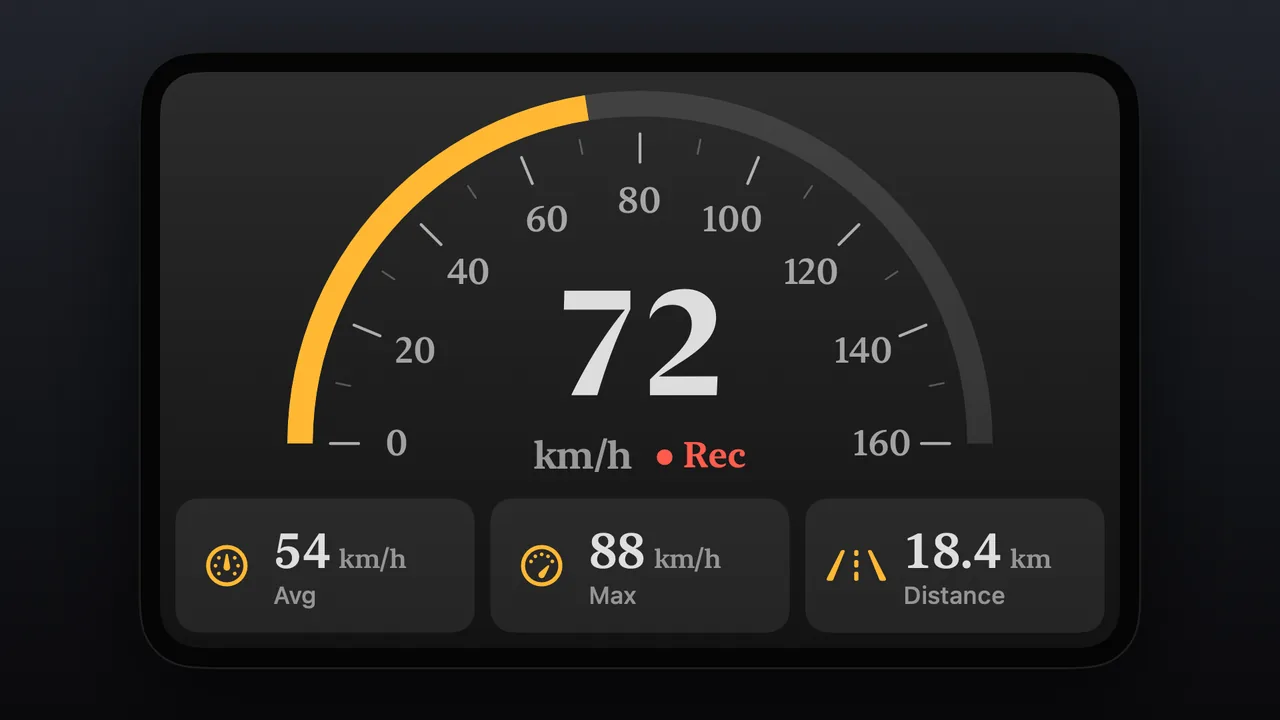
레트로 위에 반원 다이얼, 세리프 숫자. 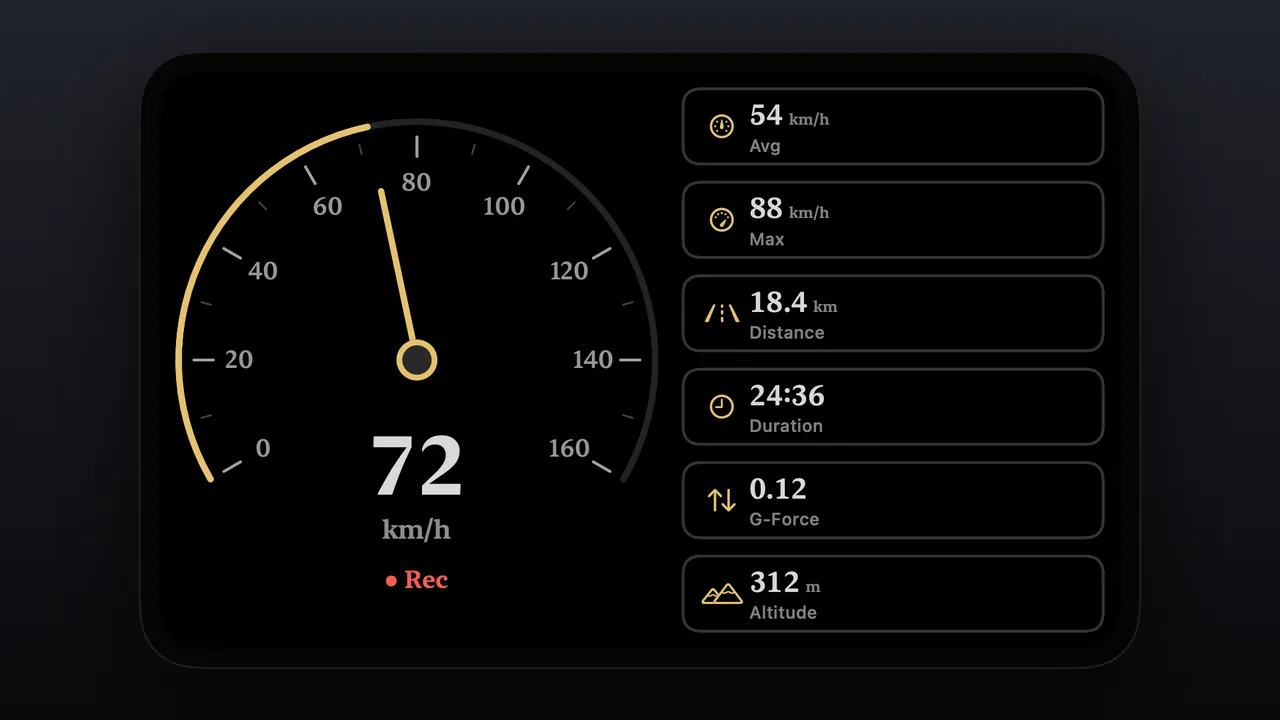
골드 검은 배경에 얇은 금색 바늘과 테두리 타일. 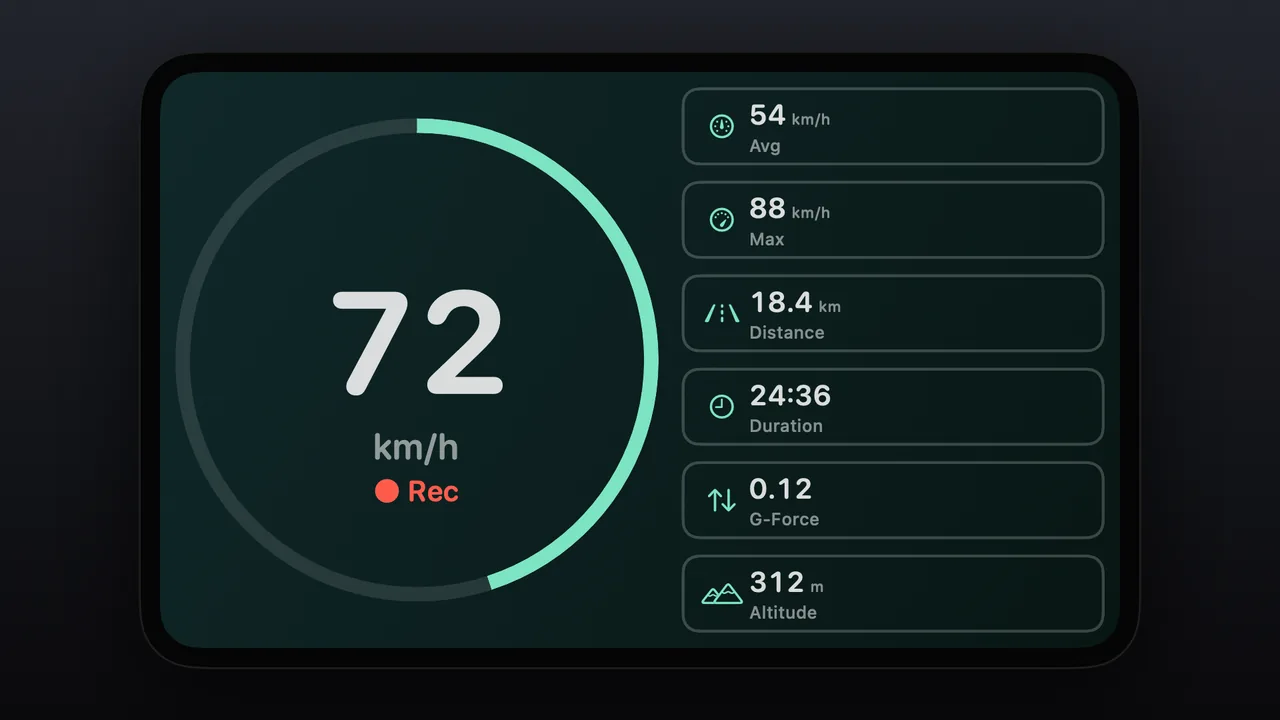
민트 짙은 초록에 얇은 민트색 링과 테두리 타일.
움직이는 모습 보기.
움직이는 기본 룩 움직이는 클래식 룩 움직이는 RPM 룩
계기판 룩은 샘플 데이터로 표시했습니다.
10가지 계기판 스타일.
넓게 펼쳐진 호부터 단순한 숫자까지, 계기판을 그리는 방식을 고르세요. 아홉 가지는 차량 화면용으로 만든 스타일이고, ‘앱 계기판’는 iPhone에서 이미 쓰고 있는 디자인을 그대로 가져옵니다.
- 호, 바늘, 반원 다이얼, 구간, 링, 막대, 블록, 테이프, 디지털
- 앱 계기판: iPhone과 같은 디자인(기본값인 ‘휴대폰과 동일’) 또는 iPhone 앱 컬렉션에 있는 애니메이션 없는 다른 디자인
- iPhone이 지도 모드나 HUD 모드이거나 디자인이 애니메이션형 또는 내비게이션용 표시일 때는 CarPlay가 대신 호를 보여줍니다
- 선 굵기: 얇게, 중간, 볼드
- 숫자 스타일: 둥근, 표준, 고정폭, 세리프
- 눈금 최댓값: iPhone 계기판과 동일하게 또는 고정값
화면을 배치하는 6가지 방법.
계기판을 어디에 둘지, 통계에 공간을 얼마나 줄지 정하세요. 차량 화면의 버튼으로 배치와 계기판 스타일을 바꿀 수 있습니다.
- 계기판 왼쪽 또는 계기판 오른쪽: 반대쪽에 통계 타일
- 계기판 가운데: 양쪽에 타일
- 계기판 위쪽: 아래에 타일을 한 줄로
- 계기판만: 타일 없음
- 타일만: 통계 그리드
내 스타일로.
44가지 룩 중 하나를 탭 한 번으로 적용한 다음, 원하는 부분을 바꾸세요. iPhone 설정의 실시간 미리보기가 CarPlay에 표시될 모습을 보여줍니다.
- 44가지 룩: 기본, 클래식, 미니멀, 주간 모드, 콕핏, 대시보드, 네온, 오션, 미드나잇, 포레스트, 선셋, 오로라, 레트로, Paper, 모노, 오닉스, 눈, 글래스, 골드, 민트, 코럴, 라벤더, 청록, RPM, 연료 등
- 계기판 색상 16가지 또는 사용자 지정 색상
- 배경 18가지 또는 사용자 지정 색상. 기본값인 ‘앱과 동일’은 iPhone 앱의 테마를 따릅니다
- 아이콘 색상: 컬러풀, 계기판과 동일, 흰색, 사용자 지정
- 타일: 채움, 윤곽선, 배경 없음. 아이콘 위치, 라벨 표시 여부, 타일 개수(최대 8개)도 고를 수 있습니다
- 테마: 자동(차량에 맞춰 낮에는 라이트, 밤에는 다크), 휴대폰과 일치, 라이트, 다크. 색이 있는 배경은 고유한 모습을 유지합니다
속도 그 이상.
계기판은 기본적으로 속도를 보여줍니다. OBD2 어댑터가 연결되어 있으면 대신 엔진 수치를 보여줄 수 있고, 속도는 타일로 화면에 남습니다.
- 계기판 표시 항목: 속도, RPM, 엔진 부하, 스로틀, 냉각수 온도, 오일 온도, 연료량, 배터리 전압, G-포스
- 엔진 수치에는 연결된 OBD2 어댑터가 필요합니다. 없으면 계기판은 속도를 보여줍니다
- 직접 고르고 순서를 정하는 통계 타일: 평균 속도, 최고 속도, 거리, 시간, G-포스, 고도, 방향, GPS 신호, OBD2 수치
- 평균 속도, 최고 속도, 거리, 시간은 주행을 기록하는 동안 표시됩니다
운전을 위한 설계.
레이아웃은 콤팩트한 화면부터 울트라 와이드까지 차량 디스플레이에 맞춰 크기가 정해지고, 화면은 값이 바뀔 때만 다시 그려집니다.
- 새로 고침 빈도: 초당 10회, 5회, 2회, 1회. 기본값은 균형 잡힌 5회
- 선택 사항인 ‘부드러운 움직임’ 설정
- 계기판의 제한 속도 표시와 초과 시 빨간색은 Odo의 속도 제한 알림을 따릅니다
- 차량 화면의 버튼으로 지도나 다른 탭을 엽니다
- 유선과 무선 CarPlay 모두에서 작동합니다
설정 방법
- 1
계기판 레이아웃 선택
iPhone의 Odo에서 설정 › CarPlay › 레이아웃 스타일을 열고 계기판(Gauge)를 선택하세요. CarPlay의 More › Live tab layout에서도 선택할 수 있습니다.
- 2
계기판 사용자화
‘계기판 사용자화’를 탭하세요. 준비된 룩을 적용하거나 계기판 스타일, 배치, 색상, 타일을 직접 고르세요. 실시간 미리보기가 CarPlay에 표시될 모습을 보여줍니다.
- 3
계기판에 표시할 항목 선택
계기판 표시 항목을 속도로 두거나, OBD2 어댑터를 사용한다면 RPM 같은 수치를 고르세요. 그런 다음 통계 타일과 순서를 정하세요.
- 4
CarPlay에 연결
iPhone을 케이블로 연결하거나, 차량이 지원하면 무선으로 연결한 뒤 차량 화면에서 Odo를 여세요. Live 탭에 계기판이 표시됩니다.
카플레이 속도계 계기판에 관한 질문
Apple CarPlay용 속도계 계기판이 있나요?
네. Odo의 계기판 레이아웃은 CarPlay 화면에 진짜 속도계를 그립니다. 호, 바늘, 링, 디지털 등 10가지 스타일이 있고, 옆에 직접 고른 통계가 표시됩니다. 계기판 레이아웃은 Odo Premium에 포함됩니다.
가장 좋은 카플레이 속도계 앱은 무엇인가요?
필요한 것에 따라 다르니 몇 가지를 확인해 보세요. 한눈에 읽히는 속도, 제대로 된 계기판 스타일, 사용자화, 엔진 데이터, 유선과 무선 CarPlay 지원, 그리고 다른 내비게이션 앱을 쓸 때도 이어지는 주행 기록입니다. Odo는 이 모두를 지원합니다. 10가지 스타일과 44가지 룩의 계기판 레이아웃, 직접 고르는 색상과 통계 타일, 어댑터를 통한 RPM 같은 OBD2 수치, 유선 또는 무선 CarPlay, 그리고 다른 내비게이션 앱이 화면에 있어도 백그라운드에서 계속되는 주행 기록입니다.
CarPlay에 디지털 속도계를 표시하려면 어떻게 하나요?
iPhone의 Odo에서 설정 › CarPlay › 레이아웃 스타일을 열고 계기판을 선택한 다음, ‘계기판 사용자화’를 탭해 디지털 스타일을 고르세요. 타일 없이 계기판만 보려면 ‘계기판만’ 배치를 선택하세요.
Odo로 CarPlay 대시보드를 사용자화할 수 있나요?
CarPlay에 표시되는 Odo 화면을 사용자화할 수 있습니다. ‘계기판 사용자화’에서 44가지 룩 중 하나를 탭 한 번으로 적용하거나, 계기판 스타일, 배치, 계기판 색상, 배경, 아이콘 색상, 타일 스타일, 타일 개수, 선 굵기, 숫자 스타일을 설정하세요. iPhone의 실시간 미리보기가 CarPlay에 표시될 모습을 보여줍니다.
CarPlay에 RPM을 표시할 수 있나요?
네, OBD2 어댑터가 연결되어 있으면 가능합니다. 계기판 표시 항목을 RPM, 엔진 부하, 스로틀, 냉각수 온도, 오일 온도, 연료량, 배터리 전압 중 하나로 설정하면 속도는 타일로 화면에 남습니다. 어댑터가 없으면 계기판은 속도를 보여줍니다.
CarPlay에 iPhone과 같은 속도계 디자인을 표시할 수 있나요?
네. ‘앱 계기판’ 스타일은 iPhone에서 쓰는 디자인이나 iPhone 앱 컬렉션에 있는 애니메이션 없는 다른 디자인을 보여줍니다. iPhone이 지도 모드나 HUD 모드이거나 디자인이 애니메이션형 또는 내비게이션용 표시일 때는 CarPlay가 대신 호를 보여줍니다.
CarPlay 계기판에 낮에 쓰는 라이트 모드가 있나요?
네. 테마를 자동으로 두면 차량에 맞춰 낮에는 라이트, 밤에는 다크로 표시됩니다. 휴대폰과 일치, 라이트, 다크도 고를 수 있습니다. 색이 있는 배경은 고유한 모습을 유지합니다.
계기판에 제한 속도가 표시되나요?
Odo의 속도 제한 알림에 설정된 제한이 표시됩니다. 계기판은 눈금에 그 제한을 표시하고, 넘으면 빨간색으로 바뀝니다.
차량 화면에서 계기판을 바꿀 수 있나요?
네. 차량 화면의 버튼으로 배치와 계기판 스타일을 바꾸고, 지도를 열거나 다른 탭을 열 수 있습니다. CarPlay의 More › Live tab layout에서 계기판 레이아웃을 선택할 수도 있습니다.
CarPlay 계기판은 얼마나 자주 업데이트되나요?
새로 고침 빈도를 직접 고릅니다. 초당 10회, 5회, 2회, 1회 중에서 고를 수 있고 기본값은 균형 잡힌 5회이며, ‘부드러운 움직임’ 옵션도 있습니다. 화면은 값이 바뀔 때만 다시 그려집니다.
속도계 계기판은 무선 CarPlay에서도 작동하나요?
네. CarPlay의 Odo는 유선과 무선 모두에서 작동하고, 계기판 레이아웃은 콤팩트한 화면부터 울트라 와이드까지 차량 디스플레이에 맞춰 크기가 정해집니다.
카플레이 속도계 계기판은 무료인가요?
Odo는 무료로 다운로드할 수 있습니다. CarPlay의 계기판 레이아웃은 Odo Premium에 포함됩니다.
Odo는 유선 및 무선 CarPlay를 모두 지원하나요?
네, 둘 다 지원합니다. 차량이 유선(USB) 또는 무선 CarPlay를 지원한다면 Odo는 똑같이 작동합니다. 전체 답변 보기
Odo로 길 안내를 받거나, CarPlay에서 다른 내비게이션 앱과 함께 사용할 수 있나요?
둘 다 가능합니다. Odo에는 자체 턴바이턴 내비게이션이 있으며, 다른 내비게이션 앱을 선호한다면 Odo가 백그라운드에서 계속 주행을 기록합니다. 전체 답변 보기
어떤 차량에서 CarPlay로 Odo를 사용할 수 있나요?
Apple CarPlay를 지원하는 모든 차량 또는 애프터마켓 헤드 유닛에서 사용할 수 있습니다. 거의 모든 주요 제조사의 차종이 해당됩니다. 전체 답변 보기
최종 업데이트
