Warum das wichtig ist
Das Tempo steigt, ohne dass du es merkst, besonders auf ruhigen Straßen und langen Autobahnabschnitten. Eine hörbare Warnung bedeutet, dass du es bemerkst, ohne hinzusehen, und früh zu korrigieren ist viel einfacher, als es später zu erklären.
Warnungen, die du hörst, spürst und siehst.
Odo wartet etwa eine Sekunde über dem Limit, bevor es warnt, damit ein kurzes Überschreiten beim Überholen keinen Alarm auslöst, und hebt die Warnung eine Sekunde nach dem Unterschreiten wieder auf.
- Ein kurzer Signalton, der sich mit deiner Musik mischt und sogar im Stumm-Modus spielt
- Wiederholt sich alle 1, 2, 3 oder 5 Sekunden, solange du drüber bleibst
- Vibration ein- und ausschaltbar
- Die Tempoziffern werden rot und der Limit-Hinweis pulsiert
Ändere es, wenn sich die Straße ändert.
Limits wechseln zwischen Stadt und Autobahn, deshalb macht Odo das Umschalten schnell. Leg für jede Fahrt direkt am Tacho ein eigenes Limit fest.
- Schnelle Voreinstellungen für gängige Limits in jeder Einheit, bis zu 12 frei anpassbar
- Tippe auf den Limit-Hinweis am Tacho, um es für diese Fahrt zu ändern
- Jedes Limit von 20 bis 300 mit dem Schieberegler in den Einstellungen
- Warnungen für eine Stunde oder bis zum Ende der Fahrt stummschalten
Freihändig und auf CarPlay.
Ändere das Limit per Sprache oder pass es auf dem Display deines Autos an, wenn der Hinweis bei Überschreitung erscheint.
- „Set speed limit to 50 in Odo“, von 20 bis 200 in Schritten von 5
- CarPlay-Hinweis bei Überschreitung mit Tasten zum Erhöhen oder Senken des Limits
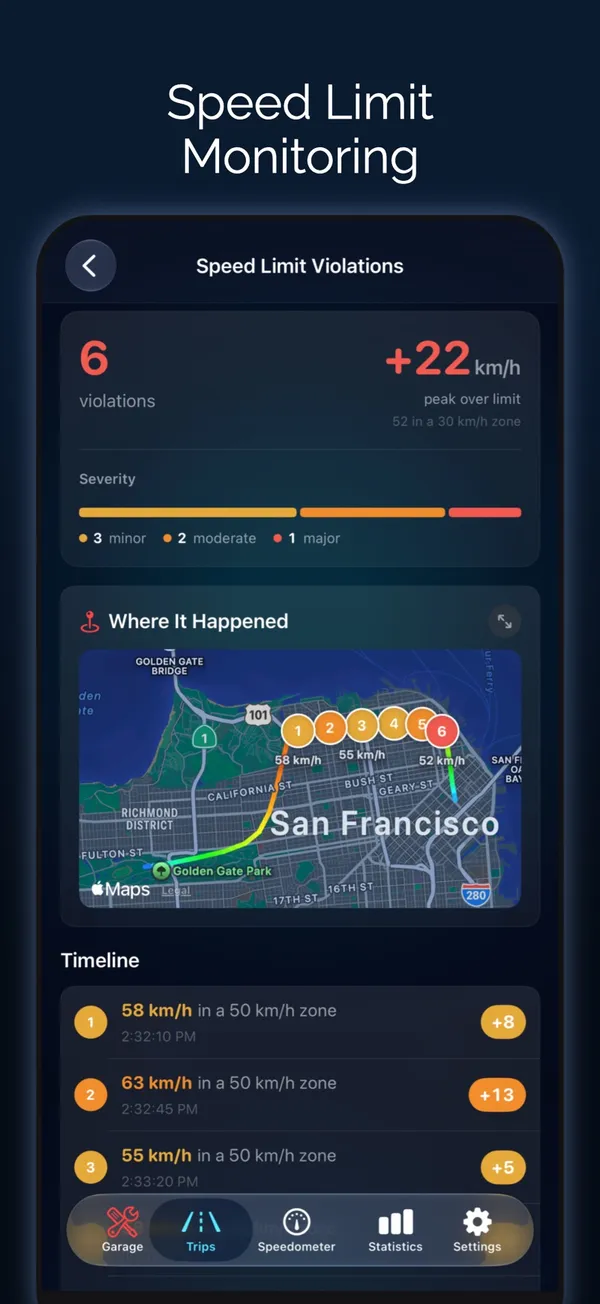
- Tempolimit-Verstöße für jede Fahrt erfasst
So richtest du es ein
- 1
Warnung einschalten
Öffne in Odos Einstellungen Fahren › Tempolimit-Warnung, schalte sie ein und leg dein Limit fest.
- 2
Art der Warnung wählen
Wähle Ton, Vibration oder beides und wie oft sich der Signalton wiederholt.
- 3
Unterwegs anpassen
Tippe auf den Limit-Hinweis am Tacho, nutze eine Voreinstellung oder frag Siri.
Odo warnt anhand des Limits, das du festlegst. Beschilderte Tempolimits liest es nicht aus. Die Warnung ist eine Hilfe und ersetzt keine Verkehrsschilder: Halte dich immer an das ausgeschilderte Tempolimit und die örtlichen Verkehrsregeln.
Fragen zu Tempolimit-Warnungen
Kennt Odo das Tempolimit der Straße, auf der ich fahre?
Nein, die Warnung nutzt das Limit, das du selbst einstellst. Während der Navigation mit Abbiegehinweisen zeigt Odo zusätzlich das ausgeschilderte Limit der Straße auf einem Schild, wenn die Routendaten es enthalten. Ton und Vibration richten sich aber weiterhin nach deinem eigenen Limit.
Kann ich mich erst warnen lassen, wenn ich ein paar km/h zu schnell bin?
Ja, stell dein Limit auf das Tempo, bei dem du gewarnt werden willst, zum Beispiel 5 über dem ausgeschilderten Limit. Eine eigene Toleranz-Einstellung gibt es nicht. Der Regler unter Einstellungen → Fahren → Tempolimit-Warnung reicht von 20 bis 300.
Warum kam keine Warnung, als ich kurz zu schnell war?
Odo wartet etwa eine Sekunde über deinem Limit, bevor es warnt, damit ein kurzes Überschreiten beim Überholen nichts auslöst. Die Warnung endet auch erst eine Sekunde, nachdem du wieder darunter bist.
Funktioniert die Tempowarnung, wenn Odo im Hintergrund läuft?
Ja, solange eine Fahrt aufgezeichnet wird. Odo prüft dein Tempo auch im Hintergrund, und der Ton mischt sich mit deiner Musik und ist sogar im Stummmodus zu hören.
Zeigt Odo Tempolimit-Warnungen auf CarPlay?
Ja. Fährst du etwa eine Sekunde lang über deinem Tempolimit, erscheint ein Alarm auf dem CarPlay-Display mit Tasten zum Erhöhen oder Senken des Limits. Ganze Antwort
Welche Siri-Sprachbefehle unterstützt Odo?
Mit Siri können Sie Fahrten starten, beenden, pausieren und fortsetzen, Ihr Tempolimit festlegen und die Navigation starten. Die Befehle sind auf Englisch. Ganze Antwort
Passt gut zu
HUD-Tacho
Mach dein iPhone zum Head-up-Display auf der Windschutzscheibe für Nachtfahrten.
Mehr erfahrenRoutenwiedergabe und Analyse
3D-Routenwiedergabe, Replay-Videos, nach Tempo eingefärbte Routen, Bremsen und G-Kraft, Statistik und Vergleiche.
Mehr erfahrenApple CarPlay
Live-Tempo, Fahrtsteuerung, gespeicherte Orte und Motordaten auf dem Display deines Autos.
Mehr erfahrenZuletzt aktualisiert
