Warum das wichtig ist
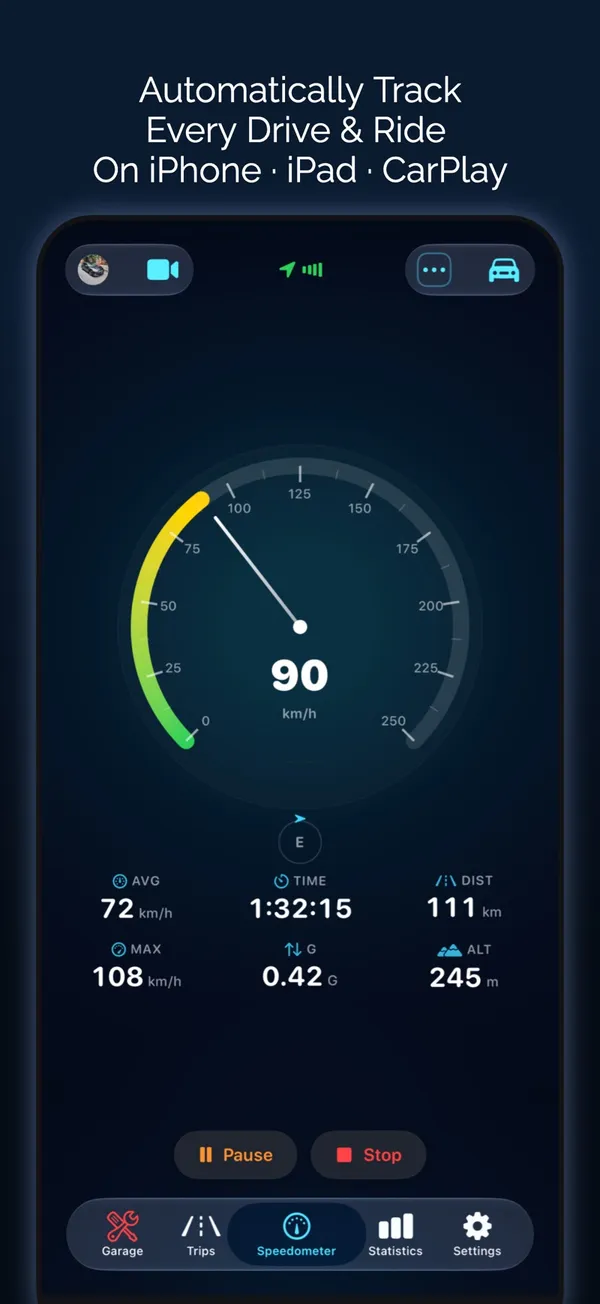
Ein Tacho nützt nur, wenn du ihn in der halben Sekunde ablesen kannst, in der du von der Straße wegschaust. Odo ist für genau diesen Blick gemacht: große Schrift, hoher Kontrast, ein HUD, das auf der Windschutzscheibe schwebt, und Warnungen, damit du dein Tempo bemerkst, ganz ohne hinzusehen.
Über 50 Tacho-Designs für jede Fahrt.
Wähle eine Anzeige, die zu deinem Fahrzeug passt. Es gibt Designs für Autos, Motorräder, Züge, Boote, Flugzeuge und Sport, dazu Navigationslayouts mit Kompass, Kursanzeige und GPS-Dashboard.
- 9 Kategorien, von Klassisch und Sportwagen bis F1, Rallye, Hochgeschwindigkeitszug, Nautisch und Kampfjet
- Skala automatisch, per Voreinstellung oder mit beliebigem eigenem Höchstwert
- Sechs Live-Werte unter dem Tacho: Ø- und Höchsttempo, Distanz, Dauer, G-Kraft, Höhe
- Mit einem OBD2-Adapter stattdessen Drehzahl, Kühlmitteltemperatur, Tankstand oder Batteriespannung
- Tempo in km/h, mph, Knoten, m/s oder ft/s, im Hoch- oder Querformat
- Fünf dunkle Designs und ein heller Modus, dazu acht App-Symbole zur Auswahl
Ein Head-up-Display auf deiner Windschutzscheibe.
Leg dein iPhone nachts aufs Armaturenbrett, und das HUD spiegelt dein Tempo, sodass es seitenrichtig in der Scheibe erscheint. Solange es geöffnet ist, springt die Helligkeit auf Maximum und wird beim Verlassen zurückgesetzt.
- Gespiegeltes Tempo, Einheit und Fahrtwerte auf reinem Schwarz
- Ziffern in Weiß, Grün, Cyan oder Rot
- Über deinem Limit wird das Tempo rot und ein LIMIT-Hinweis pulsiert
- Fahrten starten, pausieren und beenden, ohne das HUD zu verlassen
Tempolimit-Warnungen, die du steuerst.
Wähle ein Limit, und Odo meldet sich etwa eine Sekunde, nachdem du es überschreitest, mit einem Signalton, der neben deiner Musik spielt, einer Vibration und einer roten Warnung auf dem Bildschirm. Ändert sich die Straße, änderst du es mit einem Tippen.
- Schnelle Voreinstellungen für gängige Limits, bis zu 12 frei anpassbar
- Für jede Fahrt direkt am Tacho ein eigenes Limit festlegen
- Warnungen für eine Stunde oder bis zum Ende der Fahrt stummschalten
- Frag Siri: „Set speed limit to 50 in Odo“
- Auf CarPlay ein Hinweis bei Überschreitung mit Tasten zum Anpassen des Limits
Kartenmodus und Bild in Bild.
Wechsle zu einer Vollbildkarte mit deinem Tempo darüber, oder lass dein Tempo in einem Bild-in-Bild-Fenster über anderen Apps schweben, während du dein Handy für etwas anderes nutzt.
- Kartenmodus mit deiner Routenspur und Verkehrslage
- Standard-, gedämpfte oder Satellitenkarte, in 3D, in Fahrtrichtung oder genordet
- Bild in Bild zeigt Tempo, dein Limit, Distanz und Fahrzeit
- Öffnet sich auf Wunsch automatisch, wenn du die App verlässt
Beschleunigungszeiten, für dich gemessen.
Odo findet 0–60-mph-, 0–100-km/h- und 20–60-Läufe in deinen aufgezeichneten Fahrten von selbst, du musst vor der Fahrt also nichts scharf schalten. Füge jeden eigenen Bereich hinzu, den du messen willst.
- Standardbereiche plus eigene Start- und Zielgeschwindigkeiten
- Zeiten zwischen GPS-Messpunkten interpoliert, für mehr Genauigkeit
- Läufe mit GPS-Aussetzern oder solche, bei denen du wieder unter das Starttempo fällst, werden verworfen
- Bestzeit je Bereich, deine Platzierung und ein Tempodiagramm für jeden Lauf
Mehr dazu
Tacho-Designs
Über 50 Tacho-Designs, von klassischen Rundinstrumenten und F1 bis Synthwave, Zügen, Booten und Flugzeugen.
Mehr erfahrenHUD-Tacho
Mach dein iPhone zum Head-up-Display auf der Windschutzscheibe für Nachtfahrten.
Mehr erfahrenTempolimit-Warnungen
Leg dein eigenes Limit fest und erhalte Signalton, Vibration und rote Warnung, wenn du es überschreitest.
Mehr erfahrenBeschleunigungsmessung
0–60 mph, 0–100 km/h und eigene Läufe, automatisch aus deinen Fahrten gemessen.
Mehr erfahrenBild-in-Bild-Tacho
Ein schwebendes Tacho-Fenster, das über anderen Apps sichtbar bleibt.
Mehr erfahrenBericht zu Tempoverstößen
Jede Überschreitung deines Limits auf einer Fahrt, auf Karte und Zeitverlauf.
Mehr erfahrenGenauigkeit des GPS-Tachos
Warum GPS-Tempo und Tacho deines Autos abweichen und welchem Wert du trauen kannst.
Mehr erfahrenFragen zu Tacho und HUD
Läuft der Tacho weiter, wenn der Bildschirm gesperrt ist oder die App im Hintergrund läuft?
Ja, solange eine Fahrt aufgezeichnet wird. Odo erfasst dein Tempo und deine Strecke auch im Hintergrund und bei gesperrtem Bildschirm, und die Live-Aktivität zeigt dein Tempo auf dem Sperrbildschirm. Läuft keine Fahrt, keine Navigation, kein Konvoi und kein Bild-in-Bild-Fenster, nutzt Odo kein GPS mehr, sobald du die App verlässt.
Bleibt mein iPhone-Bildschirm an, solange der Tacho geöffnet ist?
Ja, standardmäßig. „Bildschirm aktiv lassen“ verhindert, dass sich der Bildschirm sperrt, solange du im Tacho oder in OBD Live bist. Du kannst es unter Einstellungen → Anzeige & Aufnahme → Anzeige ausschalten.
Funktioniert der Tacho ohne Internet oder Mobilfunknetz?
Ja. Tempo, Distanz und Streckenaufzeichnung kommen vom eingebauten GPS deines iPhone und brauchen keine Datenverbindung. Nur die Kartenkacheln im Kartenmodus brauchen zum Laden eine Verbindung.
Kann ich den Tacho im Querformat nutzen?
Ja. Wähle unter Einstellungen → Anzeige & Aufnahme → Anzeige → Ausrichtung zwischen Automatisch drehen, Hochformat und Querformat.
Wie zeige ich mein Tempo auf dem CarPlay-Display an?
Installiere Odo, verbinde dein iPhone mit CarPlay und tippe auf dem Display im Auto auf Odo. Es öffnet sich mit der Karte; tippe auf die Taste für die Werte, und der Tab Live zeigt dein Tempo. Ganze Antwort
Kann ich das Tempo auf CarPlay größer anzeigen?
Wähle für den Tab Live ein Layout mit Wert zuerst oder eine Spalte und zeig weniger Werte. Die größten Ziffern überhaupt bekommst du mit einem Handyhalter-Design auf deinem iPhone. Ganze Antwort
Passt gut zu
Fahrtaufzeichnung
Automatische Fahrterkennung, vollständige Fahrtwerte, gespeicherte Orte, Tags, Fotos und Video.
Mehr erfahrenApple CarPlay
Live-Tempo, Fahrtsteuerung, gespeicherte Orte und Motordaten auf dem Display deines Autos.
Mehr erfahrenOBD2-Fahrzeugdaten
Über 110 Live-Motorwerte, Fehlercodes, Bereitschaftstests und Akkudaten von E-Autos.
Mehr erfahrenCarPlay-Tacho mit Anzeige
Ein echter Tacho auf dem Display deines Autos, in 10 Stilen und 44 Looks, die du anpassen kannst.
Mehr erfahrenZuletzt aktualisiert
