Velocímetro para CarPlay con indicadores: 10 estilos, 44 aspectos
Un indicador de verdad en la pantalla de tu coche.
El diseño Indicador (Gauge) de Odo dibuja un velocímetro completo en la pantalla de CarPlay, con las estadísticas que elijas al lado. Elige entre 10 estilos, 6 disposiciones y 44 aspectos listos, o ajusta tú cada color y cada casilla.
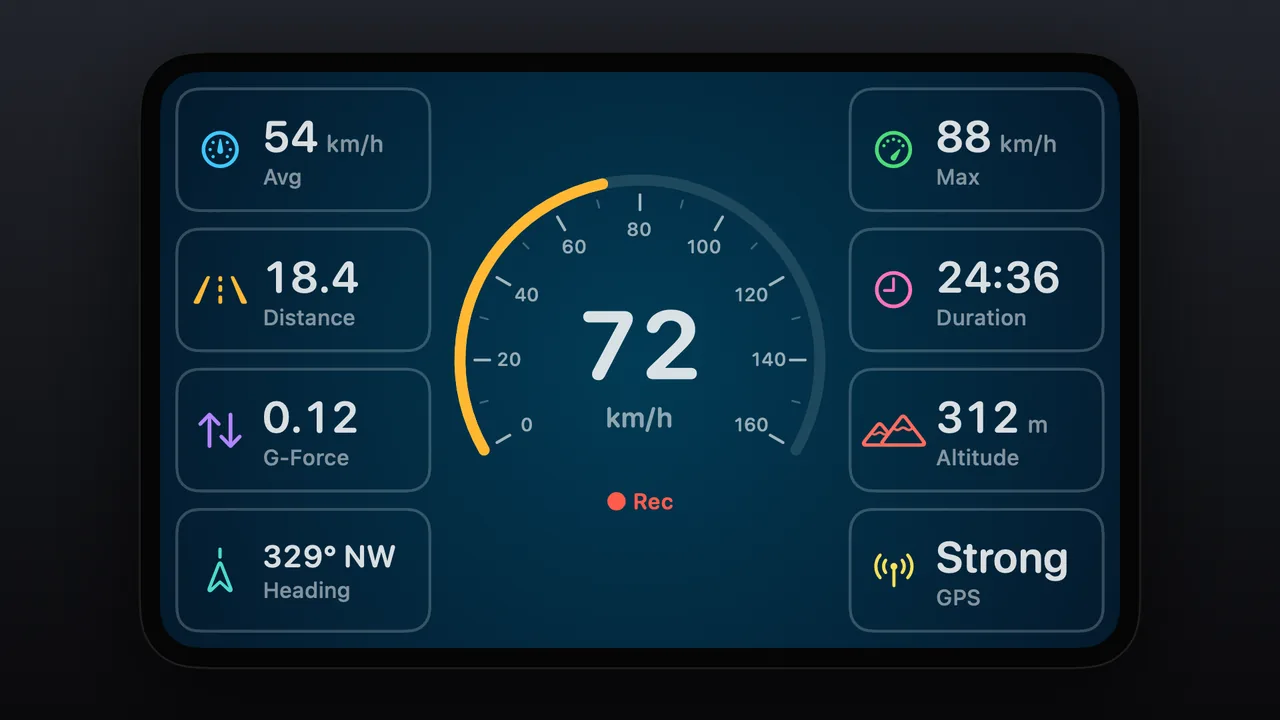
Novedad de Odo 5.0. El diseño Indicador forma parte de Odo Premium. Las lecturas del motor necesitan un adaptador OBD2 conectado.
Por qué importa
Leer la velocidad en una línea de texto lleva un momento. Un indicador es más rápido: un número grande, una escala y un arco de color te dicen de un vistazo dónde estás. Odo dibuja ese indicador en la pantalla del coche y te deja adaptarlo a tu coche y a tu gusto.
44 aspectos, listos con un toque.
Algunos de los aspectos listos. Aplica uno y luego cambia lo que quieras.
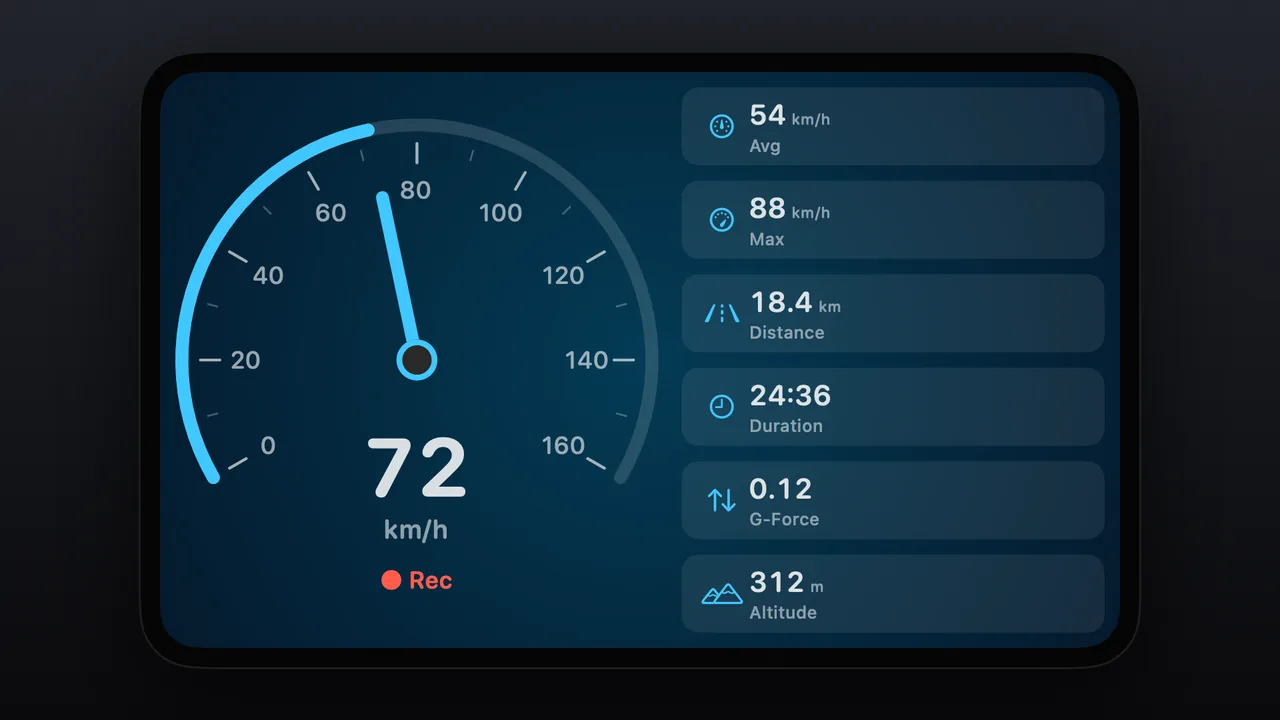
Clásico Un indicador de aguja a la izquierda y las estadísticas a la derecha. 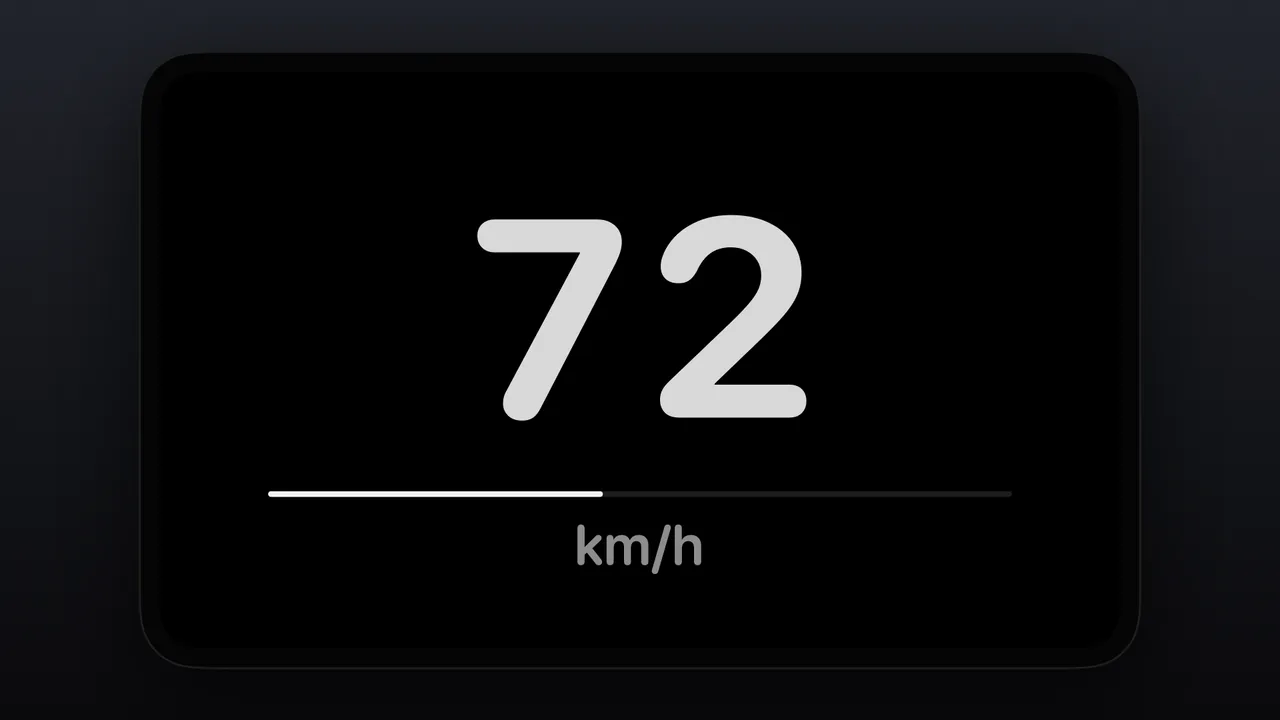
Minimalista Solo el número, grande, sobre negro. 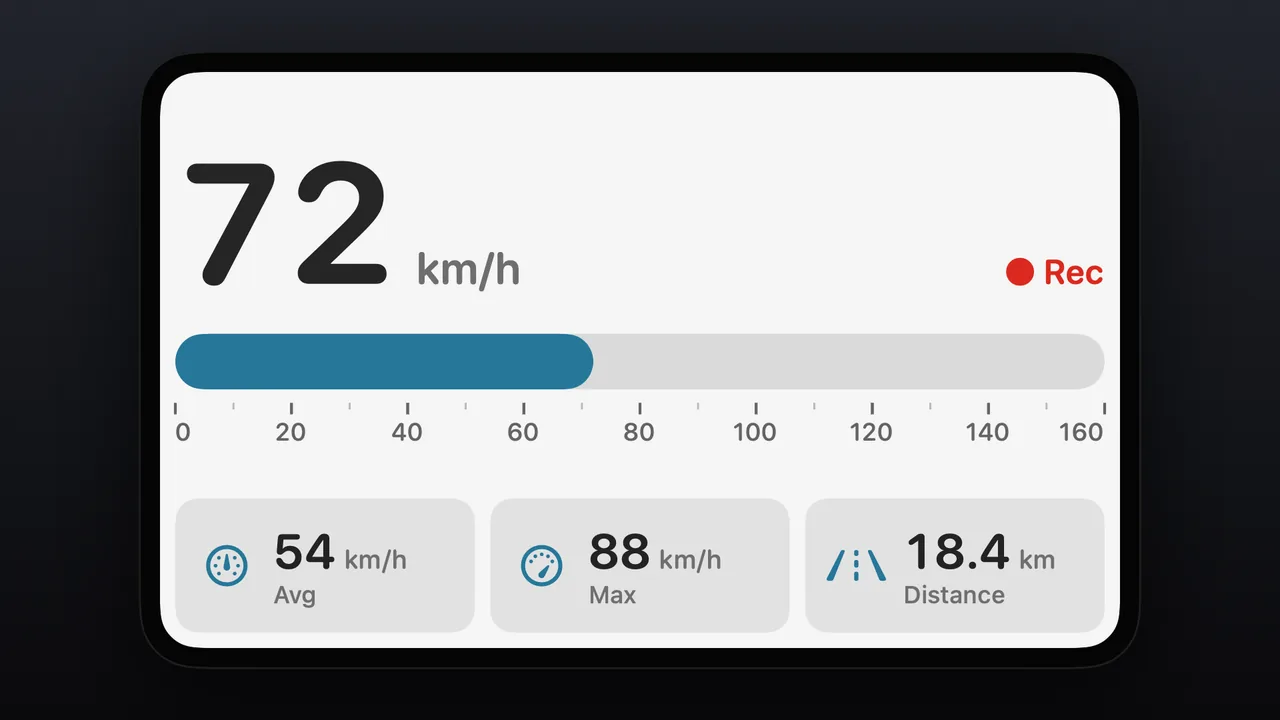
Luz del día Fondo claro con un indicador de barra arriba y casillas en fila debajo. 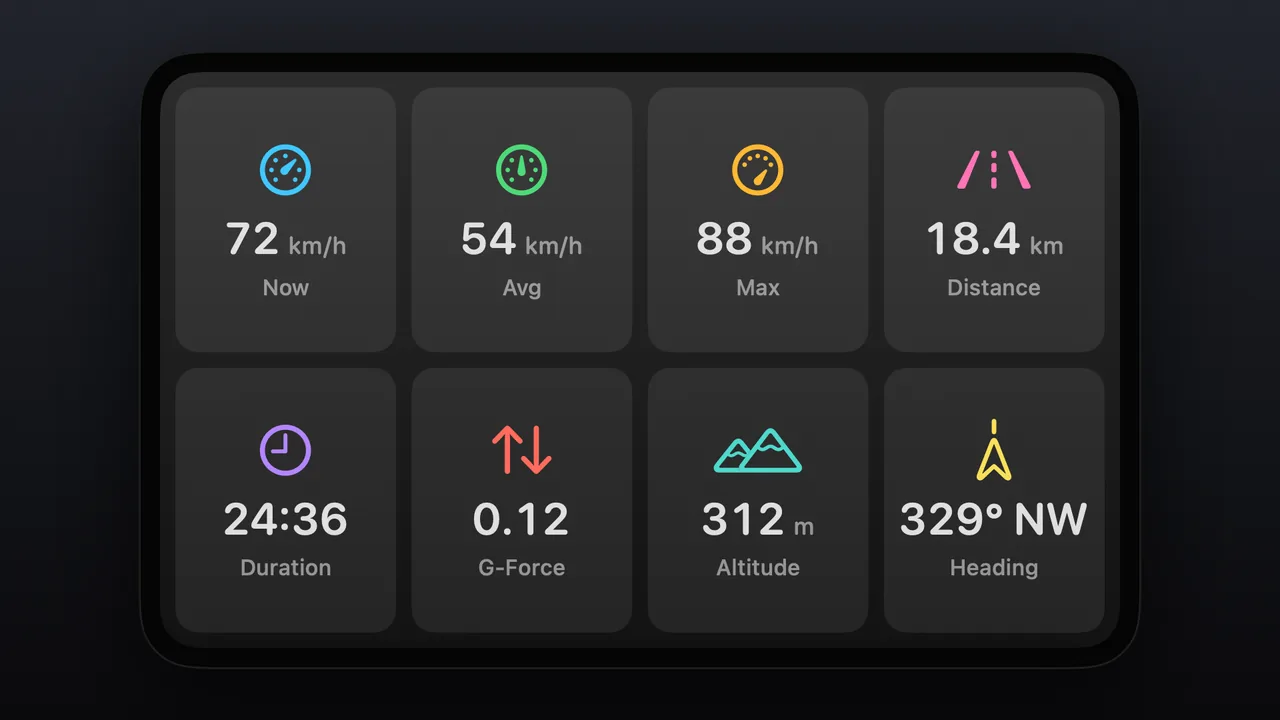
Panel Solo tarjetas: ocho estadísticas en cuadrícula. 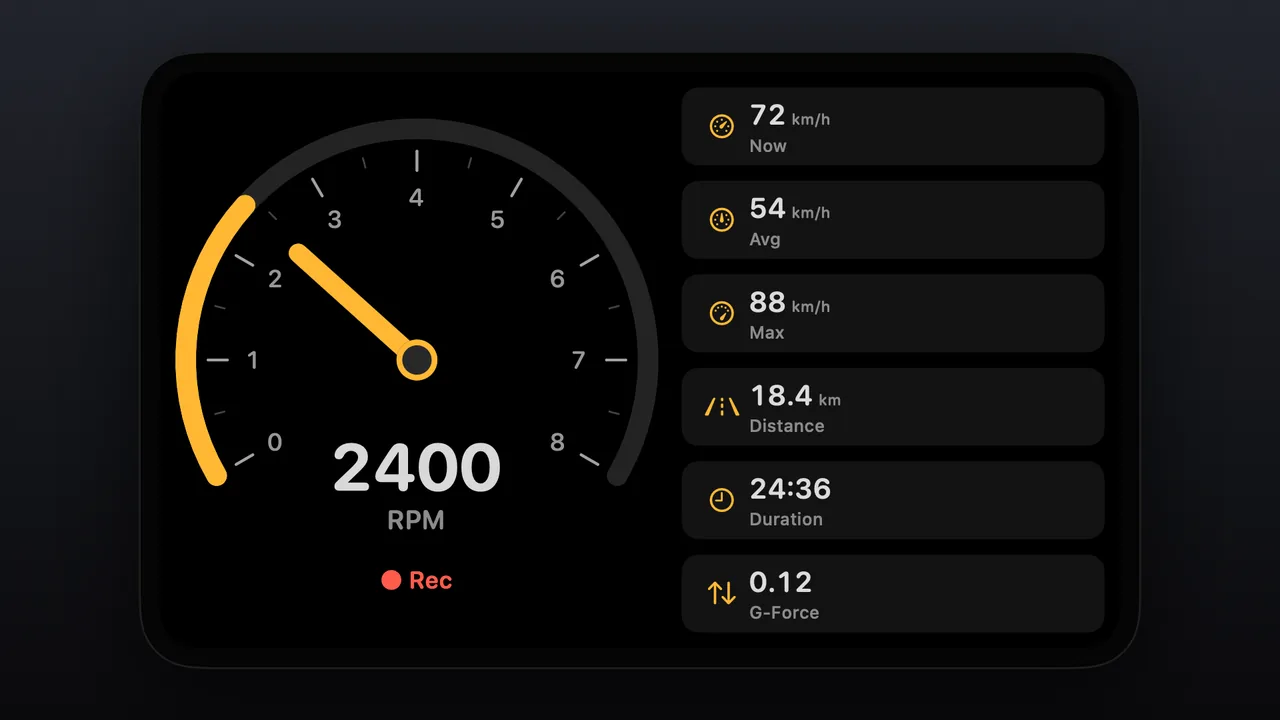
RPM Las RPM del motor en el indicador y la velocidad como primera casilla. 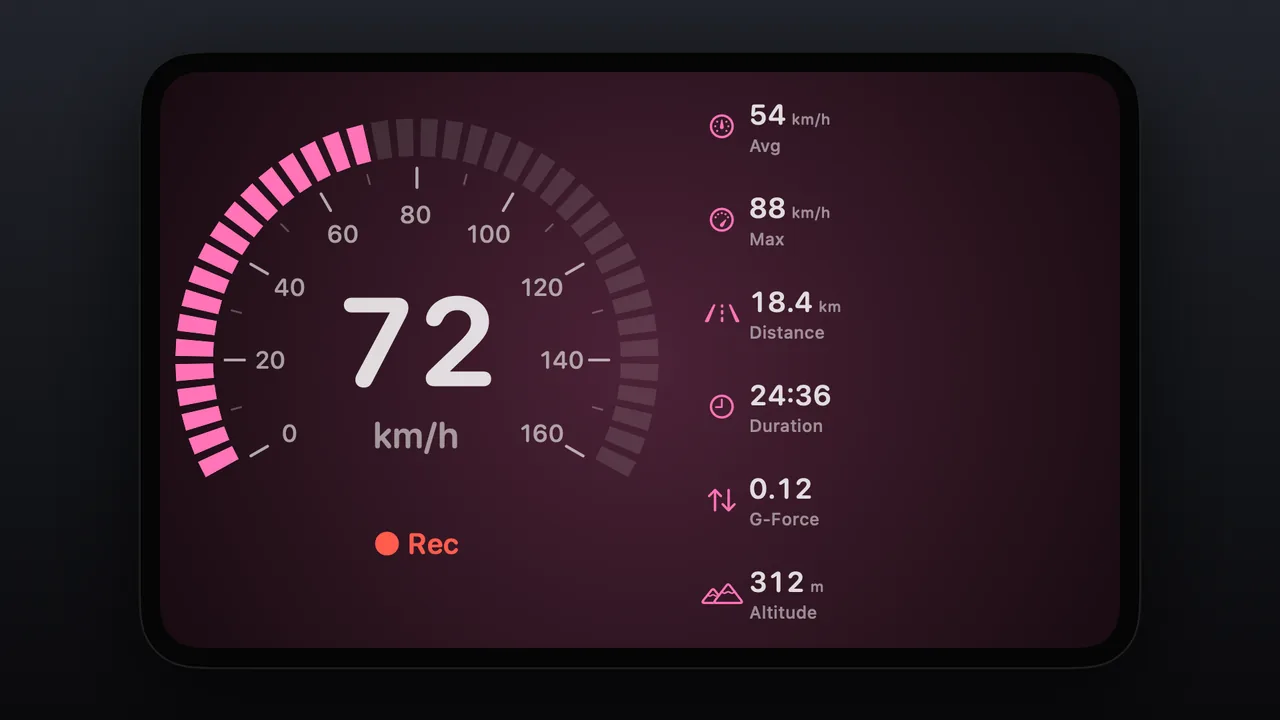
Neón Un indicador de segmentos rosa y estadísticas sin fondo de casilla. 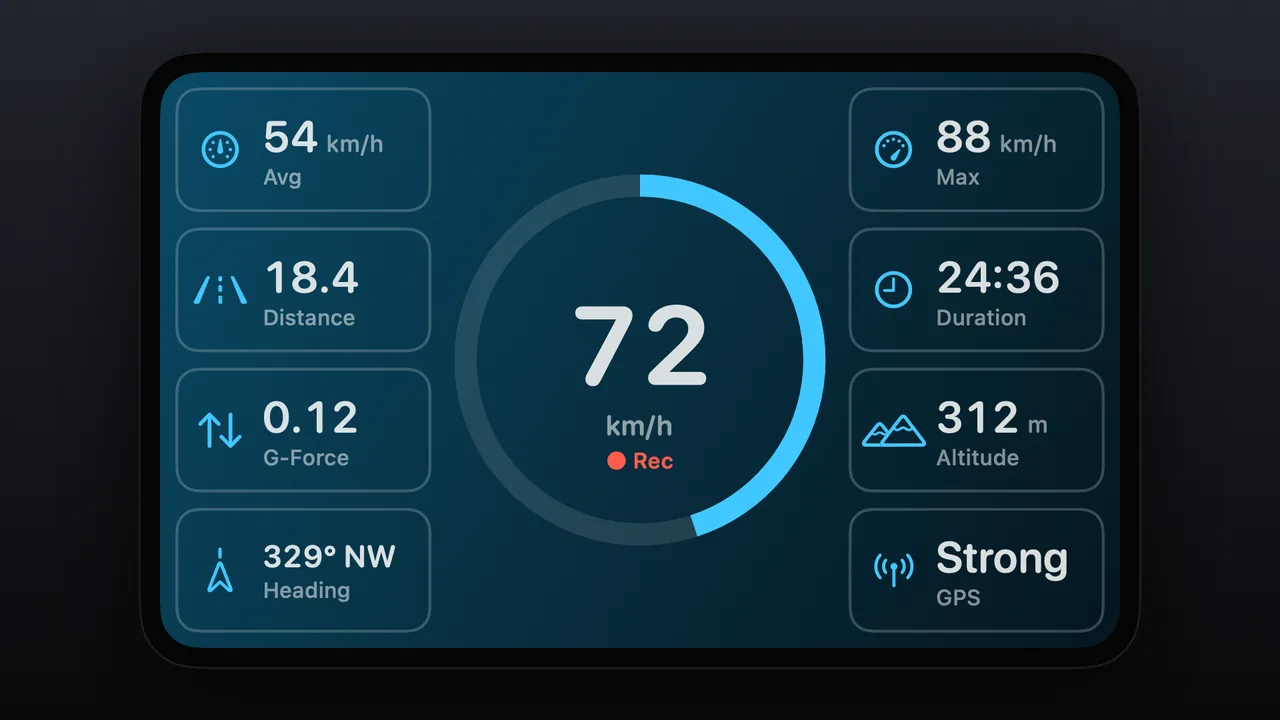
Océano Un indicador de anillo azul en el centro con casillas con contorno. 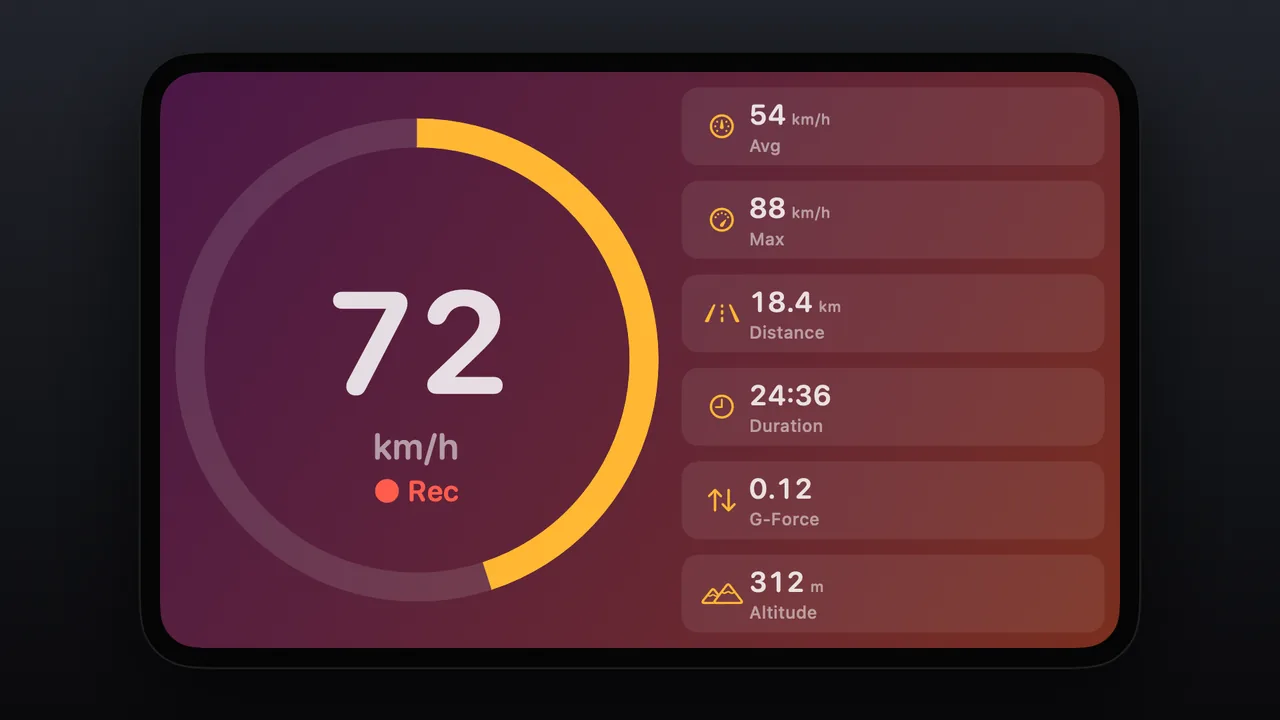
Atardecer Un indicador de anillo sobre un degradado de morado a naranja. 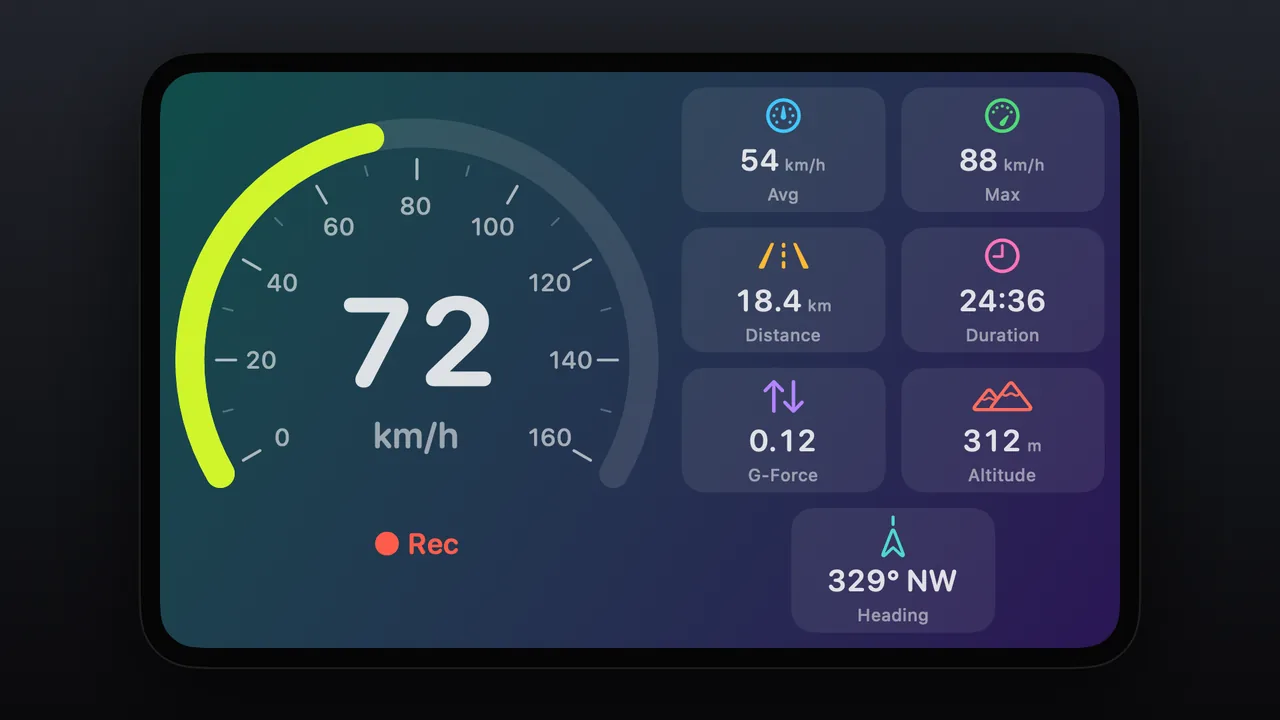
Aurora Un arco verde lima con iconos de colores sobre un degradado de verde a violeta. 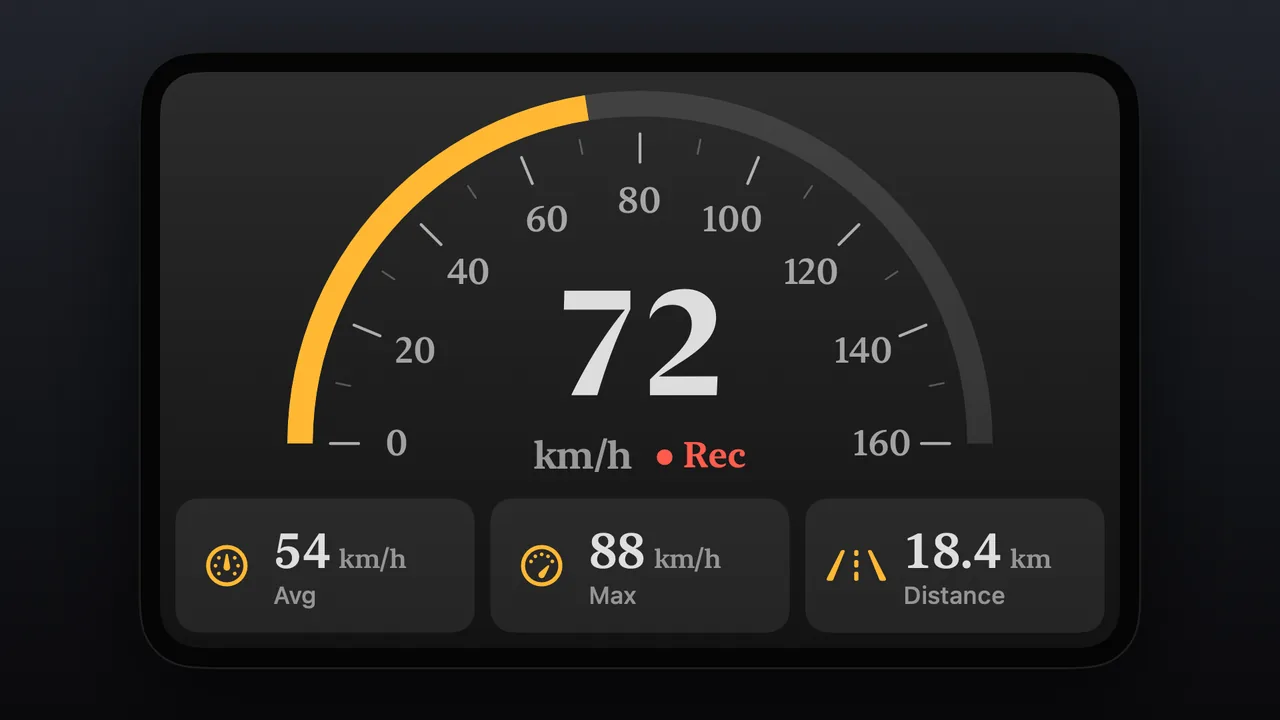
Retro Un semicírculo arriba con números con serifa. 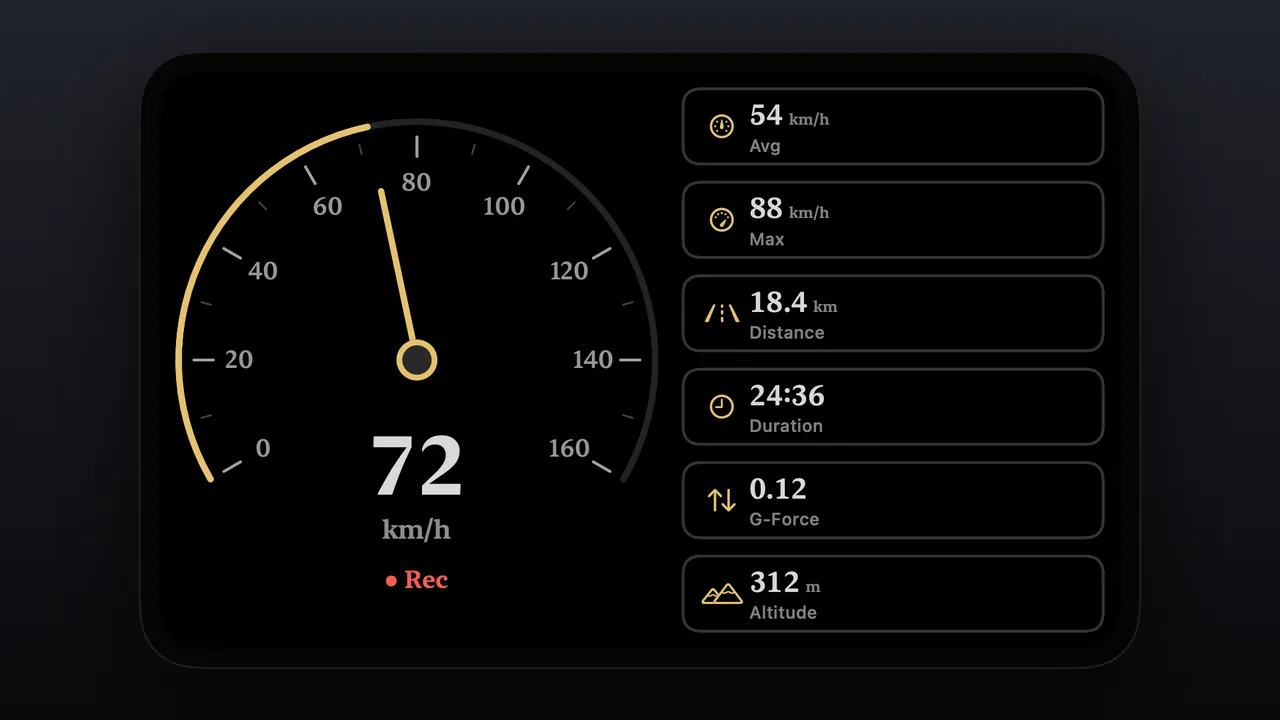
Oro Una fina aguja dorada sobre negro con casillas con contorno. 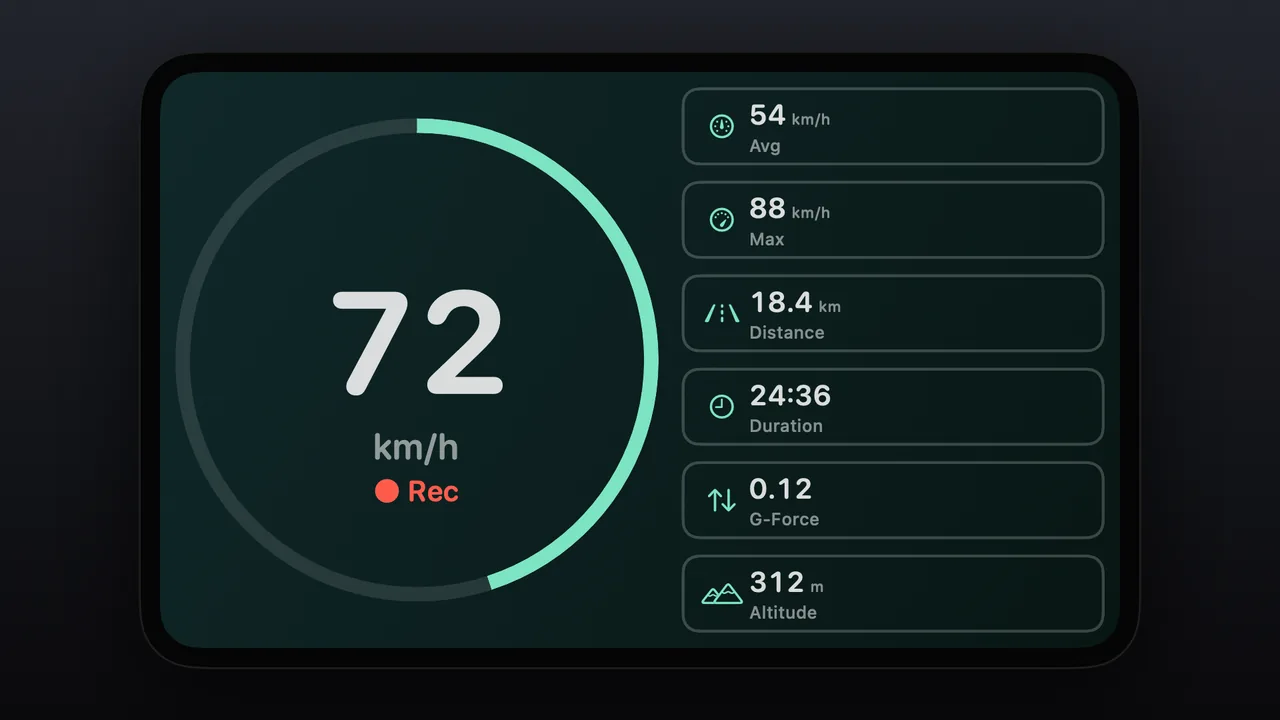
Menta Un fino anillo verde menta sobre verde oscuro con casillas con contorno.
Míralo en movimiento.
El aspecto Predeterminado en movimiento El aspecto Clásico en movimiento El aspecto RPM en movimiento
Aspectos del indicador mostrados con datos de ejemplo.
Diez estilos de indicador.
Elige cómo se dibuja el indicador, desde un arco amplio hasta un simple número. Nueve estilos están hechos para la pantalla del coche, e «Indicadores de la app» trae el diseño que ya usas en tu iPhone.
- Arco, Aguja, Semicírculo, Segmentos, Anillo, Barra, Bloques, Cinta y Digital
- Indicadores de la app: el mismo diseño que en tu iPhone («Igual que el teléfono», la opción por defecto) o cualquier otro diseño no animado de la colección de la app del iPhone
- Si tu iPhone está en modo Mapa o HUD, o su diseño es animado o de navegación, CarPlay muestra el Arco en su lugar
- Grosor de línea: Fino, Medio o Negrita
- Estilo de los números: Redondeado, Estándar, Monoespaciado o Serif
- Máximo de la escala: el mismo que el indicador del iPhone o un valor fijo
Seis formas de organizar la pantalla.
Decide dónde va el indicador y cuánto espacio tienen las estadísticas. Con los botones de la pantalla del coche cambias la disposición y el estilo del indicador.
- Indicador a la izquierda o a la derecha, con las casillas en el otro lado
- Indicador centrado, con casillas a ambos lados
- Indicador arriba, con las casillas en una fila debajo
- Solo indicador, sin casillas
- Solo tarjetas, una cuadrícula de estadísticas
Hazlo tuyo.
Empieza con uno de los 44 aspectos listos, que se aplican con un toque, y luego cambia lo que quieras. Una vista previa en vivo en los ajustes del iPhone muestra lo que se verá en CarPlay.
- 44 aspectos, entre ellos Predeterminado, Clásico, Minimalista, Luz del día, Cabina, Panel, Neón, Océano, Medianoche, Bosque, Atardecer, Aurora, Retro, Paper, Mono, Ónix, Nieve, Cristal, Oro, Menta, Coral, Lavanda, Verde azulado, RPM y Combustible
- 16 colores de indicador o un color personalizado
- 18 fondos o un color personalizado, incluido «Igual que la app», la opción por defecto, que sigue el tema de la app del iPhone
- Colores de los iconos: Colorido, Igual que el indicador, Blanco o Personalizado
- Casillas: Con relleno, Con contorno o Sin fondo, con posición del icono a elegir, etiquetas sí o no y hasta 8 casillas
- Tema: Automático (claro de día y oscuro de noche, según el coche), Según el teléfono, Claro u Oscuro. Los fondos de color mantienen su propio aspecto
Más que la velocidad.
El indicador muestra tu velocidad por defecto. Con un adaptador OBD2 conectado puede mostrar una lectura del motor, y tu velocidad sigue en pantalla como casilla.
- El indicador muestra: velocidad, RPM, carga del motor, acelerador, temperatura del refrigerante, temperatura del aceite, nivel de combustible, voltaje de la batería o fuerza G
- Las lecturas del motor necesitan un adaptador OBD2 conectado; sin él, el indicador muestra la velocidad
- Casillas que eliges y ordenas: velocidad media, velocidad máxima, distancia, duración, fuerza G, altitud, rumbo, señal GPS y lecturas OBD2
- La velocidad media, la máxima, la distancia y la duración aparecen mientras se graba un viaje
Hecho para conducir.
El diseño se adapta a la pantalla de tu coche, de compacta a ultrapanorámica, y la pantalla solo se redibuja cuando cambia un valor.
- Frecuencia de actualización: 10, 5, 2 o 1 veces por segundo; 5 es la opción equilibrada por defecto
- El ajuste opcional «Movimiento fluido»
- La marca del límite de velocidad en el indicador y el color rojo al superarlo siguen la alerta de límite de velocidad de Odo
- Los botones de la pantalla del coche abren el mapa o las demás pestañas
- Funciona con CarPlay con cable e inalámbrico
Cómo configurarlo
- 1
Elige el diseño Indicador
En Odo, en tu iPhone, abre Ajustes › CarPlay › Estilo de diseño y elige Indicador (Gauge). También puedes elegirlo en CarPlay, en More › Live tab layout.
- 2
Personaliza el indicador
Toca «Personalizar indicador». Aplica un aspecto listo, o elige tú el estilo del indicador, la disposición, los colores y las casillas. La vista previa en vivo muestra lo que se verá en CarPlay.
- 3
Elige qué muestra el indicador
Deja «El indicador muestra» en Velocidad, o elige una lectura como las RPM si usas un adaptador OBD2. Después elige las casillas y su orden.
- 4
Conéctate a CarPlay
Conecta tu iPhone con cable, o de forma inalámbrica si tu coche lo admite, y abre Odo en la pantalla del coche. La pestaña Live muestra tu indicador.
Preguntas sobre Velocímetro con indicador para CarPlay
¿Hay un indicador de velocidad para Apple CarPlay?
Sí. El diseño Indicador de Odo dibuja un velocímetro de verdad en la pantalla de CarPlay, en 10 estilos como Arco, Aguja, Anillo y Digital, con las estadísticas que elijas al lado. El diseño Indicador forma parte de Odo Premium.
¿Cuál es la mejor app de velocímetro para CarPlay?
Depende de lo que necesites, así que fíjate en algunas cosas: una velocidad que se lea de un vistazo, estilos de indicador de verdad, personalización, datos del motor, CarPlay con cable e inalámbrico, y una grabación de viajes que siga funcionando con otras apps de navegación. Odo cubre cada punto: un diseño Indicador con 10 estilos y 44 aspectos, tus propios colores y casillas, lecturas OBD2 como las RPM con un adaptador, CarPlay con cable o inalámbrico, y una grabación de viajes que continúa en segundo plano cuando hay otra app de navegación en pantalla.
¿Cómo pongo un velocímetro digital en CarPlay?
En Odo, en tu iPhone, abre Ajustes › CarPlay › Estilo de diseño y elige Indicador; después toca «Personalizar indicador» y elige el estilo Digital. Para ver solo el indicador, sin casillas, elige la disposición «Solo indicador».
¿Puedo personalizar mi panel de CarPlay con Odo?
Puedes personalizar la pantalla de Odo en CarPlay. En «Personalizar indicador», aplica uno de los 44 aspectos con un toque, o ajusta el estilo del indicador, la disposición, el color del indicador, el fondo, los colores de los iconos, el estilo de las casillas, el número de casillas, el grosor de línea y el estilo de los números. Una vista previa en vivo en tu iPhone muestra lo que se verá en CarPlay.
¿Puedo ver las RPM en CarPlay?
Sí, con un adaptador OBD2 conectado. Haz que el indicador muestre RPM, carga del motor, acelerador, temperatura del refrigerante, temperatura del aceite, nivel de combustible o voltaje de la batería, y tu velocidad sigue en pantalla como casilla. Sin adaptador, el indicador muestra la velocidad.
¿Puede CarPlay mostrar el mismo diseño de velocímetro que mi iPhone?
Sí. El estilo «Indicadores de la app» muestra el diseño que usas en tu iPhone, o cualquier otro diseño no animado de la colección de la app del iPhone. Si tu iPhone está en modo Mapa o HUD, o su diseño es animado o de navegación, CarPlay muestra el Arco en su lugar.
¿El indicador de CarPlay tiene modo claro para el día?
Sí. Pon Tema en Automático y el indicador es claro de día y oscuro de noche, según el coche. También puedes elegir Según el teléfono, Claro u Oscuro. Los fondos de color mantienen su propio aspecto.
¿El indicador muestra el límite de velocidad?
Muestra el límite de la alerta de límite de velocidad de Odo. El indicador marca ese límite en la escala y se pone rojo cuando lo superas.
¿Puedo cambiar el indicador desde la pantalla del coche?
Sí. Los botones de la pantalla del coche cambian la disposición y el estilo del indicador, abren el mapa o abren las demás pestañas. También puedes elegir el diseño Indicador en CarPlay, en More › Live tab layout.
¿Cada cuánto se actualiza el indicador de CarPlay?
Tú eliges la frecuencia: 10, 5, 2 o 1 veces por segundo, con 5 como opción equilibrada por defecto, además de la opción «Movimiento fluido». La pantalla solo se redibuja cuando cambia un valor.
¿El indicador de velocidad funciona con CarPlay inalámbrico?
Sí. Odo en CarPlay funciona con cable o de forma inalámbrica, y el diseño Indicador se adapta a la pantalla del coche, de compacta a ultrapanorámica.
¿El indicador de velocidad para CarPlay es gratis?
Odo se descarga gratis. El diseño Indicador en CarPlay forma parte de Odo Premium.
¿Odo es compatible con CarPlay con cable e inalámbrico?
Sí, con ambos. Tanto si tu coche admite CarPlay con cable (USB) como inalámbrico, Odo funciona igual. Respuesta completa
¿Puedo usar Odo para navegar, o junto a otra app de navegación en CarPlay?
Las dos cosas. Odo tiene su propia navegación paso a paso y, si prefieres otra app de navegación, Odo sigue grabando tu viaje en segundo plano. Respuesta completa
¿Qué coches funcionan con Odo en CarPlay?
Cualquier coche o equipo multimedia de posventa compatible con Apple CarPlay: modelos de casi todos los grandes fabricantes. Respuesta completa
Funciona bien con
Panel de conducción para CarPlay
Velocidad, controles de viaje, lugares, datos OBD2 y récords en cinco pestañas personalizables.
Más informaciónOBD2 en CarPlay
Datos del motor en vivo, códigos de avería y estadísticas del motor en la pantalla de tu coche.
Más informaciónDiseños de velocímetro
Más de 50 diseños de velocímetro, desde esferas clásicas y F1 hasta synthwave, trenes, barcos y aviones.
Más informaciónÚltima actualización
