Compteur de vitesse CarPlay à jauges : 10 styles, 44 looks
Une vraie jauge sur l’écran de votre voiture.
La disposition Jauge (Gauge) d’Odo dessine un compteur de vitesse complet sur votre écran CarPlay, avec les statistiques de votre choix à côté. Choisissez parmi 10 styles, 6 agencements et 44 looks prêts à l’emploi, ou réglez vous-même chaque couleur et chaque tuile.
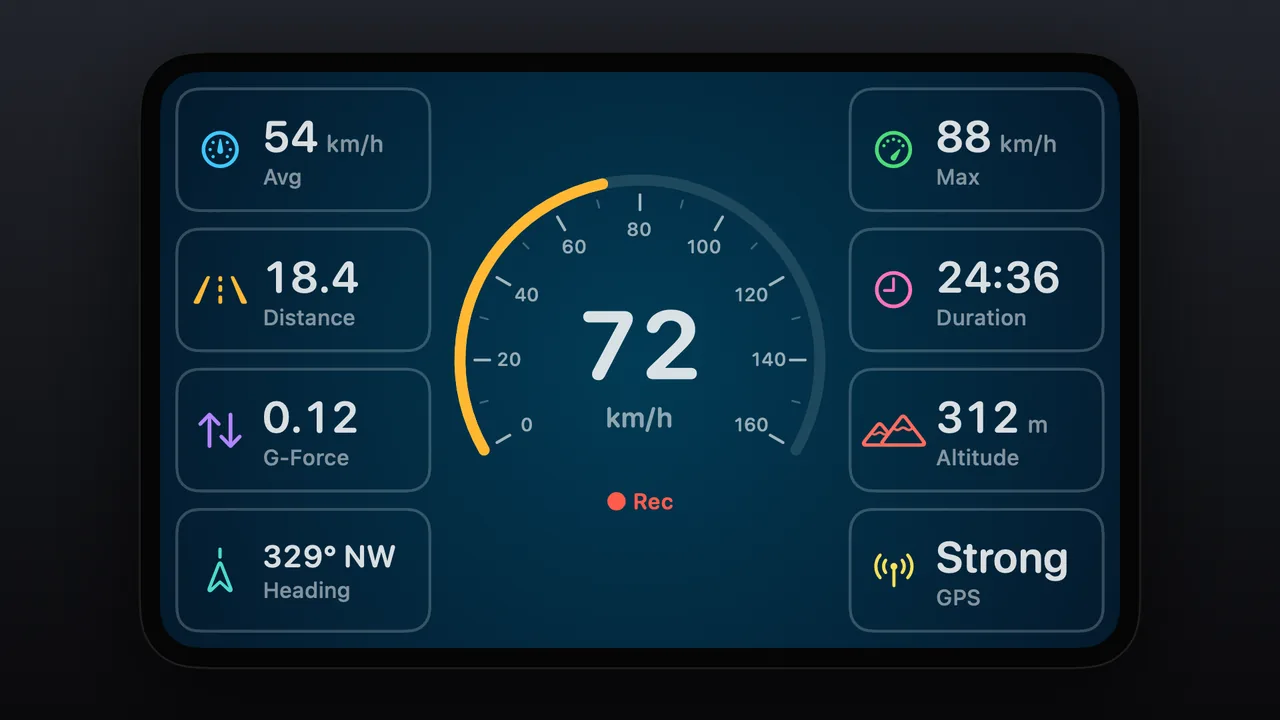
Nouveauté d’Odo 5.0. La disposition Jauge fait partie d’Odo Premium. Les relevés moteur nécessitent un adaptateur OBD2 connecté.
Pourquoi c’est important
Lire sa vitesse dans une ligne de texte prend un instant. Une jauge va plus vite : un grand chiffre, une échelle et un arc coloré vous situent d’un coup d’œil. Odo dessine cette jauge sur l’écran de la voiture et vous laisse l’adapter à votre voiture et à vos goûts.
44 looks, prêts d’un toucher.
Quelques-uns des looks prêts à l’emploi. Appliquez-en un, puis modifiez ce que vous voulez.
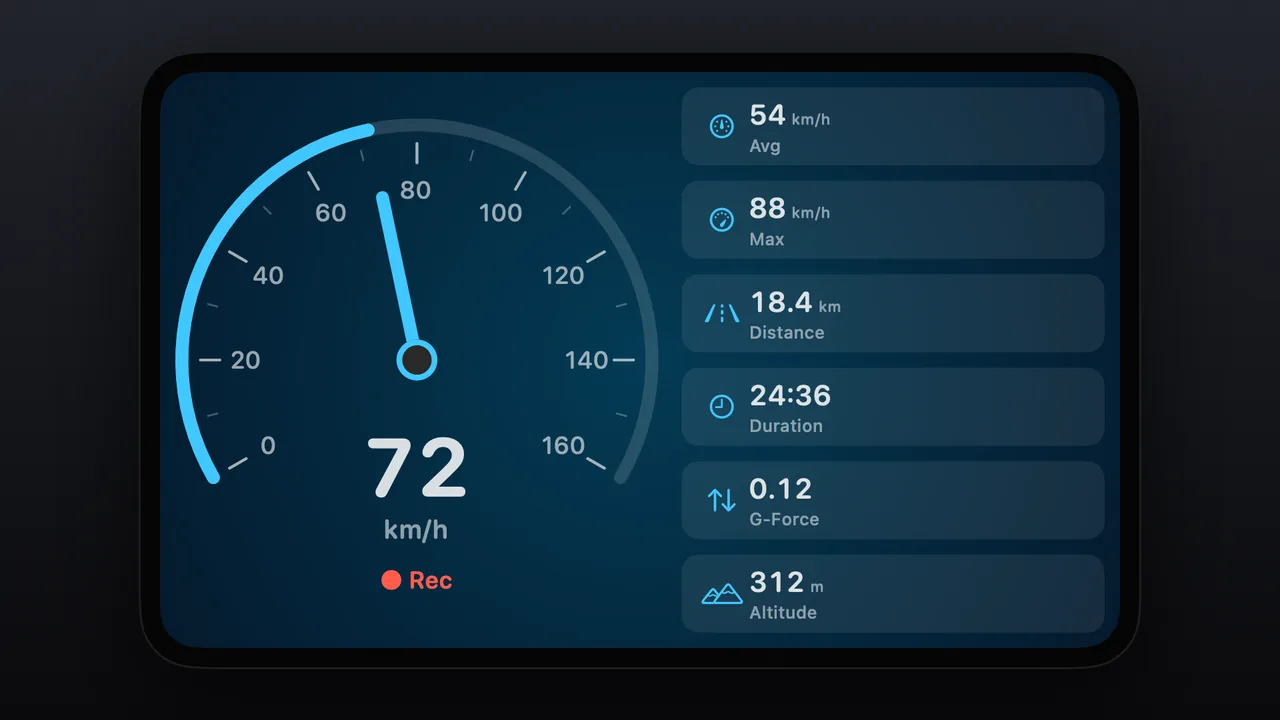
Classique Une jauge à aiguille à gauche, les statistiques à droite. 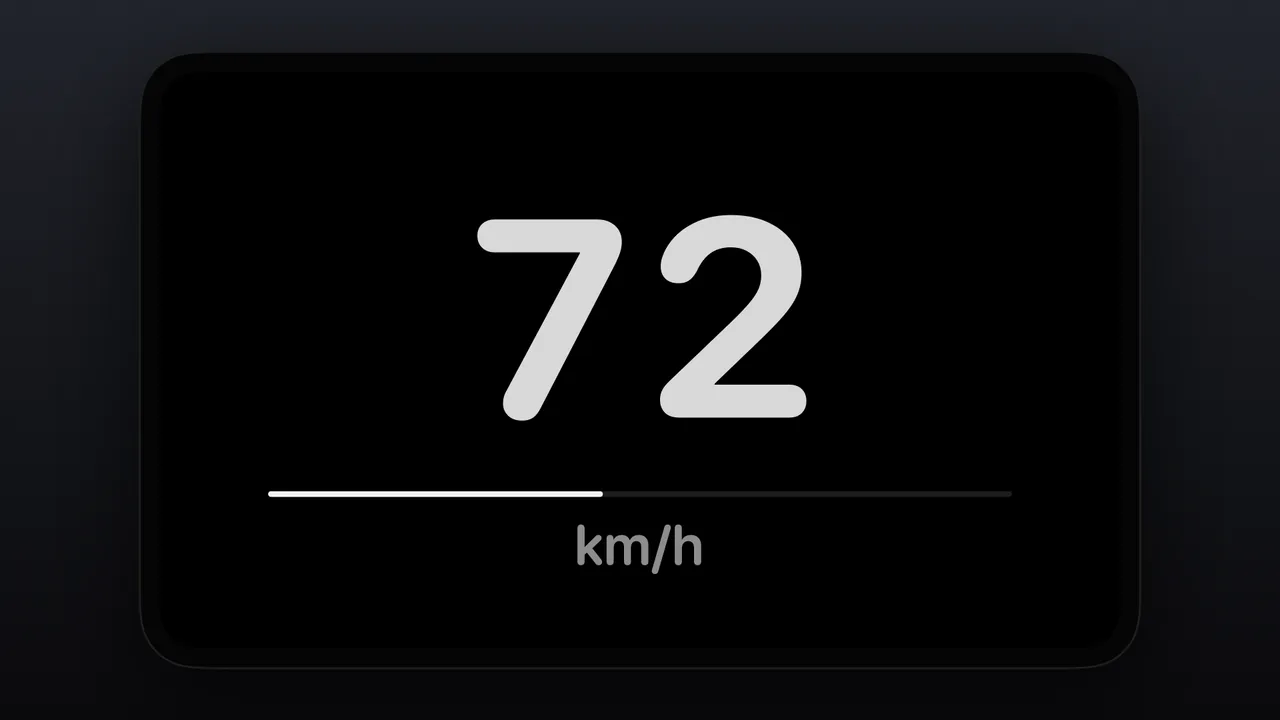
Minimaliste Seulement le chiffre, en grand, sur fond noir. 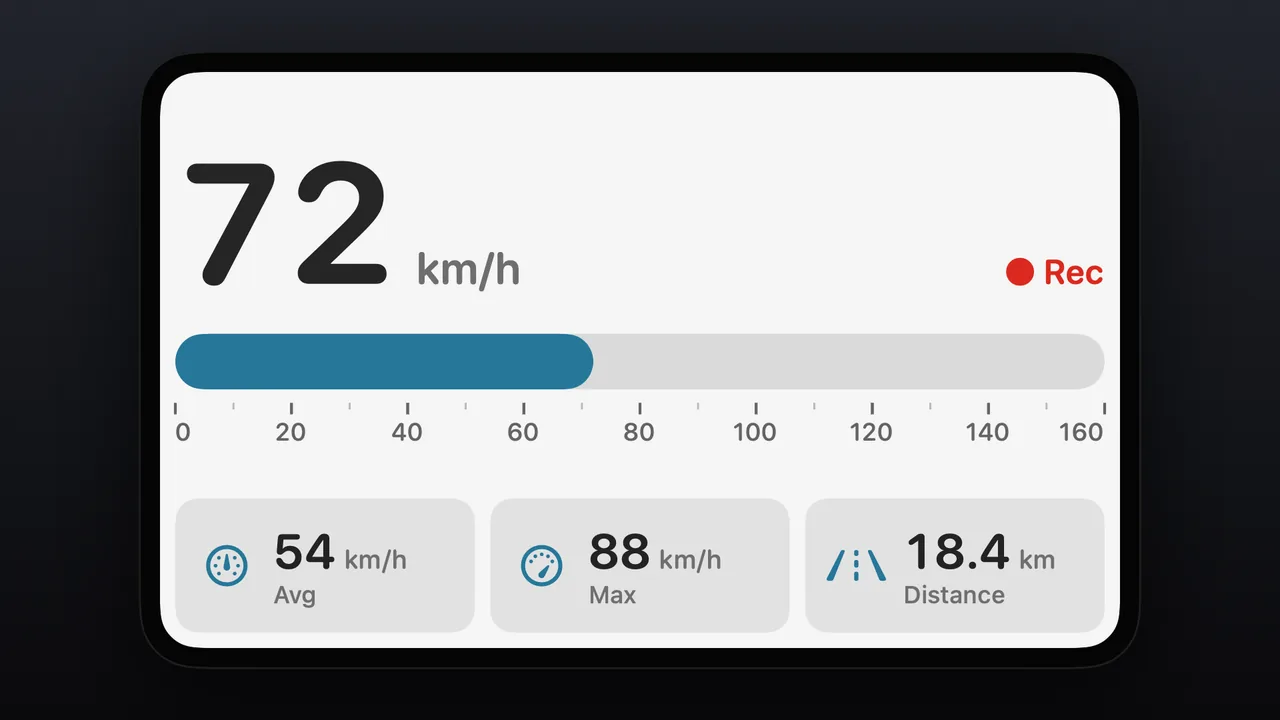
Lumière du jour Fond clair avec une jauge en barre en haut et des tuiles alignées en dessous. 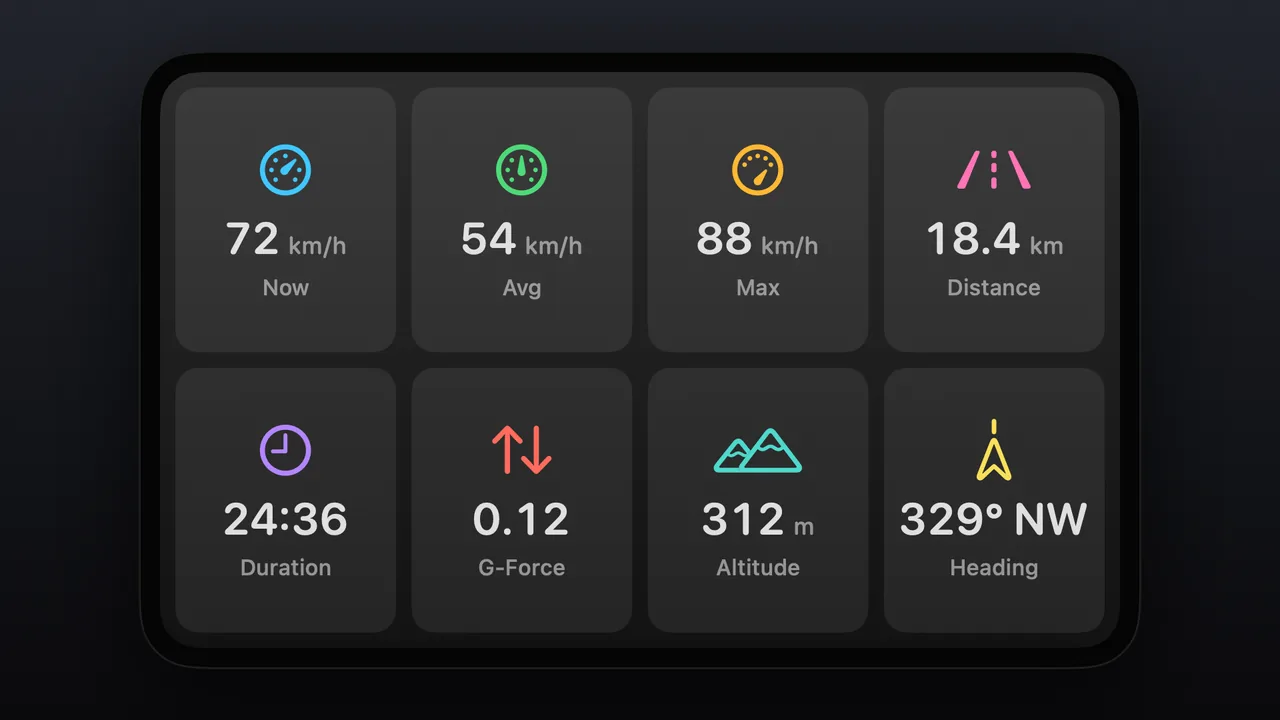
Tableau de bord Tuiles seules : huit statistiques en grille. 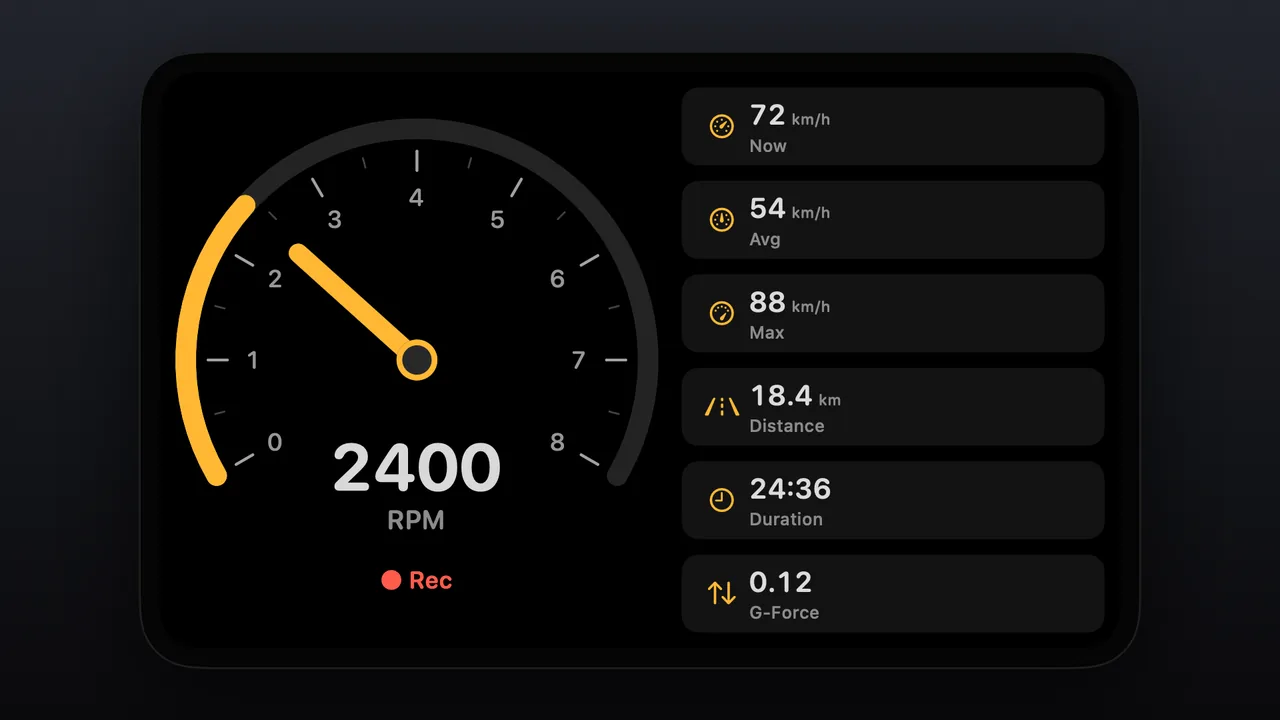
RPM Le régime moteur sur la jauge, la vitesse en première tuile. 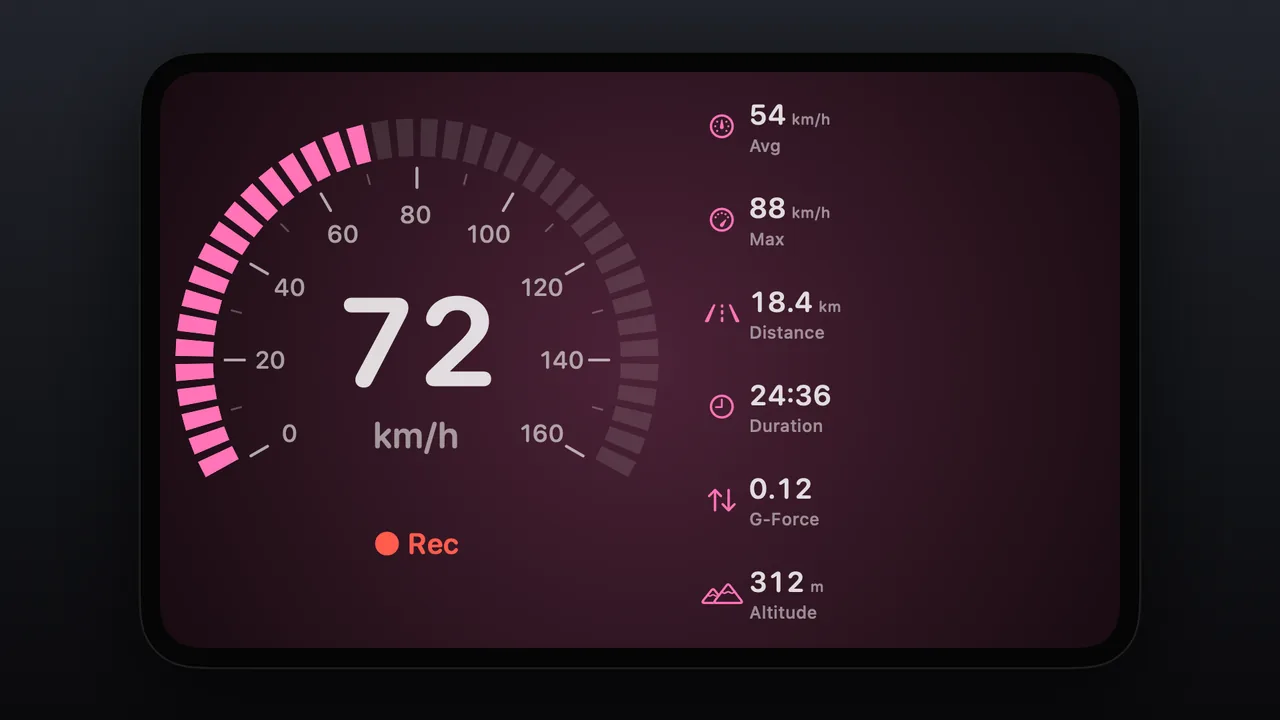
Néon Une jauge à segments rose et des statistiques sans fond de tuile. 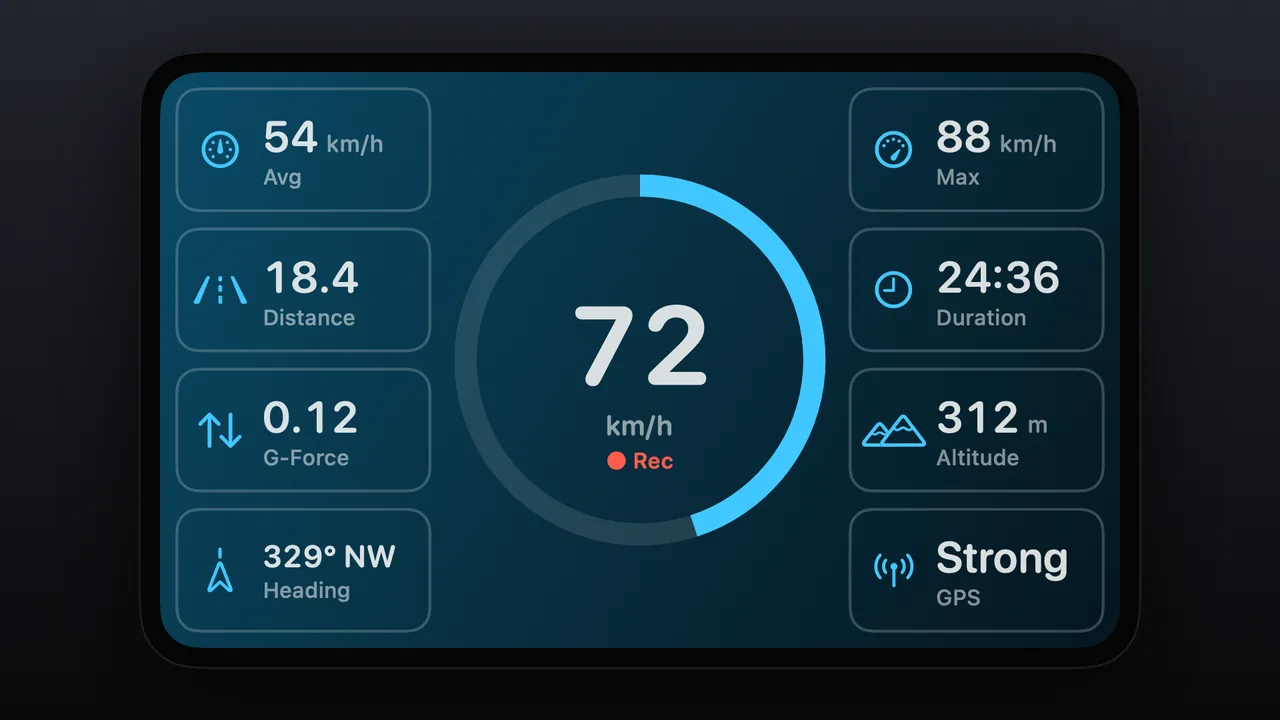
Océan Une jauge en anneau bleu au centre avec des tuiles à contour. 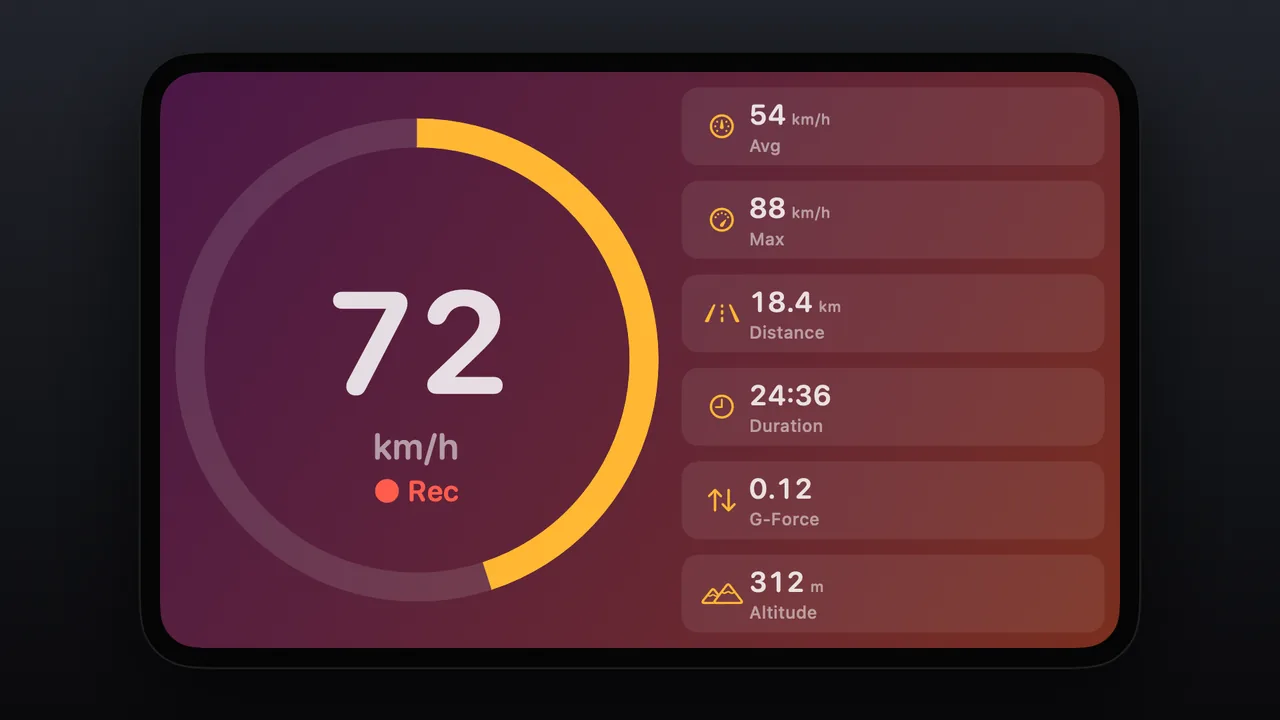
Coucher de soleil Une jauge en anneau sur un dégradé du violet à l’orange. 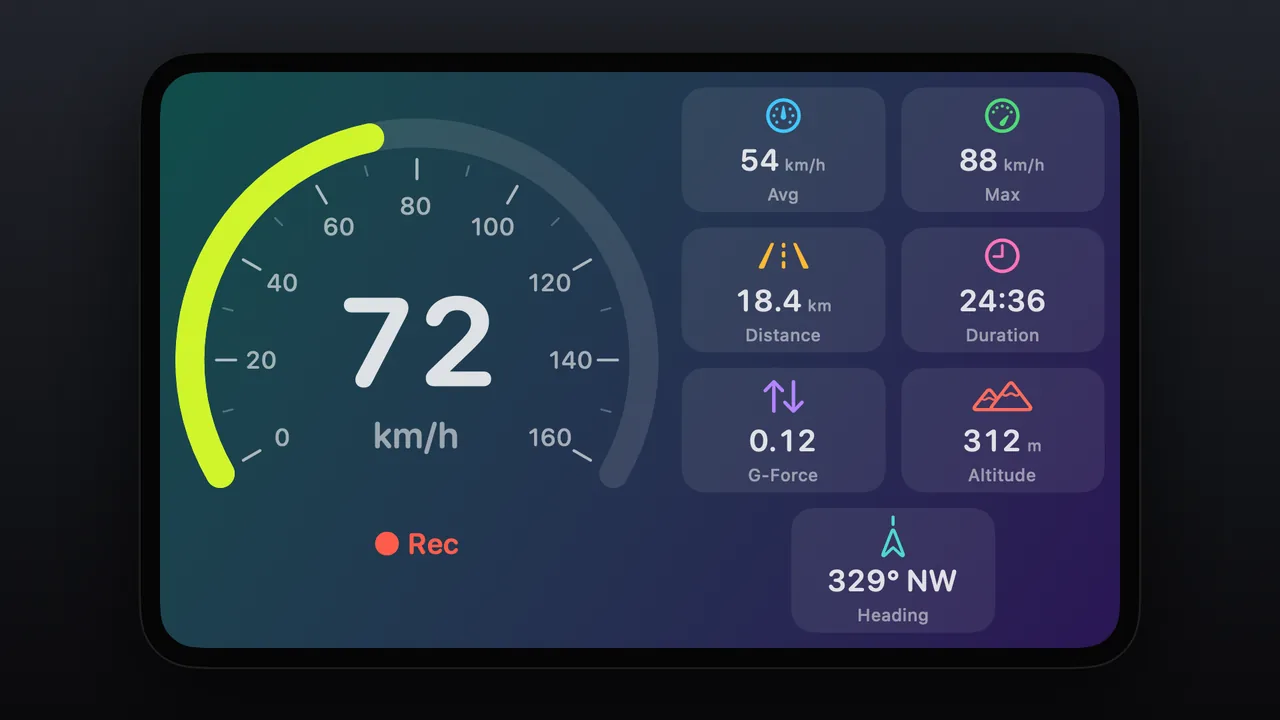
Aurore Un arc vert citron avec des icônes multicolores sur un dégradé du vert au violet. 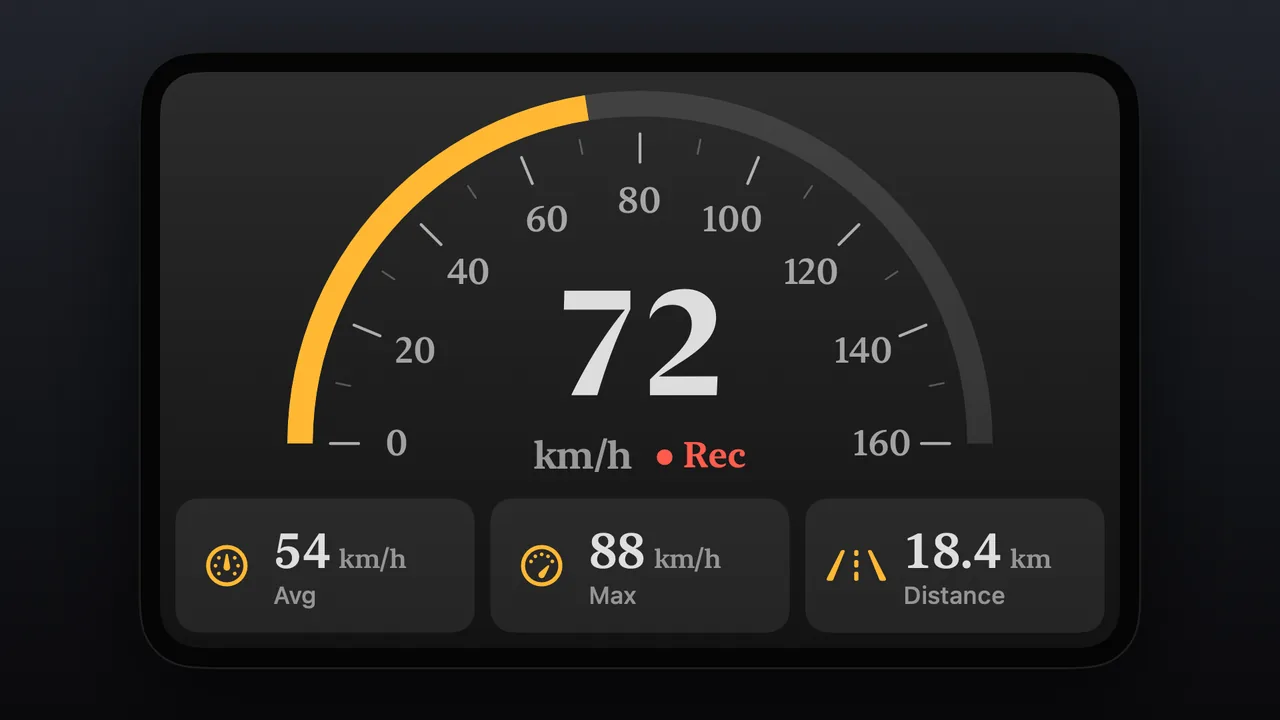
Rétro Un demi-cadran en haut avec des chiffres à empattements. 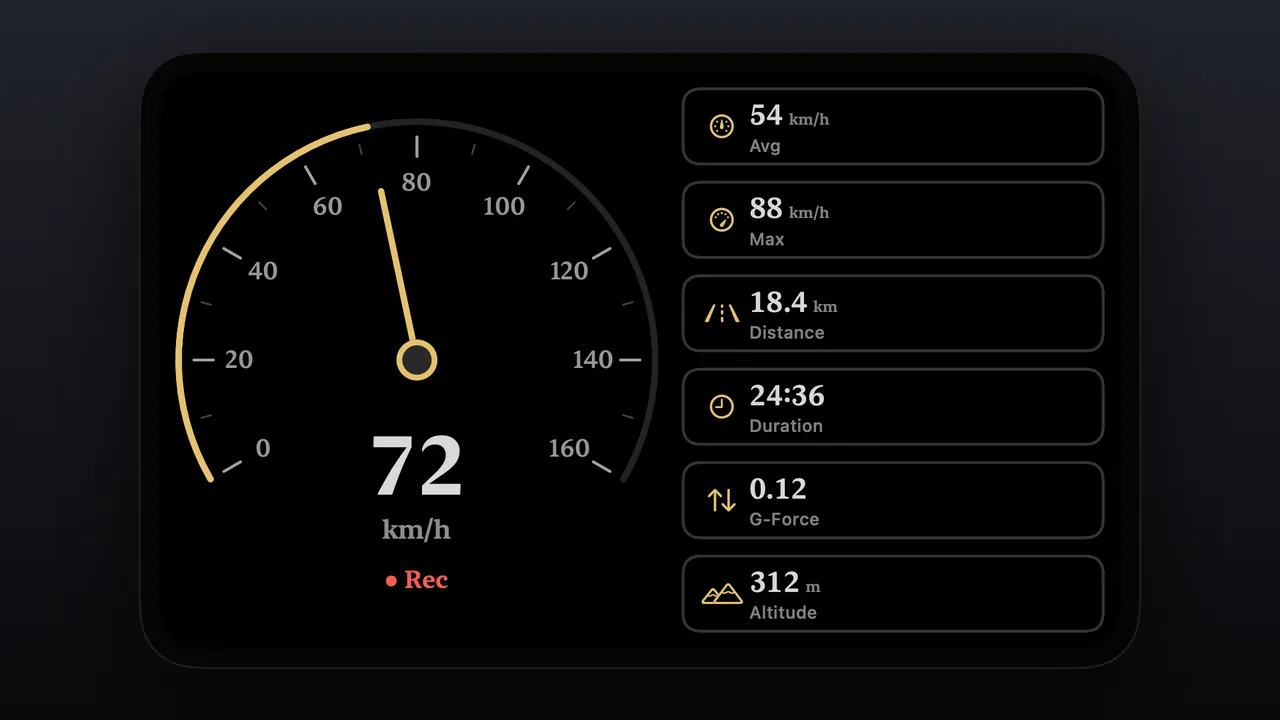
Or Une fine aiguille dorée sur fond noir avec des tuiles à contour. 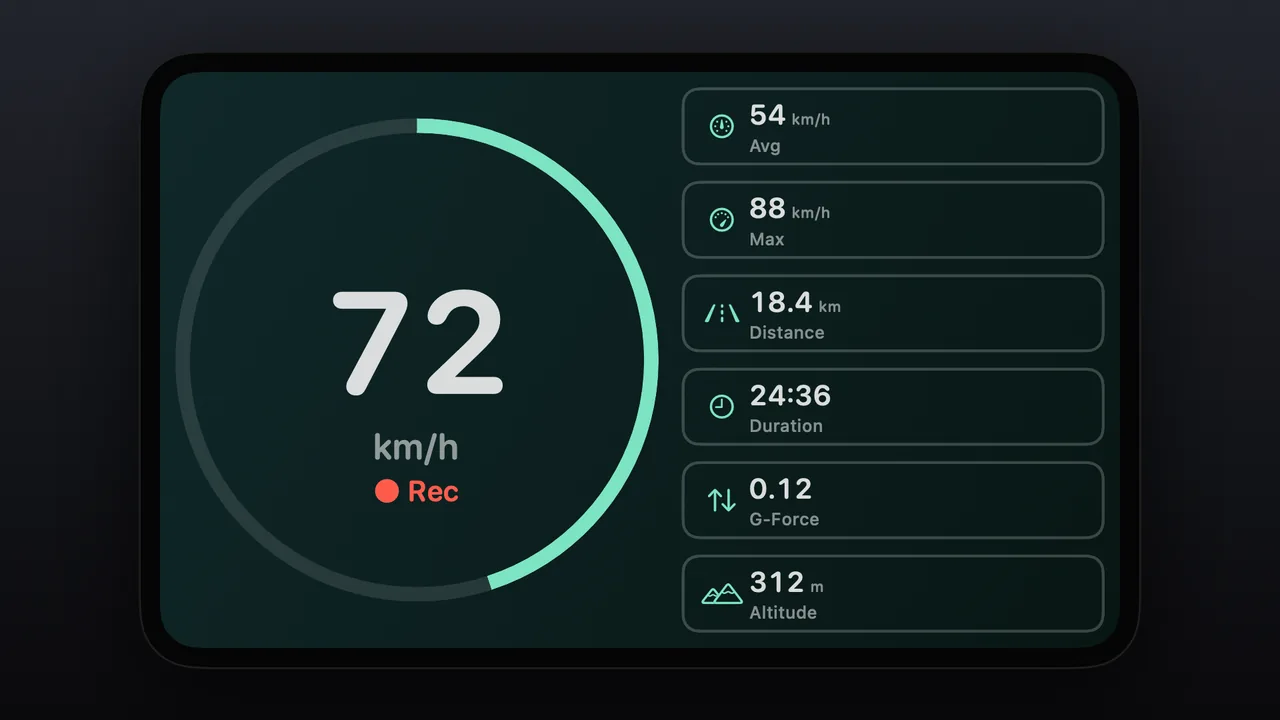
Menthe Un fin anneau vert menthe sur vert foncé avec des tuiles à contour.
Voyez-la en mouvement.
Le look Par défaut en mouvement Le look Classique en mouvement Le look RPM en mouvement
Looks de jauge présentés avec des données d’exemple.
Dix styles de jauge.
Choisissez la façon dont la jauge est dessinée, du grand arc au simple chiffre. Neuf styles sont conçus pour l’écran de la voiture, et « Jauges de l’app » reprend le cadran que vous utilisez déjà sur votre iPhone.
- Arc, Aiguille, Demi-cadran, Segments, Anneau, Barre, Blocs, Ruban et Numérique
- Jauges de l’app : le même cadran que sur votre iPhone (« Comme le téléphone », le réglage par défaut) ou tout autre cadran non animé de la collection de l’app iPhone
- Si votre iPhone est en mode Carte ou HUD, ou si son cadran est animé ou dédié à la navigation, CarPlay affiche l’Arc à la place
- Épaisseur du trait : Fin, Moyen ou Gras
- Style des chiffres : Arrondi, Standard, Chasse fixe ou Serif
- Maximum de l’échelle : le même que la jauge de l’iPhone ou une valeur fixe
Six façons d’agencer l’écran.
Décidez où se place la jauge et quelle place reçoivent les statistiques. Des boutons sur l’écran de la voiture changent l’agencement et le style de jauge.
- Jauge à gauche ou à droite, avec les tuiles de l’autre côté
- Jauge centrée, avec des tuiles des deux côtés
- Jauge en haut, avec les tuiles alignées en dessous
- Jauge seule, sans tuiles
- Tuiles seules, une grille de statistiques
Faites-en la vôtre.
Partez de l’un des 44 looks prêts à l’emploi, appliqués d’un toucher, puis modifiez ce que vous voulez. Un aperçu en direct dans les réglages de l’iPhone montre ce que CarPlay affichera.
- 44 looks, dont Par défaut, Classique, Minimaliste, Lumière du jour, Cockpit, Tableau de bord, Néon, Océan, Minuit, Forêt, Coucher de soleil, Aurore, Rétro, Paper, Mono, Onyx, Neige, Verre, Or, Menthe, Corail, Lavande, Bleu sarcelle, RPM et Carburant
- 16 couleurs de jauge ou une couleur personnalisée
- 18 arrière-plans ou une couleur personnalisée, dont « Comme l’app », le réglage par défaut, assorti au thème de l’app iPhone
- Couleurs des icônes : Coloré, Comme la jauge, Blanc ou Personnalisé
- Tuiles : Plein, Contour ou Sans arrière-plan, avec position de l’icône au choix, libellés affichés ou non et jusqu’à 8 tuiles
- Thème : Automatique (clair le jour, sombre la nuit, selon la voiture), Selon le téléphone, Clair ou Sombre. Les arrière-plans colorés gardent leur propre look
Plus que la vitesse.
La jauge affiche votre vitesse par défaut. Avec un adaptateur OBD2 connecté, elle peut afficher un relevé moteur à la place, et votre vitesse reste à l’écran sous forme de tuile.
- La jauge affiche : vitesse, régime moteur, charge moteur, accélérateur, température du liquide de refroidissement, température d’huile, niveau de carburant, tension de la batterie ou force G
- Les relevés moteur nécessitent un adaptateur OBD2 connecté ; sans lui, la jauge affiche la vitesse
- Des tuiles que vous choisissez et ordonnez : vitesse moyenne, vitesse max, distance, durée, force G, altitude, cap, signal GPS et relevés OBD2
- Vitesse moyenne, vitesse max, distance et durée apparaissent pendant l’enregistrement d’un trajet
Conçue pour la conduite.
La disposition s’adapte à l’écran de votre voiture, du compact à l’ultra-large, et l’écran n’est redessiné que lorsqu’une valeur change.
- Fréquence d’actualisation : 10, 5, 2 ou 1 fois par seconde ; 5 est le réglage équilibré par défaut
- Le réglage optionnel « Mouvement fluide »
- Le repère de limite de vitesse sur la jauge et la couleur rouge au-delà de la limite suivent l’Alerte limite de vitesse d’Odo
- Des boutons sur l’écran de la voiture ouvrent la carte ou les autres onglets
- Fonctionne avec CarPlay filaire et sans fil
Comment la configurer
- 1
Choisir la disposition Jauge
Dans Odo sur votre iPhone, ouvrez Réglages › CarPlay › Style de disposition et choisissez Jauge (Gauge). Vous pouvez aussi la choisir sur CarPlay, dans More › Live tab layout.
- 2
Personnaliser la jauge
Touchez « Personnaliser la jauge ». Appliquez un look prêt à l’emploi, ou choisissez vous-même le style de jauge, l’agencement, les couleurs et les tuiles. L’aperçu en direct montre ce que CarPlay affichera.
- 3
Choisir ce que la jauge affiche
Laissez « La jauge affiche » sur Vitesse, ou choisissez un relevé comme le régime moteur si vous utilisez un adaptateur OBD2. Choisissez ensuite les tuiles et leur ordre.
- 4
Se connecter à CarPlay
Branchez votre iPhone, ou connectez-le sans fil si votre voiture le permet, et ouvrez Odo sur l’écran de la voiture. L’onglet Live affiche votre jauge.
Questions sur Compteur de vitesse à jauge pour CarPlay
Existe-t-il une jauge de vitesse pour Apple CarPlay ?
Oui. La disposition Jauge d’Odo dessine un vrai compteur de vitesse sur l’écran CarPlay, en 10 styles comme Arc, Aiguille, Anneau et Numérique, avec les statistiques de votre choix à côté. La disposition Jauge fait partie d’Odo Premium.
Quelle est la meilleure app de compteur de vitesse pour CarPlay ?
Cela dépend de vos besoins, alors vérifiez quelques points : une vitesse lisible d’un coup d’œil, de vrais styles de jauge, la personnalisation, les données moteur, CarPlay filaire et sans fil, et un enregistrement des trajets qui continue avec d’autres apps de navigation. Odo répond à chacun : une disposition Jauge avec 10 styles et 44 looks, vos propres couleurs et tuiles, des relevés OBD2 comme le régime moteur avec un adaptateur, CarPlay filaire ou sans fil, et un enregistrement des trajets qui se poursuit en arrière-plan quand une autre app de navigation est à l’écran.
Comment afficher un compteur de vitesse numérique sur CarPlay ?
Dans Odo sur votre iPhone, ouvrez Réglages › CarPlay › Style de disposition et choisissez Jauge, puis touchez « Personnaliser la jauge » et choisissez le style Numérique. Pour la jauge seule, sans tuiles, choisissez l’agencement « Jauge seule ».
Puis-je personnaliser mon tableau de bord CarPlay avec Odo ?
Vous pouvez personnaliser l’écran d’Odo sur CarPlay. Dans « Personnaliser la jauge », appliquez l’un des 44 looks d’un toucher, ou réglez le style de jauge, l’agencement, la couleur de la jauge, l’arrière-plan, les couleurs des icônes, le style des tuiles, le nombre de tuiles, l’épaisseur du trait et le style des chiffres. Un aperçu en direct sur votre iPhone montre ce que CarPlay affichera.
Puis-je afficher le régime moteur (tr/min) sur CarPlay ?
Oui, avec un adaptateur OBD2 connecté. Faites afficher à la jauge le régime moteur, la charge moteur, l’accélérateur, la température du liquide de refroidissement, la température d’huile, le niveau de carburant ou la tension de la batterie, et votre vitesse reste à l’écran sous forme de tuile. Sans adaptateur, la jauge affiche la vitesse.
CarPlay peut-il afficher le même cadran que mon iPhone ?
Oui. Le style « Jauges de l’app » affiche le cadran que vous utilisez sur votre iPhone, ou tout autre cadran non animé de la collection de l’app iPhone. Si votre iPhone est en mode Carte ou HUD, ou si son cadran est animé ou dédié à la navigation, CarPlay affiche l’Arc à la place.
La jauge CarPlay a-t-elle un mode clair pour la journée ?
Oui. Réglez Thème sur Automatique et la jauge est claire le jour et sombre la nuit, selon la voiture. Vous pouvez aussi choisir Selon le téléphone, Clair ou Sombre. Les arrière-plans colorés gardent leur propre look.
La jauge affiche-t-elle la limite de vitesse ?
Elle affiche la limite de l’Alerte limite de vitesse d’Odo. La jauge marque cette limite sur l’échelle et passe au rouge quand vous la dépassez.
Puis-je modifier la jauge depuis l’écran de la voiture ?
Oui. Des boutons sur l’écran de la voiture changent l’agencement et le style de jauge, ouvrent la carte ou ouvrent les autres onglets. Vous pouvez aussi choisir la disposition Jauge sur CarPlay, dans More › Live tab layout.
À quelle fréquence la jauge CarPlay s’actualise-t-elle ?
Vous choisissez la fréquence : 10, 5, 2 ou 1 fois par seconde, 5 étant le réglage équilibré par défaut, avec en plus l’option « Mouvement fluide ». L’écran n’est redessiné que lorsqu’une valeur change.
La jauge de vitesse fonctionne-t-elle avec CarPlay sans fil ?
Oui. Odo sur CarPlay fonctionne en filaire ou sans fil, et la disposition Jauge s’adapte à l’écran de la voiture, du compact à l’ultra-large.
La jauge de vitesse CarPlay est-elle gratuite ?
Odo se télécharge gratuitement. La disposition Jauge sur CarPlay fait partie d’Odo Premium.
Odo prend-il en charge CarPlay avec et sans fil ?
Oui, les deux. Que votre voiture prenne en charge CarPlay filaire (USB) ou sans fil, Odo fonctionne de la même façon. Réponse complète
Puis-je utiliser Odo pour la navigation, ou avec une autre app de navigation sur CarPlay ?
Les deux. Odo a sa propre navigation pas à pas, et si vous préférez une autre app de navigation, Odo continue d’enregistrer votre trajet en arrière-plan. Réponse complète
Quelles voitures sont compatibles avec Odo sur CarPlay ?
Toute voiture ou tout autoradio compatible Apple CarPlay, chez presque tous les grands constructeurs. Réponse complète
Fonctionne bien avec
Tableau de bord de conduite CarPlay
Vitesse, commandes de trajet, lieux, données OBD2 et records dans cinq onglets personnalisables.
En savoir plusL’OBD2 sur CarPlay
Données moteur en direct, codes défaut et statistiques moteur sur l’écran de votre voiture.
En savoir plusCadrans
Plus de 50 cadrans de compteur de vitesse, des classiques et de la F1 à la synthwave, aux trains, bateaux et avions.
En savoir plusDernière mise à jour
