Tachimetro per CarPlay personalizzabile: 10 stili, 44 look
Un vero tachimetro sullo schermo della tua auto.
Il layout Tachimetro (Gauge) di Odo disegna un tachimetro completo sul display CarPlay, con accanto le statistiche che scegli. Scegli tra 10 stili, 6 disposizioni e 44 look pronti, oppure imposta tu ogni colore e ogni riquadro.
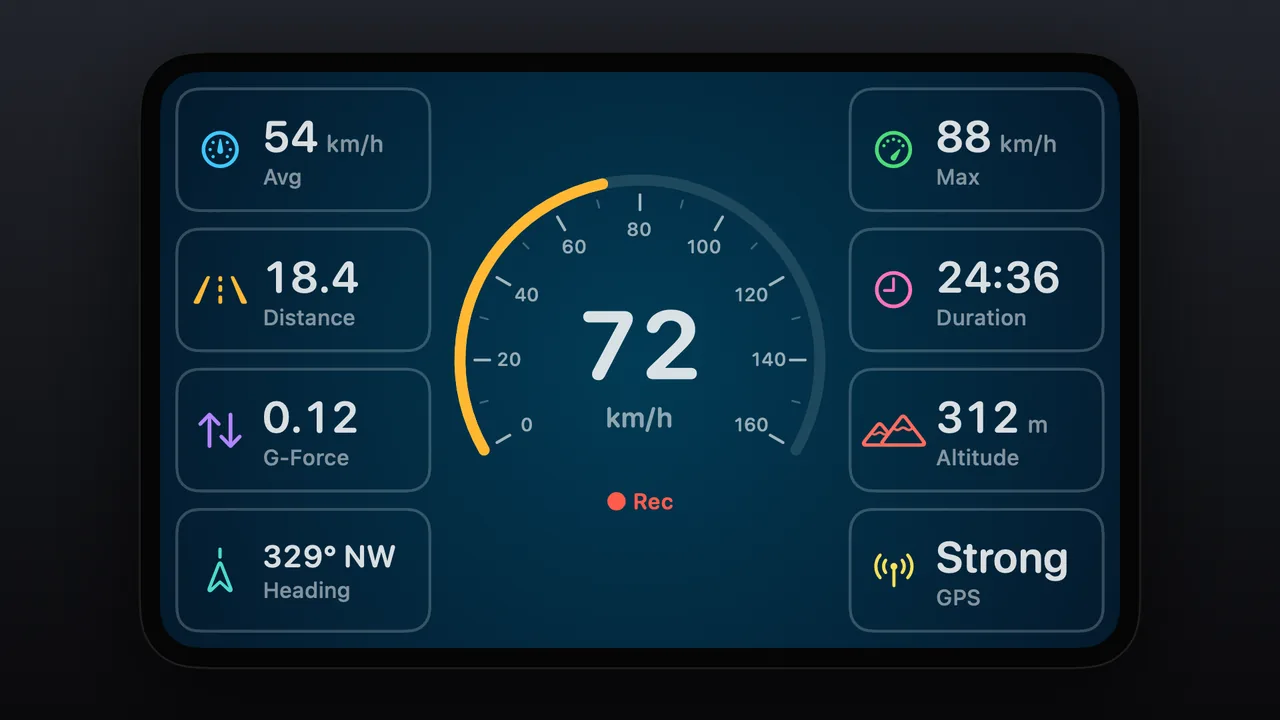
Novità di Odo 5.0. Il layout Tachimetro fa parte di Odo Premium. Le letture del motore richiedono un adattatore OBD2 collegato.
Perché è importante
Leggere la velocità in una riga di testo richiede un attimo. Un tachimetro è più rapido: un numero grande, una scala e un arco colorato ti dicono a colpo d’occhio dove sei. Odo disegna quel tachimetro sullo schermo dell’auto e ti lascia adattarlo alla tua auto e ai tuoi gusti.
44 look, pronti con un tocco.
Alcuni dei look pronti. Applicane uno, poi cambia quello che vuoi.
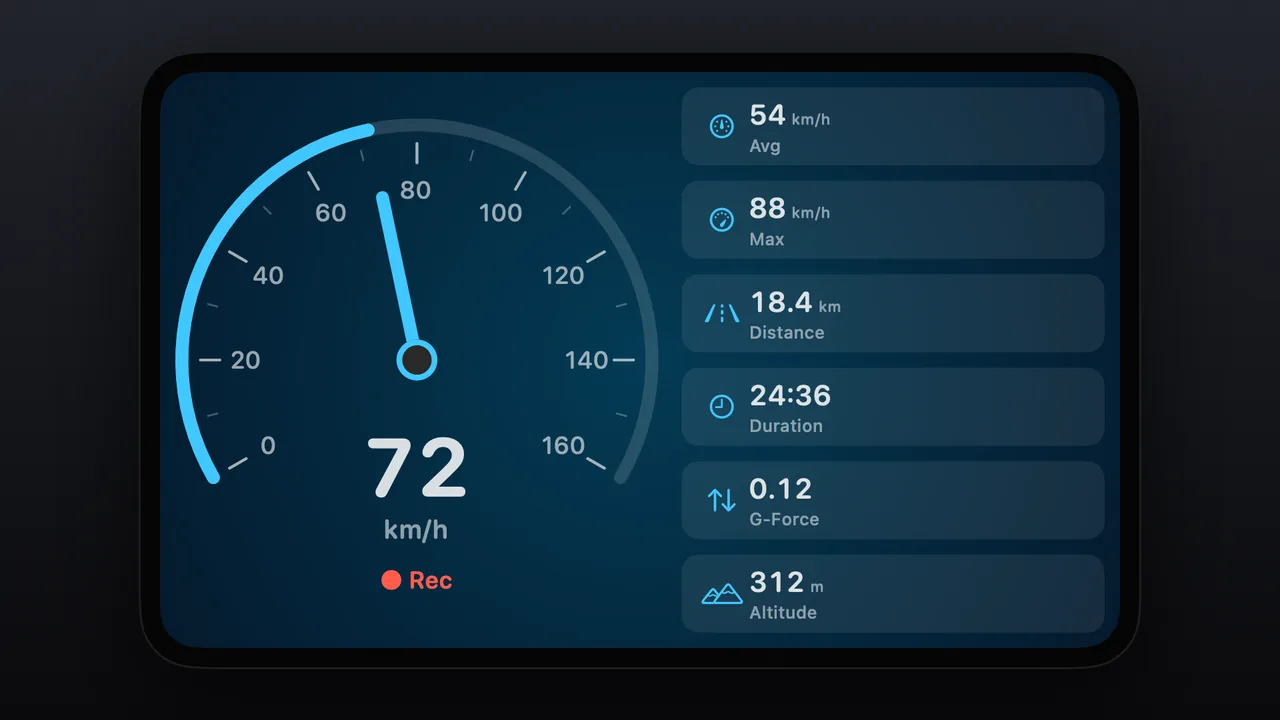
Classico Un tachimetro a lancetta a sinistra e le statistiche a destra. 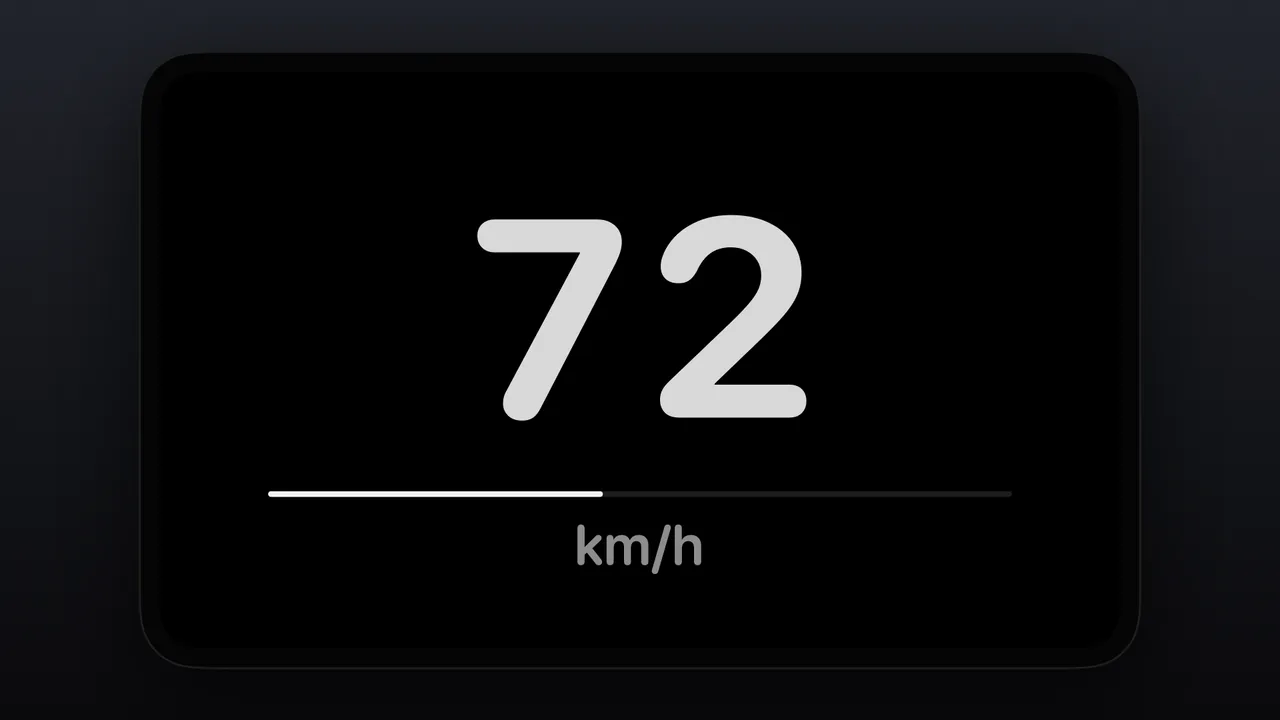
Minimale Solo il numero, grande, su nero. 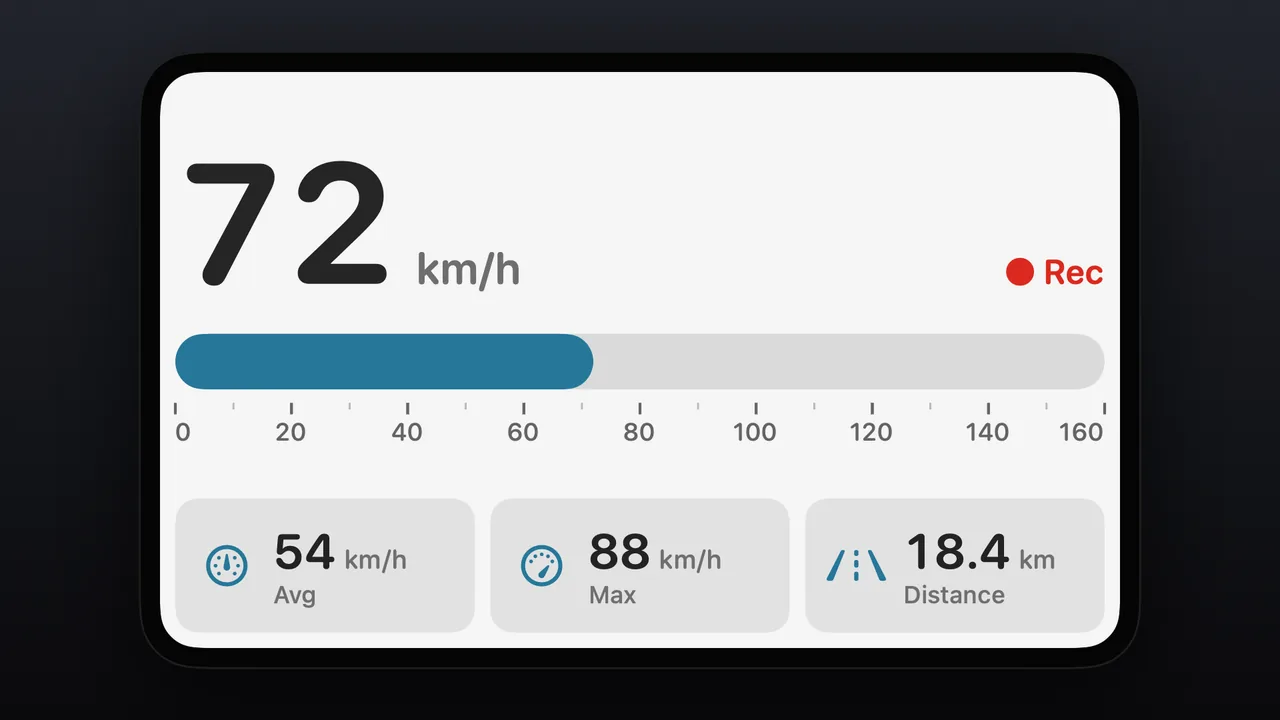
Luce diurna Sfondo chiaro con un tachimetro a barra in alto e riquadri in fila sotto. 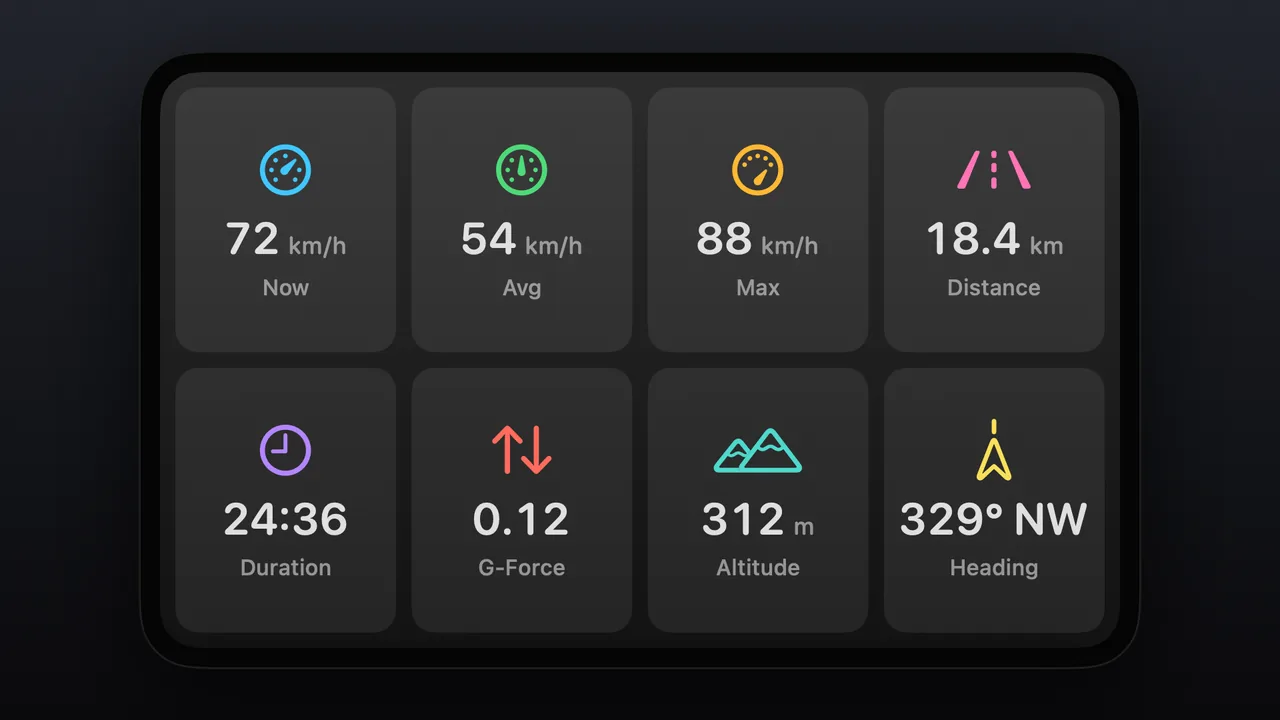
Dashboard Solo riquadri: otto statistiche in griglia. 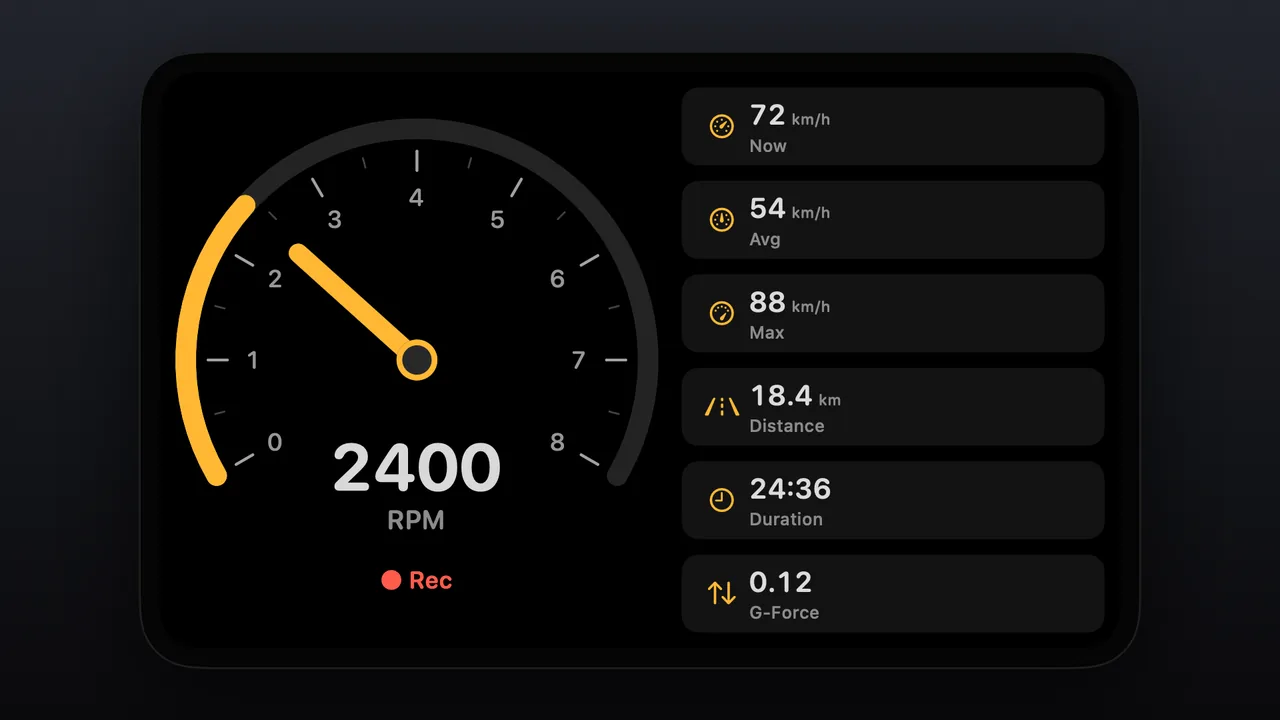
RPM I giri motore sul tachimetro e la velocità come primo riquadro. 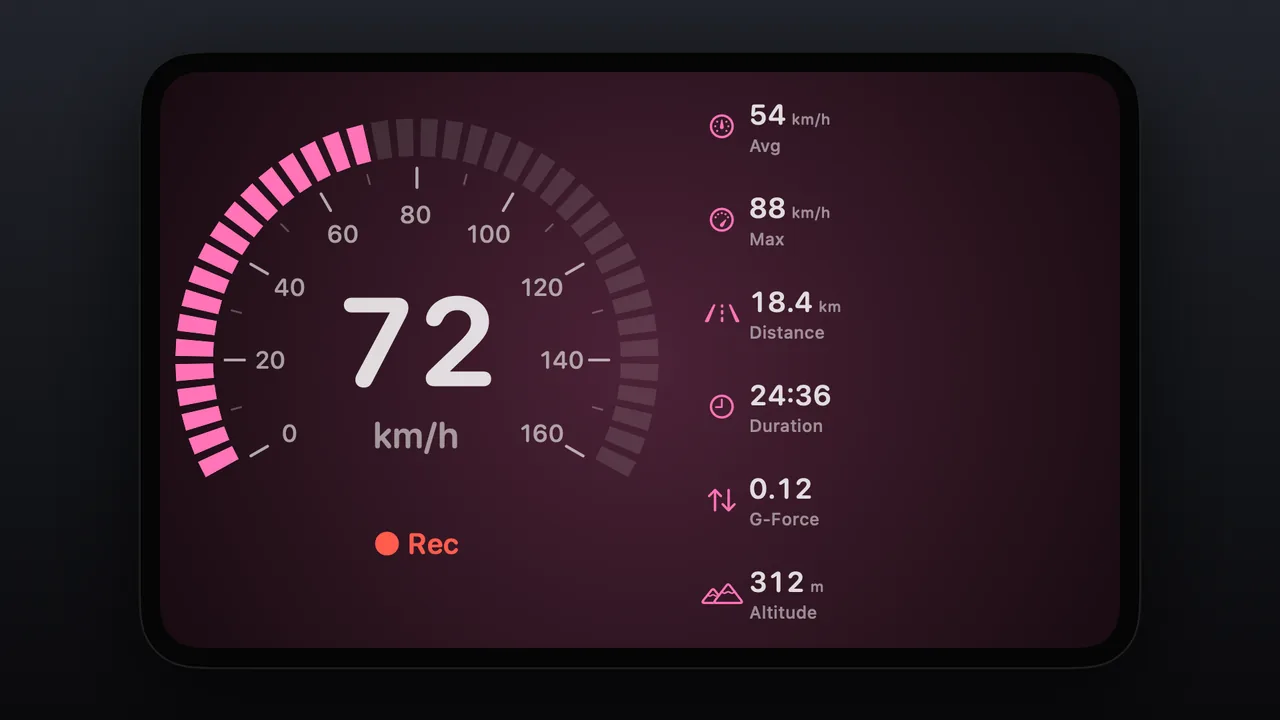
Neon Un tachimetro a segmenti rosa e statistiche senza sfondo del riquadro. 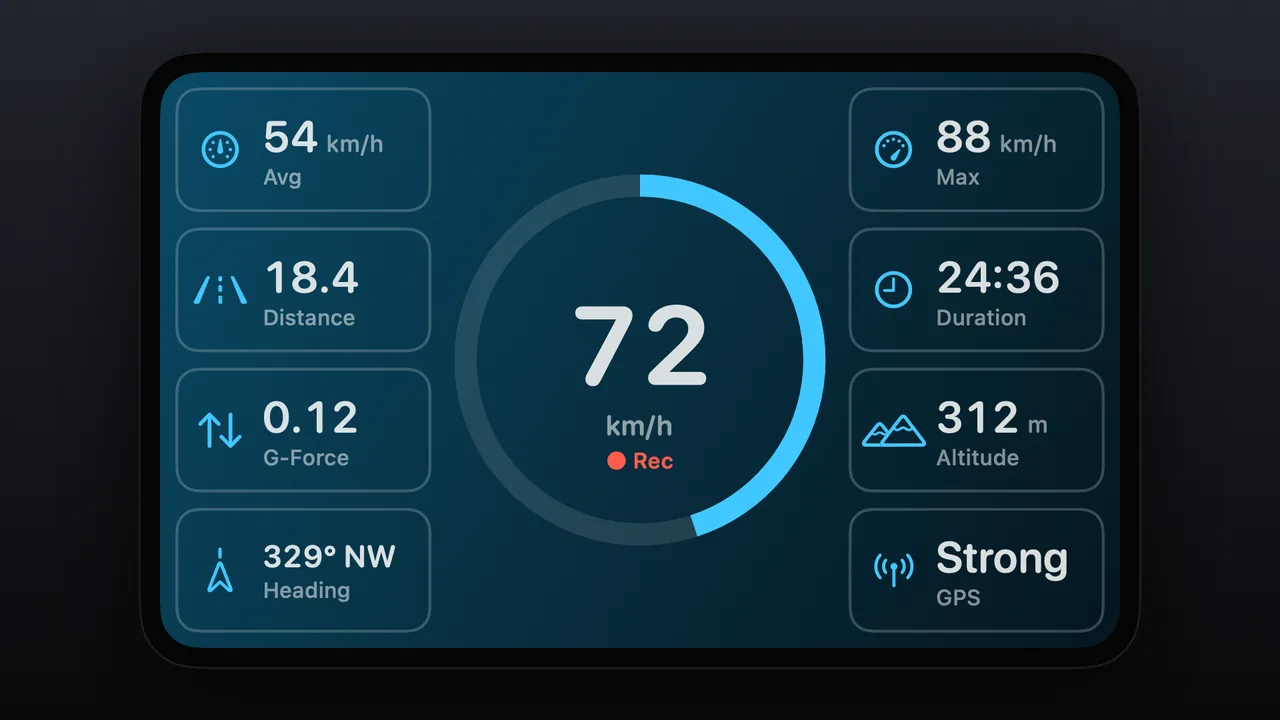
Oceano Un tachimetro ad anello blu al centro con riquadri con contorno. 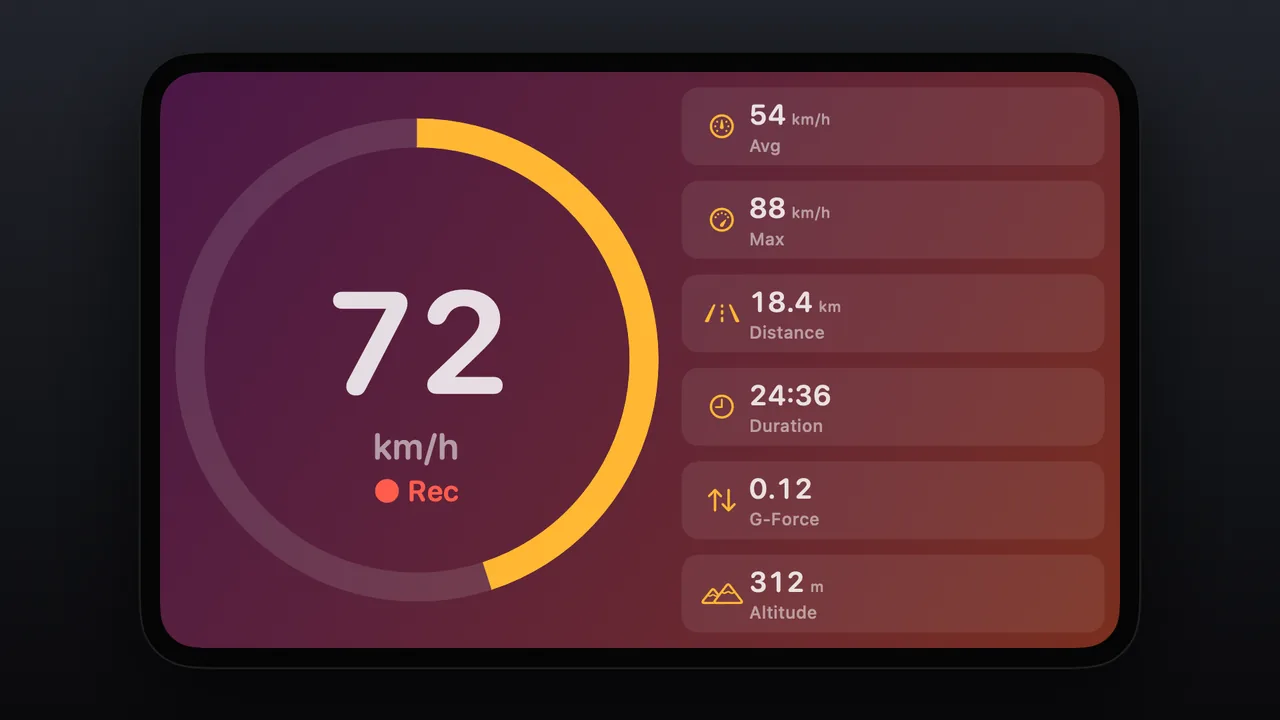
Tramonto Un tachimetro ad anello su una sfumatura dal viola all’arancione. 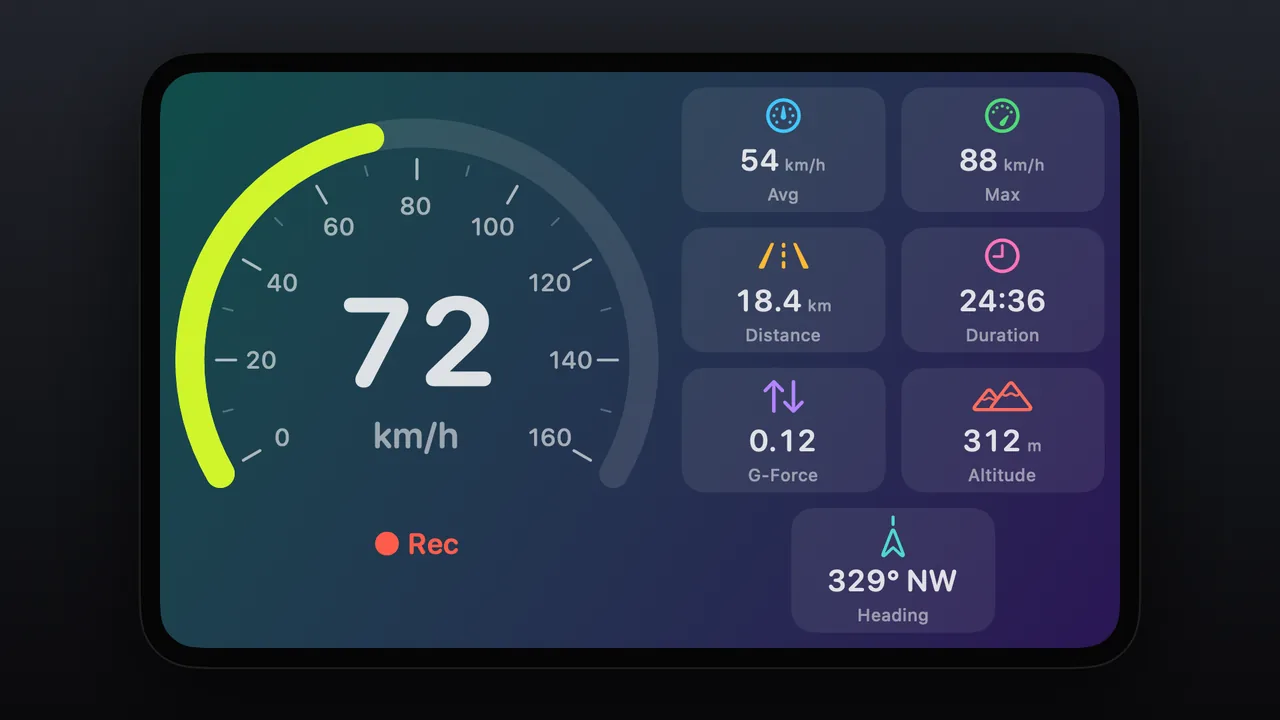
Aurora Un arco verde lime con icone colorate su una sfumatura dal verde al viola. 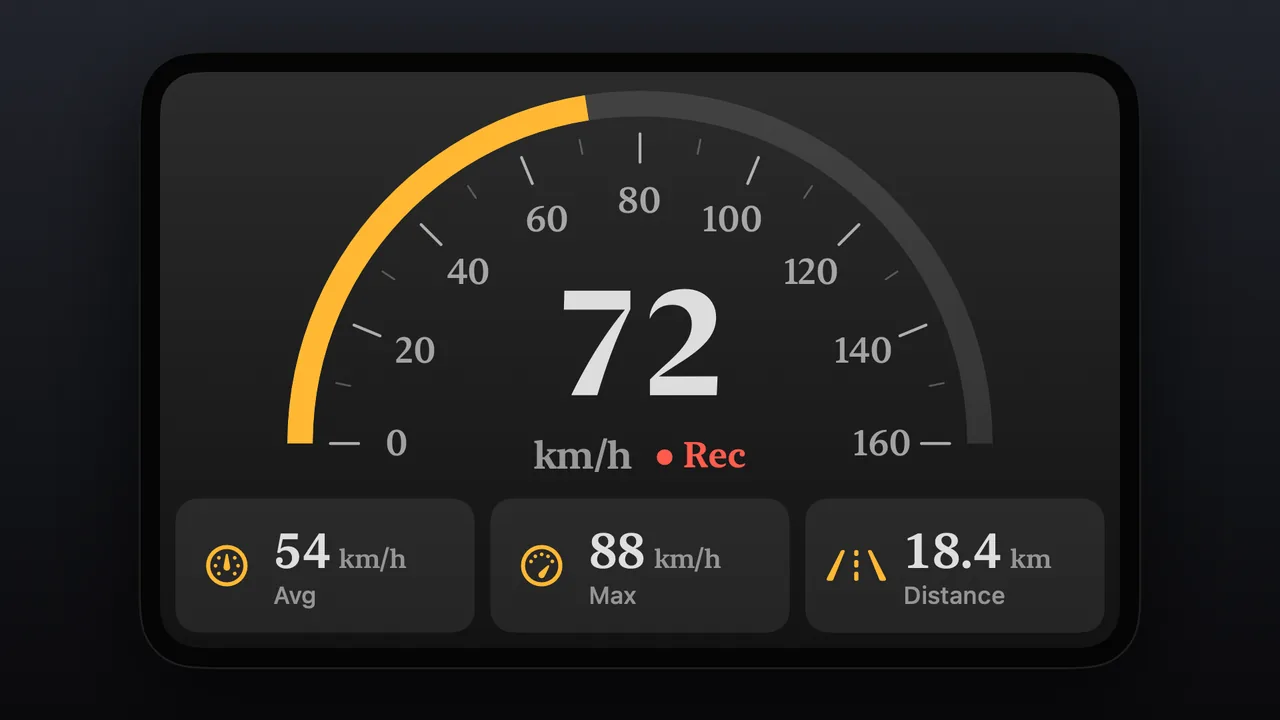
Retrò Un semicerchio in alto con numeri con grazie. 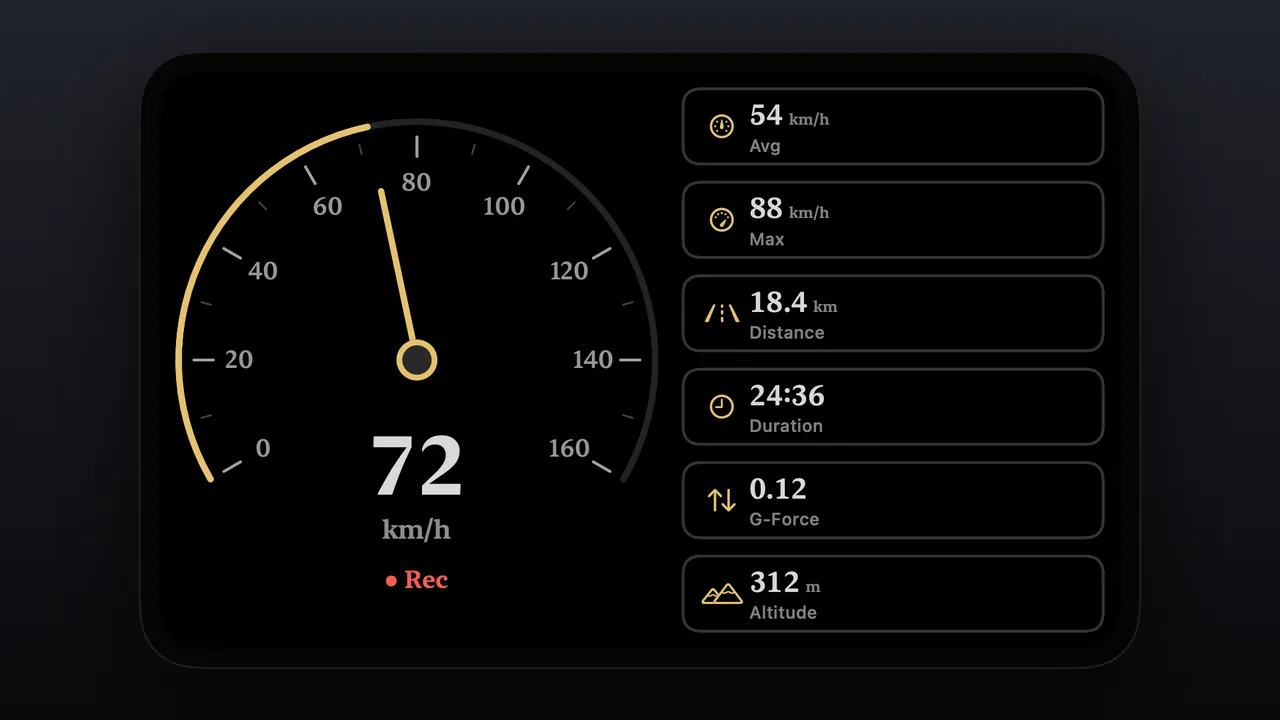
Oro Una sottile lancetta dorata su nero con riquadri con contorno. 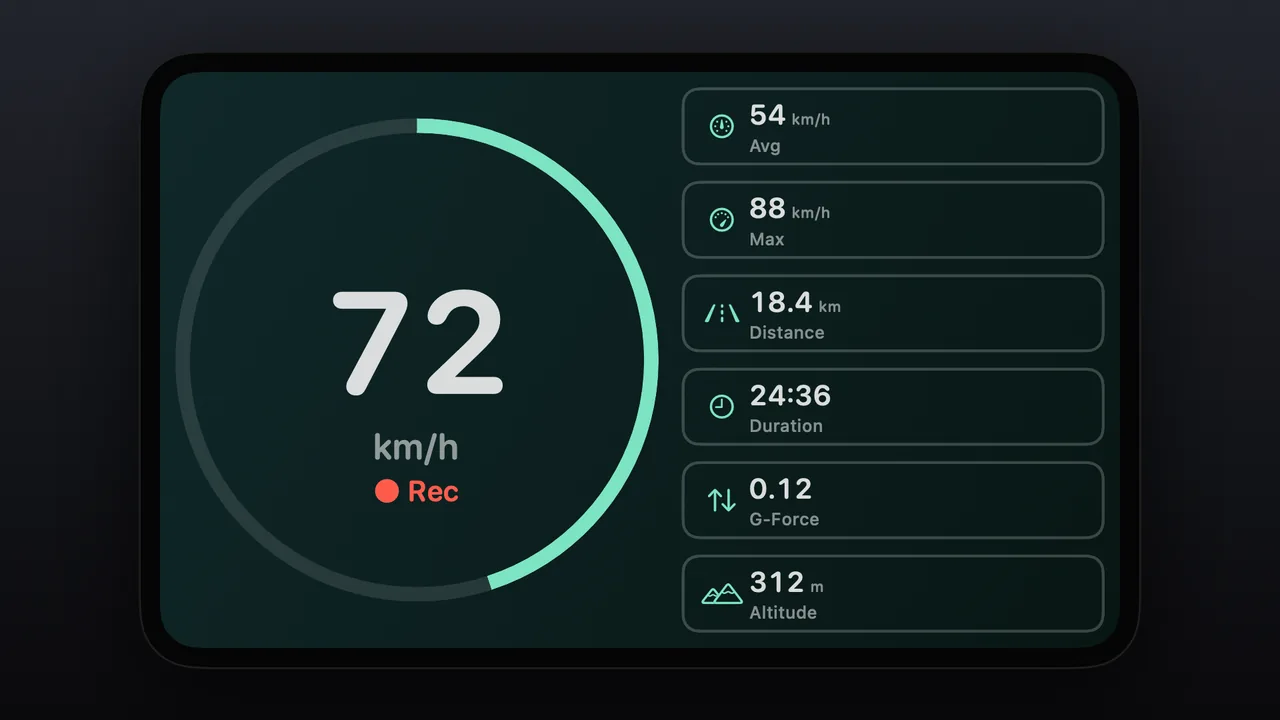
Menta Un sottile anello verde menta su verde scuro con riquadri con contorno.
Guardalo in movimento.
Il look Predefinito in movimento Il look Classico in movimento Il look RPM in movimento
Look del tachimetro mostrati con dati di esempio.
Dieci stili di tachimetro.
Scegli come viene disegnato il tachimetro, da un ampio arco a un semplice numero. Nove stili sono pensati per lo schermo dell’auto, e «Tachimetri dell’app» porta il design che usi già sul tuo iPhone.
- Arco, Lancetta, Semicerchio, Segmenti, Anello, Barra, Blocchi, Nastro e Digitale
- Tachimetri dell’app: lo stesso design del tuo iPhone («Come il telefono», l’impostazione predefinita) o qualsiasi altro design non animato della raccolta dell’app per iPhone
- Se il tuo iPhone è in modalità Mappa o HUD, o il suo design è animato o di navigazione, CarPlay mostra l’Arco al suo posto
- Spessore della linea: Sottile, Medio o Grassetto
- Stile dei numeri: Arrotondato, Standard, Monospazio o Serif
- Fondo scala: lo stesso del tachimetro dell’iPhone o un valore fisso
Sei modi di disporre lo schermo.
Decidi dove sta il tachimetro e quanto spazio hanno le statistiche. I pulsanti sullo schermo dell’auto cambiano la disposizione e lo stile del tachimetro.
- Tachimetro a sinistra o a destra, con i riquadri dall’altro lato
- Tachimetro al centro, con riquadri su entrambi i lati
- Tachimetro in alto, con i riquadri in fila sotto
- Solo tachimetro, senza riquadri
- Solo riquadri, una griglia di statistiche
Rendilo tuo.
Parti da uno dei 44 look pronti, applicati con un tocco, poi cambia quello che vuoi. Un’anteprima dal vivo nelle impostazioni dell’iPhone mostra cosa mostrerà CarPlay.
- 44 look, tra cui Predefinito, Classico, Minimale, Luce diurna, Abitacolo, Dashboard, Neon, Oceano, Mezzanotte, Foresta, Tramonto, Aurora, Retrò, Paper, Mono, Onice, Neve, Vetro, Oro, Menta, Corallo, Lavanda, Verde petrolio, RPM e Carburante
- 16 colori del tachimetro o un colore personalizzato
- 18 sfondi o un colore personalizzato, incluso «Come l’app», l’impostazione predefinita, che segue il tema dell’app per iPhone
- Colori delle icone: Colorato, Come il tachimetro, Bianco o Personalizzato
- Riquadri: Pieno, Con contorno o Nessuno sfondo, con posizione dell’icona a scelta, etichette sì o no e fino a 8 riquadri
- Tema: Automatico (chiaro di giorno, scuro di notte, seguendo l’auto), Come il telefono, Chiaro o Scuro. Gli sfondi colorati mantengono il proprio look
Più della velocità.
Il tachimetro mostra la velocità per impostazione predefinita. Con un adattatore OBD2 collegato può mostrare una lettura del motore, e la velocità resta sullo schermo come riquadro.
- Il tachimetro mostra: velocità, giri motore, carico motore, acceleratore, temperatura del refrigerante, temperatura dell’olio, livello carburante, tensione della batteria o forza G
- Le letture del motore richiedono un adattatore OBD2 collegato; senza, il tachimetro mostra la velocità
- Riquadri che scegli e ordini: velocità media, velocità massima, distanza, durata, forza G, altitudine, direzione, segnale GPS e letture OBD2
- Velocità media, massima, distanza e durata compaiono mentre un viaggio è in registrazione
Fatto per la guida.
Il layout si adatta al display della tua auto, da compatto a ultra-wide, e lo schermo viene ridisegnato solo quando un valore cambia.
- Frequenza di aggiornamento: 10, 5, 2 o 1 volte al secondo; 5 è l’impostazione predefinita, bilanciata
- L’impostazione opzionale «Movimento fluido»
- Il segno del limite di velocità sul tachimetro e il colore rosso oltre il limite seguono l’Avviso limite velocità di Odo
- I pulsanti sullo schermo dell’auto aprono la mappa o le altre schede
- Funziona con CarPlay via cavo e wireless
Come configurarla
- 1
Scegli il layout Tachimetro
In Odo sul tuo iPhone, apri Impostazioni › CarPlay › Stile layout e scegli Tachimetro (Gauge). Puoi sceglierlo anche su CarPlay, in More › Live tab layout.
- 2
Personalizza il tachimetro
Tocca «Personalizza tachimetro». Applica un look pronto, oppure scegli tu lo stile del tachimetro, la disposizione, i colori e i riquadri. L’anteprima dal vivo mostra cosa mostrerà CarPlay.
- 3
Scegli cosa mostra il tachimetro
Lascia «Il tachimetro mostra» su Velocità, oppure scegli una lettura come i giri motore se usi un adattatore OBD2. Poi scegli i riquadri e il loro ordine.
- 4
Collegati a CarPlay
Collega il tuo iPhone via cavo, o in wireless se la tua auto lo supporta, e apri Odo sullo schermo dell’auto. La scheda Live mostra il tuo tachimetro.
Domande su Layout Tachimetro per CarPlay
Esiste un vero tachimetro per Apple CarPlay?
Sì. Il layout Tachimetro di Odo disegna un vero tachimetro sullo schermo CarPlay, in 10 stili come Arco, Lancetta, Anello e Digitale, con accanto le statistiche che scegli. Il layout Tachimetro fa parte di Odo Premium.
Qual è la migliore app tachimetro per CarPlay?
Dipende da cosa ti serve, quindi controlla alcune cose: una velocità leggibile a colpo d’occhio, veri stili di tachimetro, personalizzazione, dati del motore, CarPlay via cavo e wireless, e una registrazione dei viaggi che continua a funzionare con altre app di navigazione. Odo copre ogni punto: un layout Tachimetro con 10 stili e 44 look, i tuoi colori e riquadri, letture OBD2 come i giri motore con un adattatore, CarPlay via cavo o wireless, e una registrazione dei viaggi che prosegue in background quando sullo schermo c’è un’altra app di navigazione.
Come faccio ad avere un tachimetro digitale su CarPlay?
In Odo sul tuo iPhone, apri Impostazioni › CarPlay › Stile layout e scegli Tachimetro, poi tocca «Personalizza tachimetro» e scegli lo stile Digitale. Per avere solo il tachimetro, senza riquadri, scegli la disposizione «Solo tachimetro».
Posso personalizzare il mio cruscotto CarPlay con Odo?
Puoi personalizzare la schermata di Odo su CarPlay. In «Personalizza tachimetro», applica uno dei 44 look con un tocco, oppure imposta lo stile del tachimetro, la disposizione, il colore del tachimetro, lo sfondo, i colori delle icone, lo stile dei riquadri, il numero di riquadri, lo spessore della linea e lo stile dei numeri. Un’anteprima dal vivo sul tuo iPhone mostra cosa mostrerà CarPlay.
Posso vedere i giri motore (RPM) su CarPlay?
Sì, con un adattatore OBD2 collegato. Fai mostrare al tachimetro giri motore, carico motore, acceleratore, temperatura del refrigerante, temperatura dell’olio, livello carburante o tensione della batteria, e la velocità resta sullo schermo come riquadro. Senza adattatore, il tachimetro mostra la velocità.
CarPlay può mostrare lo stesso design di tachimetro del mio iPhone?
Sì. Lo stile «Tachimetri dell’app» mostra il design che usi sul tuo iPhone, o qualsiasi altro design non animato della raccolta dell’app per iPhone. Se il tuo iPhone è in modalità Mappa o HUD, o il suo design è animato o di navigazione, CarPlay mostra l’Arco al suo posto.
Il tachimetro di CarPlay ha una modalità chiara per il giorno?
Sì. Imposta Tema su Automatico e il tachimetro è chiaro di giorno e scuro di notte, seguendo l’auto. Puoi anche scegliere Come il telefono, Chiaro o Scuro. Gli sfondi colorati mantengono il proprio look.
Il tachimetro mostra il limite di velocità?
Mostra il limite dell’Avviso limite velocità di Odo. Il tachimetro segna quel limite sulla scala e diventa rosso quando lo superi.
Posso cambiare il tachimetro dallo schermo dell’auto?
Sì. I pulsanti sullo schermo dell’auto cambiano la disposizione e lo stile del tachimetro, aprono la mappa o aprono le altre schede. Puoi anche scegliere il layout Tachimetro su CarPlay, in More › Live tab layout.
Ogni quanto si aggiorna il tachimetro di CarPlay?
La frequenza la scegli tu: 10, 5, 2 o 1 volte al secondo, con 5 come impostazione predefinita e bilanciata, più l’opzione «Movimento fluido». Lo schermo viene ridisegnato solo quando un valore cambia.
Il tachimetro funziona con CarPlay wireless?
Sì. Odo su CarPlay funziona via cavo o in wireless, e il layout Tachimetro si adatta al display dell’auto, da compatto a ultra-wide.
Il tachimetro per CarPlay è gratuito?
Odo si scarica gratis. Il layout Tachimetro su CarPlay fa parte di Odo Premium.
Odo supporta CarPlay con cavo e wireless?
Sì, entrambi. Se la tua auto supporta CarPlay con cavo (USB) o wireless, Odo funziona allo stesso modo. Risposta completa
Posso usare Odo per navigare, o insieme a un’altra app di navigazione su CarPlay?
Entrambe le cose. Odo ha la sua navigazione passo passo e, se preferisci un’altra app di navigazione, Odo continua a registrare il viaggio in background. Risposta completa
Con quali auto funziona Odo su CarPlay?
Con qualsiasi auto o autoradio aftermarket che supporti Apple CarPlay: modelli di quasi tutti i principali costruttori. Risposta completa
Funziona bene con
Cruscotto di guida per CarPlay
Velocità, controlli del viaggio, luoghi, dati OBD2 e record in cinque schede personalizzabili.
Scopri di piùOBD2 su CarPlay
Dati motore dal vivo, codici di errore e statistiche del motore sullo schermo della tua auto.
Scopri di piùDesign dei quadranti
Oltre 50 design di tachimetro, dai quadranti classici e F1 al synthwave, treni, barche e aerei.
Scopri di piùUltimo aggiornamento
