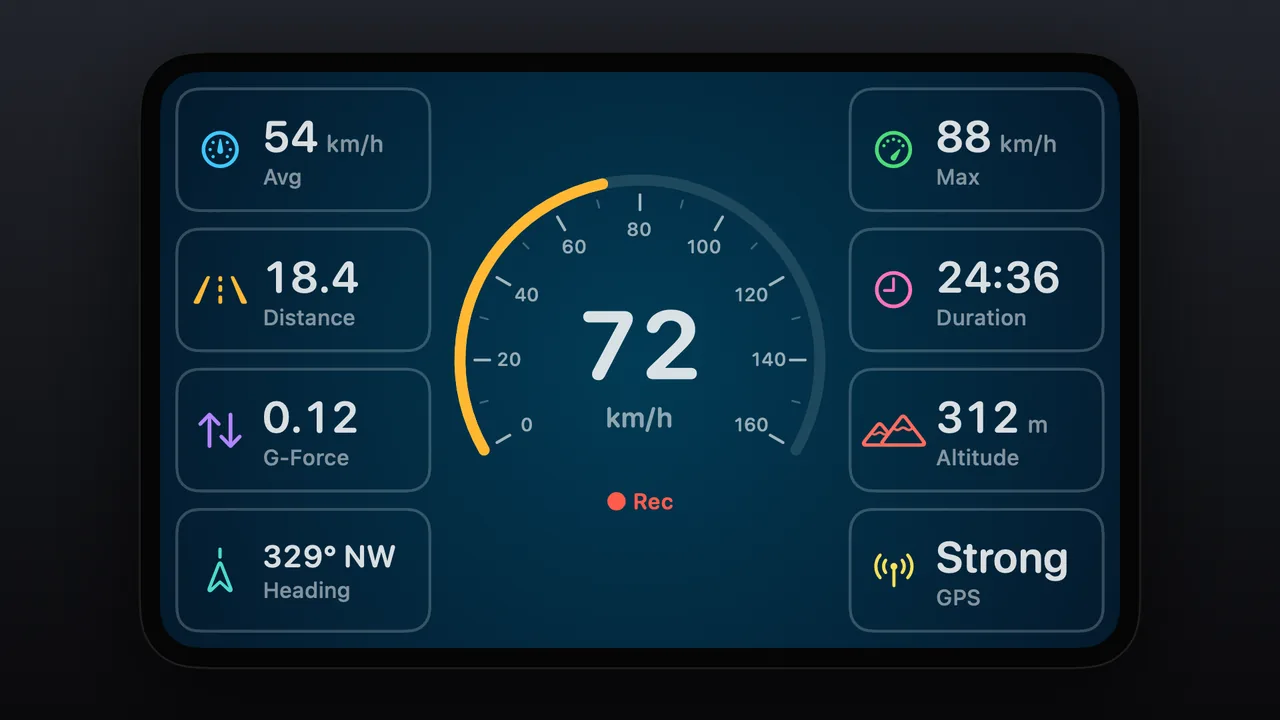
Odo 5.0 の新機能です。「メーター」レイアウトは Odo Premium に含まれます。エンジンの数値には接続済みの OBD2 アダプターが必要です。
ここが大切
文字の行で表示された速度は、読むのに一瞬かかります。メーターならもっと速く、大きな数字と目盛り、色のついた弧で、今の状態がひと目でわかります。Odo はそのメーターを車の画面に描き、車や好みに合わせて作り込めます。
44 種類のルックを、1 タップで。
用意されたルックの一部です。適用してから、好きなところを変えられます。
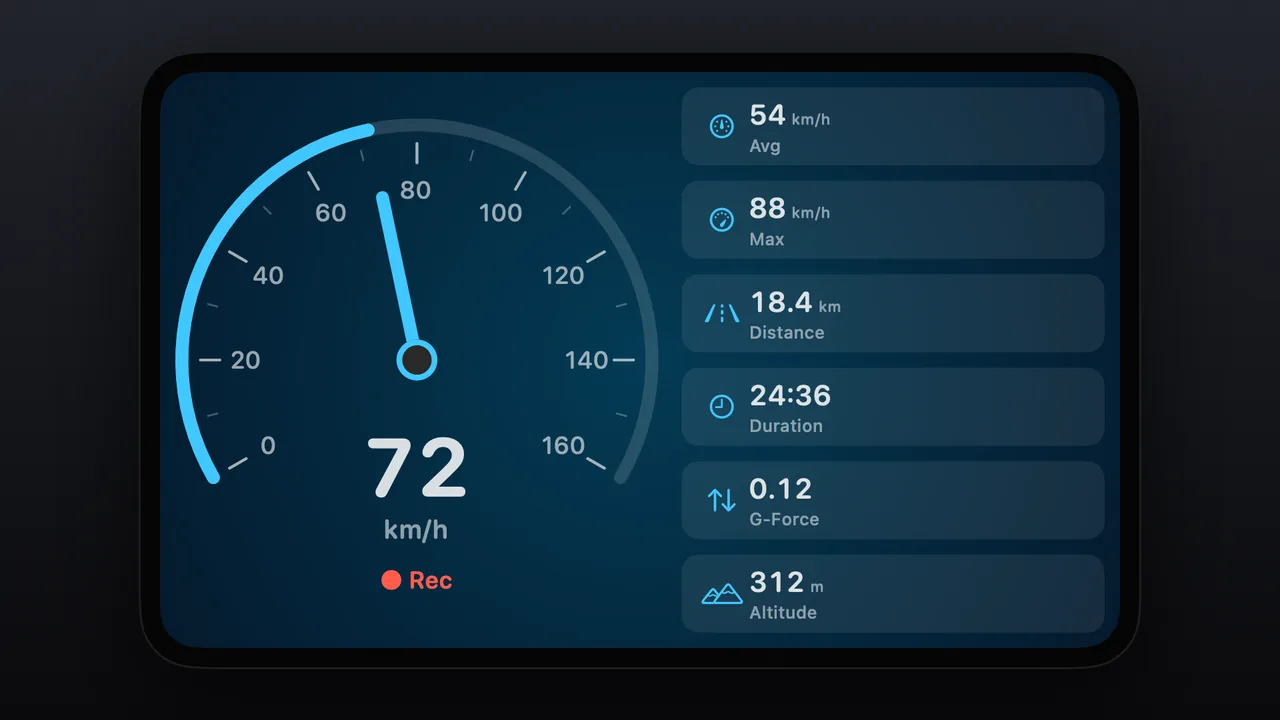
クラシック 左に指針メーター、右に統計。 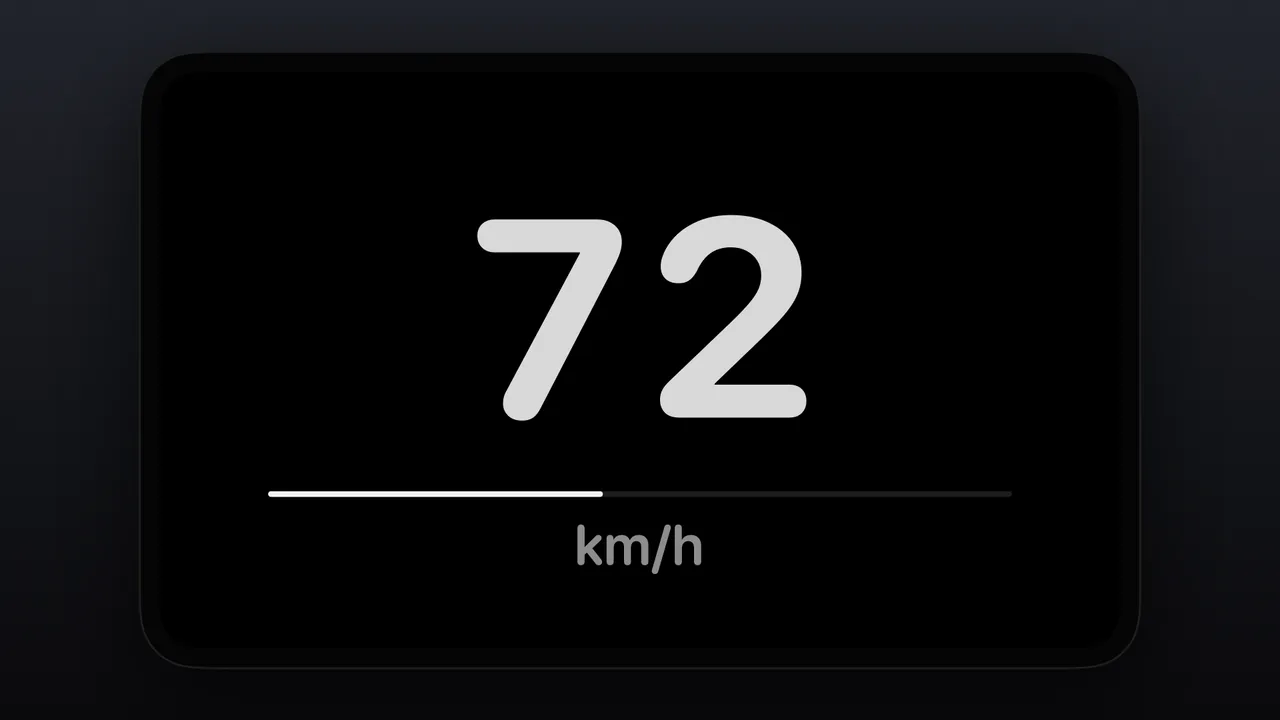
ミニマル 黒い背景に、大きな数字だけ。 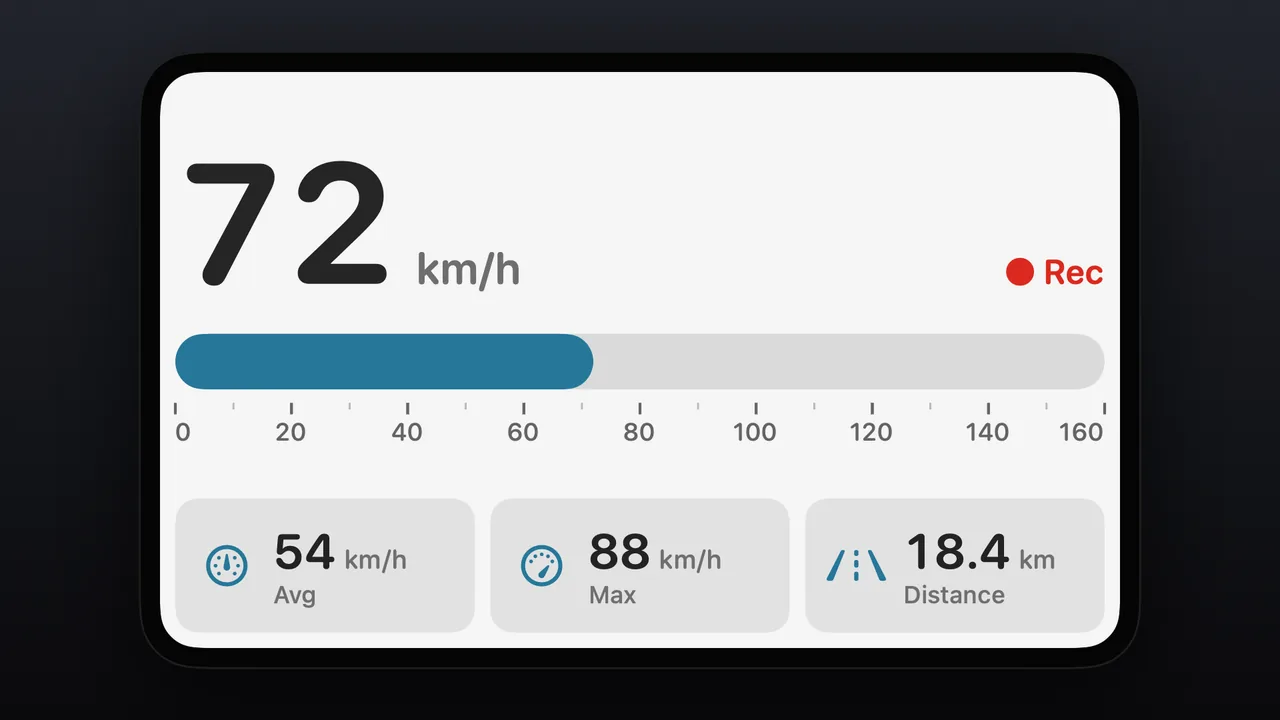
昼光モード 明るい背景。上にバーメーター、下にタイルを横一列。 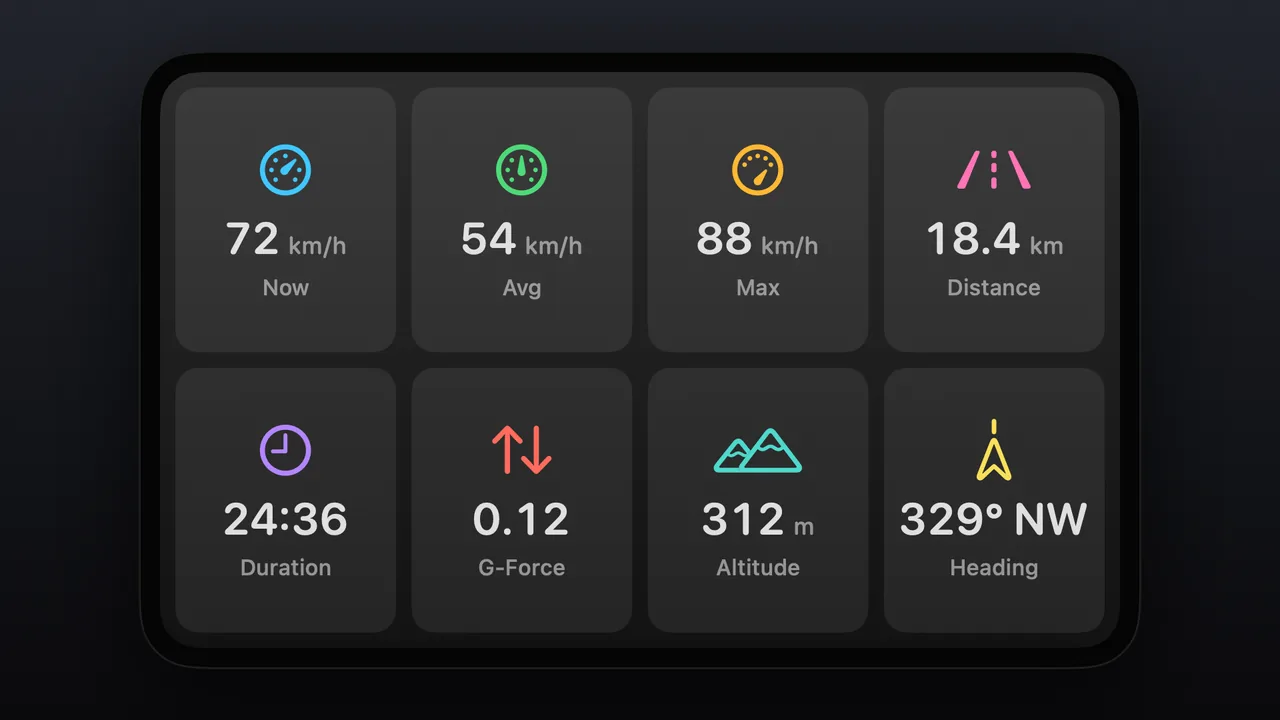
ダッシュボード タイルのみ:8 つの統計をグリッドで。 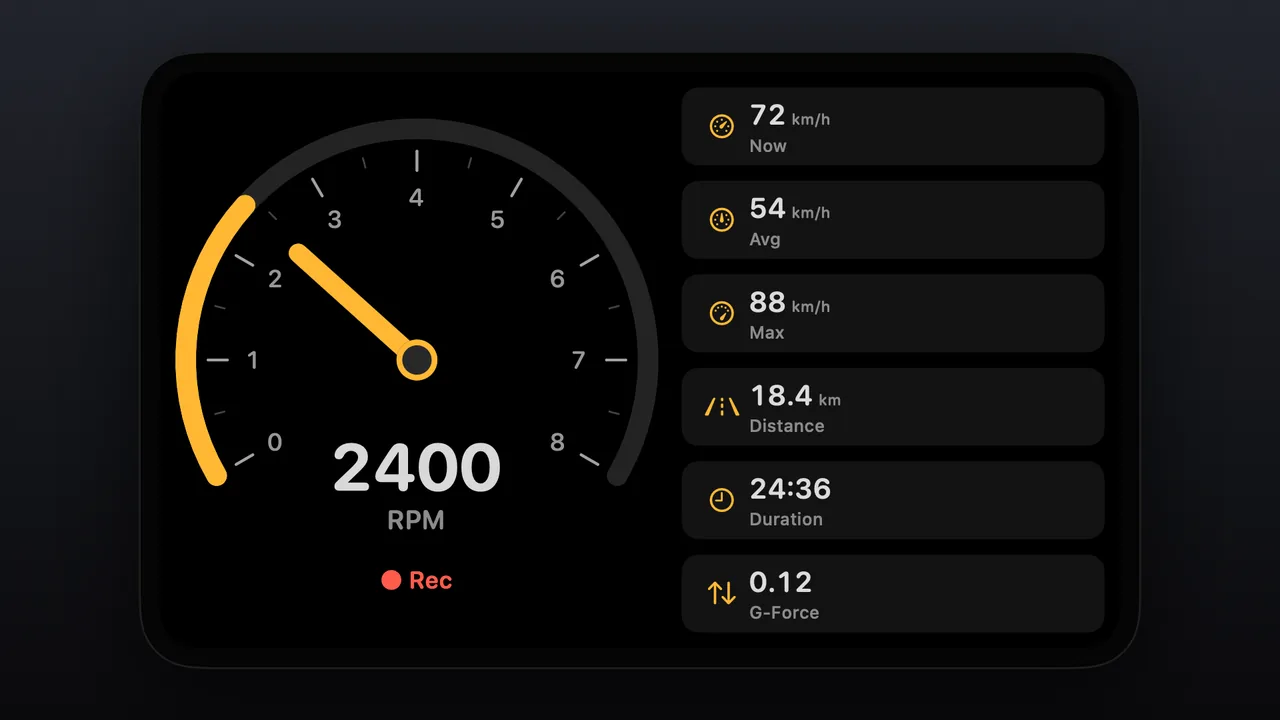
RPM メーターにエンジン回転数、最初のタイルに速度。 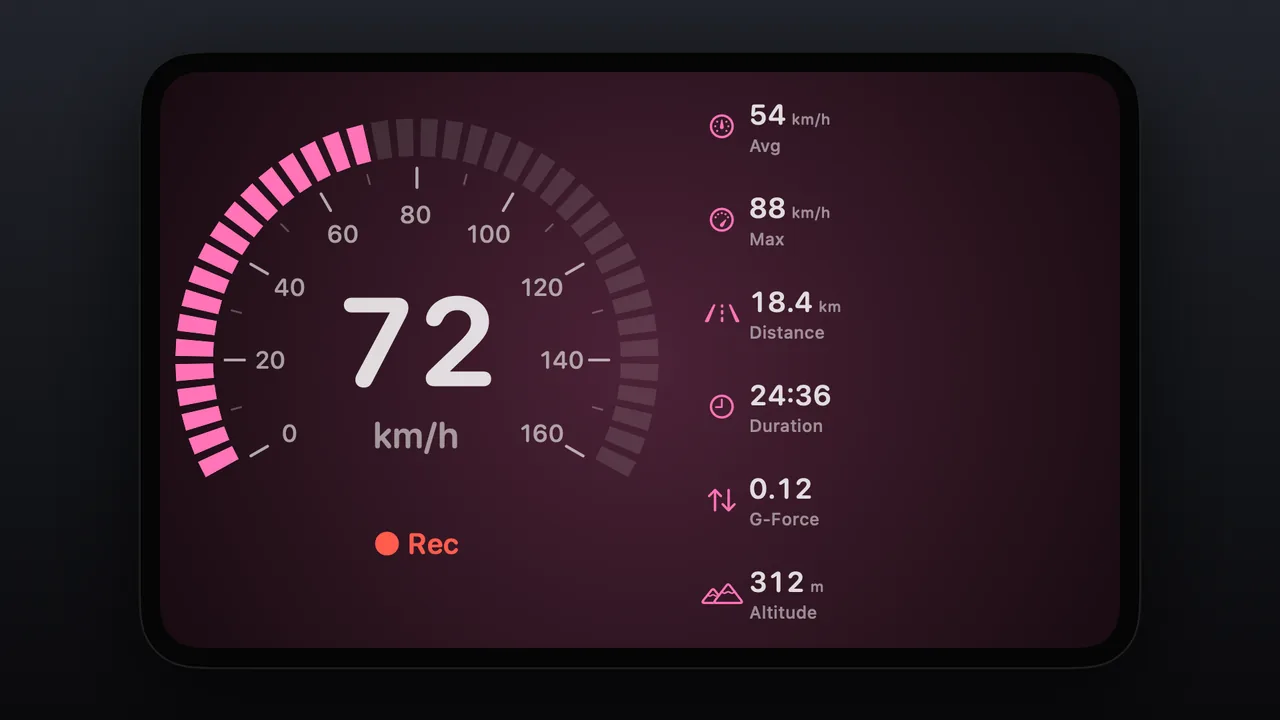
ネオン ピンクのセグメントメーターと、タイル背景なしの統計。 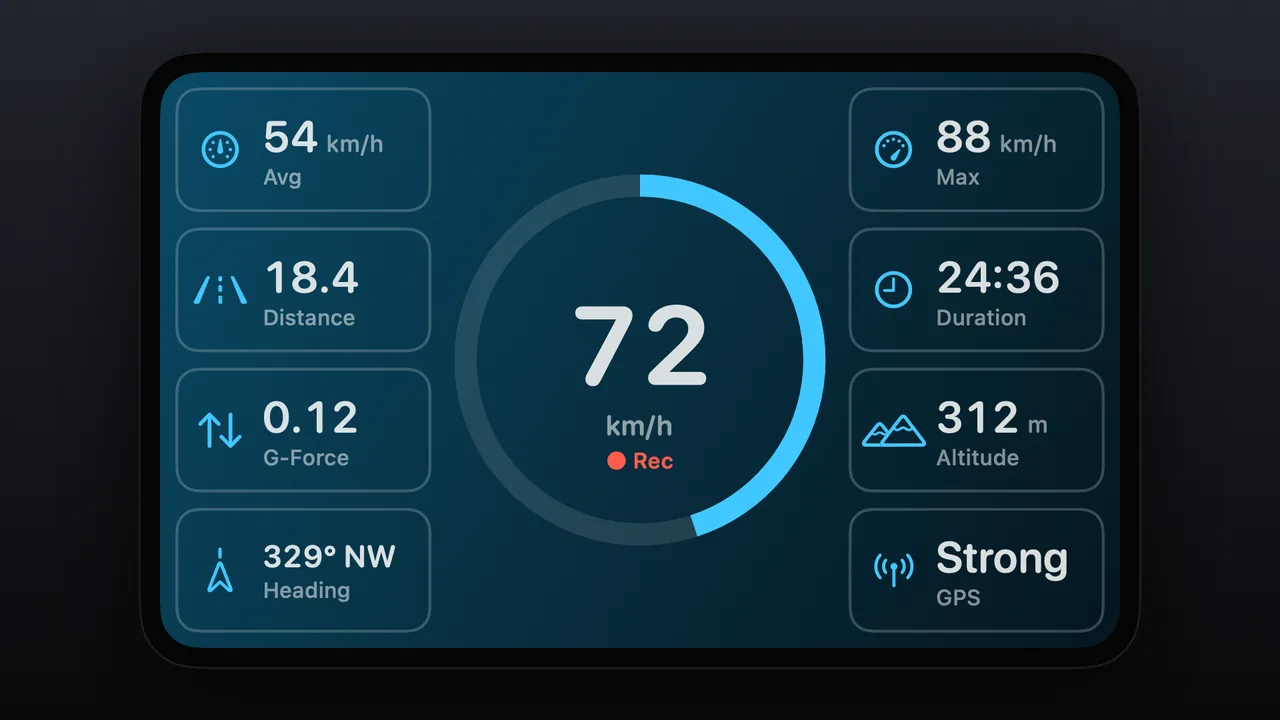
オーシャン 中央に青いリングメーター、枠線のタイル。 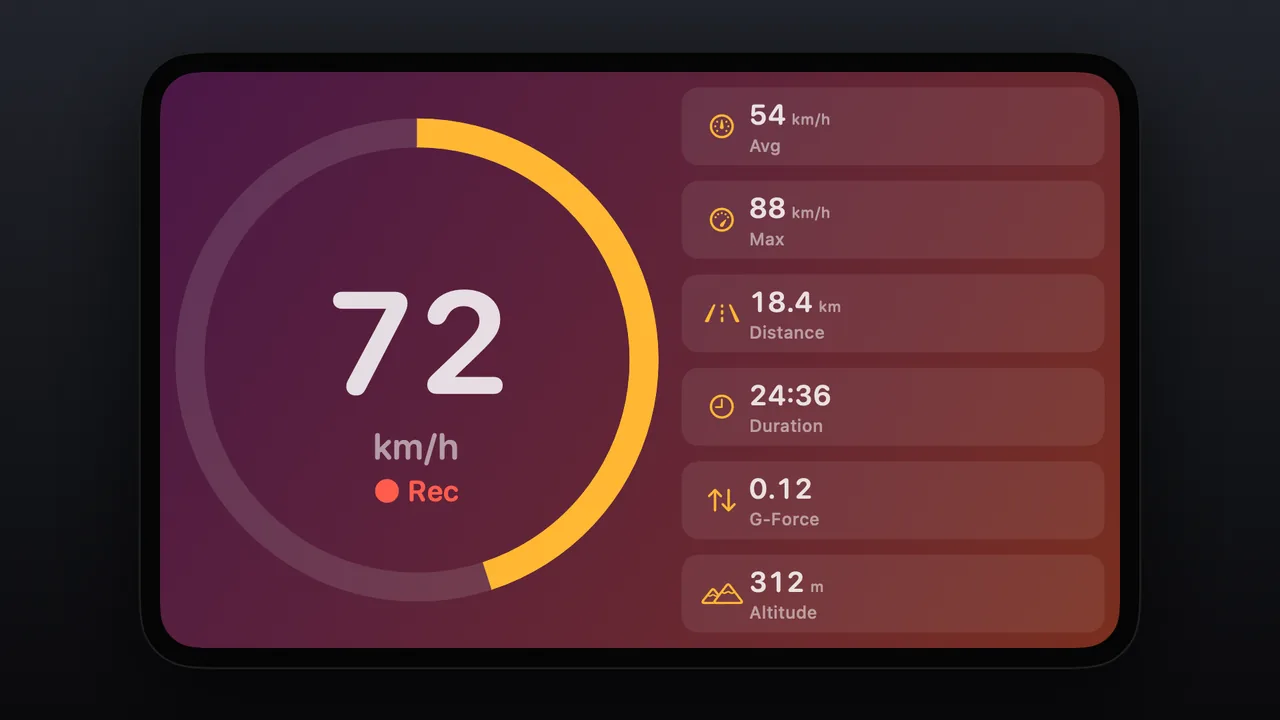
サンセット 紫からオレンジへのグラデーションにリングメーター。 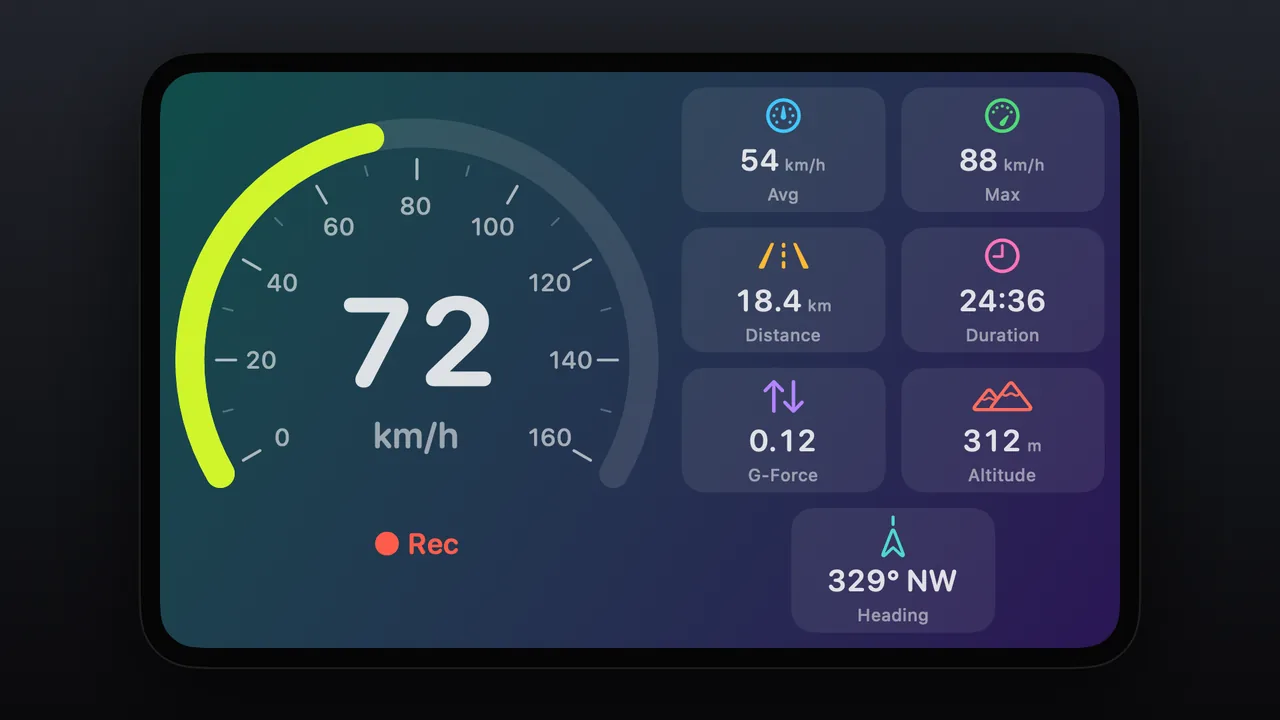
オーロラ 緑から紫へのグラデーションに、ライム色のアークとカラフルなアイコン。 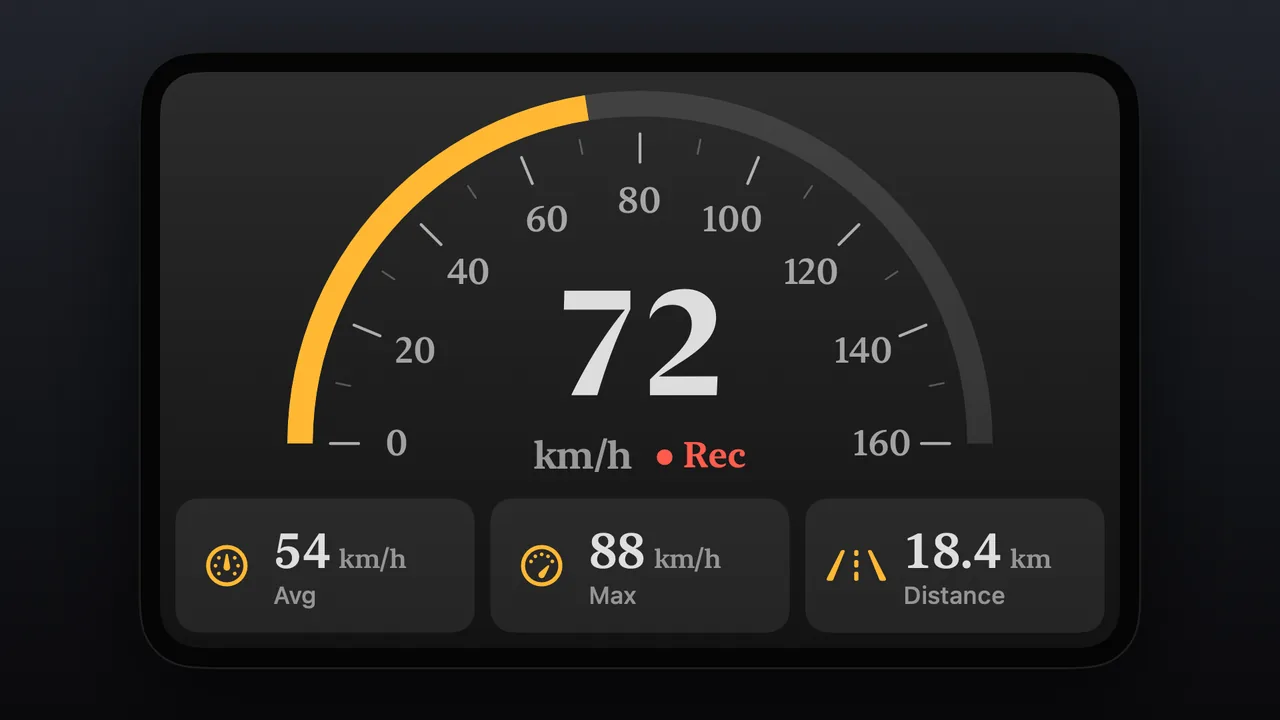
レトロ 上にハーフダイヤル、数字はセリフ体。 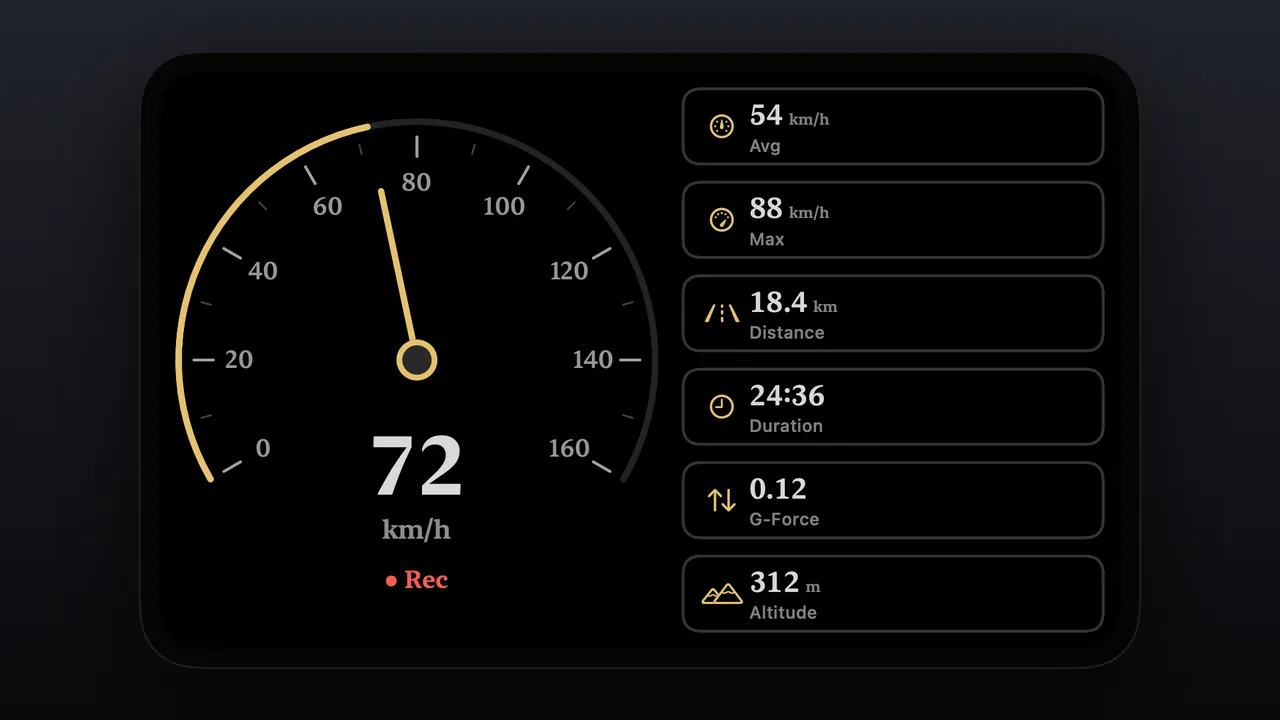
ゴールド 黒に細い金色の指針、枠線のタイル。 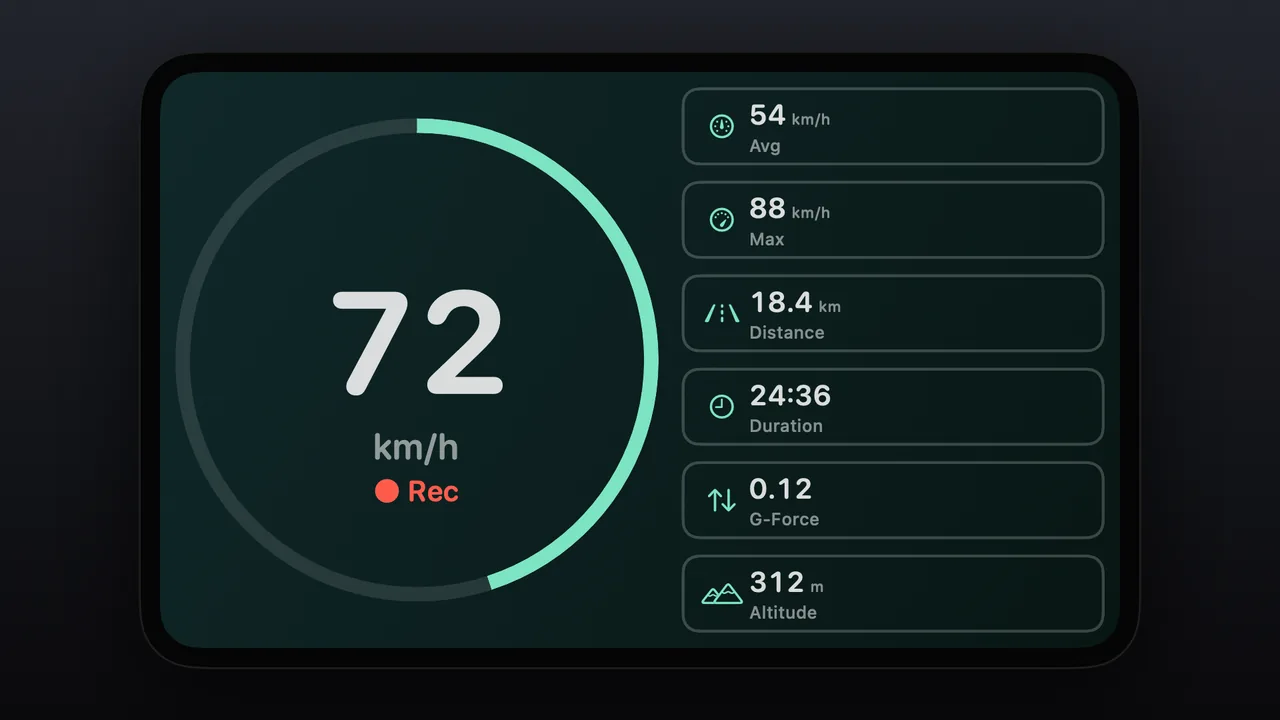
ミント 濃い緑に細いミント色のリング、枠線のタイル。
動きを見る。
デフォルト ルックの動き クラシック ルックの動き RPM ルックの動き
メーターのルックはサンプルデータで表示しています。
10 種類のメータースタイル。
大きな弧からシンプルな数字まで、メーターの描き方を選べます。9 種類は車の画面用に作られたスタイルで、「アプリのメーター」は iPhone で使っているデザインをそのまま表示します。
- アーク、指針、ハーフダイヤル、セグメント、リング、バー、ブロック、テープ、デジタル
- アプリのメーター:iPhone と同じデザイン(初期設定の「iPhoneと同じ」)、または iPhone アプリのコレクションにあるアニメーションなしの別のデザイン
- iPhone がマップモードや HUD モードのとき、またはデザインがアニメーション付きやナビ用の表示のときは、CarPlay では代わりにアークを表示
- 線の太さ:細め、ミディアム、ボールド
- 数字のスタイル:角丸、標準、等幅、セリフ
- 目盛りの上限:iPhone のメーターと同じ、または固定値
画面の配置は 6 種類。
メーターの位置と、統計に使うスペースを決められます。車の画面のボタンで、配置とメータースタイルを切り替えられます。
- メーターを左に/メーターを右に:反対側に統計タイル
- メーターを中央に:両側にタイル
- メーターを上に:下にタイルを横一列
- メーターのみ(タイルなし)
- タイルのみ(統計のグリッド)
自分好みに。
44 種類のルックから 1 タップで適用し、あとは好きなところを変えられます。iPhone の設定にあるライブプレビューで、CarPlay に表示される内容を確認できます。
- 44 種類のルック:デフォルト、クラシック、ミニマル、昼光モード、コックピット、ダッシュボード、ネオン、オーシャン、ミッドナイト、フォレスト、サンセット、オーロラ、レトロ、Paper、モノクロ、オニキス、雪、ガラス、ゴールド、ミント、コーラル、ラベンダー、ティール、RPM、燃料 など
- メーターの色は 16 色、またはカスタムカラー
- 背景は 18 種類、またはカスタムカラー。初期設定の「アプリと同じ」は iPhone アプリのテーマに合わせます
- アイコンの色:カラフル、メーターと同じ、ホワイト、カスタム
- タイル:塗りつぶし、枠線、背景なし。アイコンの位置、ラベルの表示・非表示、タイルの数(最大 8 つ)も選べます
- テーマ:自動(車に合わせて昼はライト、夜はダーク)、iPhoneに合わせる、ライト、ダーク。色付きの背景はそのままの見た目を保ちます
速度だけではありません。
メーターは初期設定で速度を表示します。OBD2 アダプターを接続していれば、代わりにエンジンの数値を表示でき、速度はタイルとして画面に残ります。
- メーターの表示内容:速度、回転数、エンジン負荷、スロットル、冷却水温、油温、燃料残量、バッテリー電圧、G フォース
- エンジンの数値には接続済みの OBD2 アダプターが必要。ない場合、メーターは速度を表示します
- 統計タイルは内容と順番を選べます:平均速度、最高速度、距離、時間、G フォース、高度、方位、GPS 信号、OBD2 の数値
- 平均速度、最高速度、距離、時間は、トリップの記録中に表示されます
運転のための設計。
レイアウトは、コンパクトな画面からウルトラワイドまで、車のディスプレイに合わせてサイズが決まります。画面は数値が変わったときだけ描き直されます。
- 更新頻度:1 秒に 10 回、5 回、2 回、1 回。初期設定はバランスのよい 5 回
- 「スムーズな動き」のオプション設定
- メーター上の制限速度マークと超過時の赤い色は、Odo の速度制限アラートに従います
- 車の画面のボタンで、マップやほかのタブを開けます
- 有線・ワイヤレスどちらの CarPlay でも使えます
設定方法
- 1
「メーター」レイアウトを選ぶ
iPhone の Odo で「設定 › CarPlay › レイアウト」を開き、「メーター」(Gauge)を選びます。CarPlay の More › Live tab layout でも選べます。
- 2
メーターをカスタマイズする
「メーターをカスタマイズ」をタップします。用意されたルックを適用するか、メータースタイル、配置、色、タイルを自分で選びます。ライブプレビューで CarPlay に表示される内容を確認できます。
- 3
メーターに表示する内容を選ぶ
「メーターの表示内容」は速度のままにするか、OBD2 アダプターを使っているなら回転数などの数値を選びます。続いて、統計タイルとその順番を選びます。
- 4
CarPlay に接続する
iPhone をケーブルでつなぐか、車が対応していればワイヤレスで接続し、車の画面で Odo を開きます。Live タブにメーターが表示されます。
CarPlay メーターレイアウトについての質問
Apple CarPlay で使えるメーター表示のスピードメーターはありますか?
はい。Odo の「メーター」レイアウトは、CarPlay の画面に本物のスピードメーターを描きます。アーク、指針、リング、デジタルなど 10 種類のスタイルがあり、横に選んだ統計を並べられます。「メーター」レイアウトは Odo Premium に含まれます。
CarPlay でいちばんよいスピードメーターアプリはどれですか?
何が必要かによります。確認したいのは、ひと目で読める速度表示、本格的なメータースタイル、カスタマイズ、エンジンのデータ、有線・ワイヤレス両方の CarPlay 対応、そしてほかのナビアプリを使っていてもトリップの記録が続くことです。Odo はそのすべてに対応しています。10 種類のスタイルと 44 種類のルックがある「メーター」レイアウト、自分で選べる色と統計タイル、アダプターを使った回転数などの OBD2 データ、有線・ワイヤレスの CarPlay、そしてほかのナビアプリが画面に出ていてもバックグラウンドで続くトリップの記録です。
CarPlay にデジタルスピードメーターを表示するには?
iPhone の Odo で「設定 › CarPlay › レイアウト」を開いて「メーター」を選び、「メーターをカスタマイズ」をタップして「デジタル」スタイルを選びます。タイルなしでメーターだけを表示するには、配置で「メーターのみ」を選びます。
Odo で CarPlay のダッシュボードをカスタマイズできますか?
CarPlay 上の Odo の画面をカスタマイズできます。「メーターをカスタマイズ」で、44 種類のルックを 1 タップで適用するか、メータースタイル、配置、メーターの色、背景、アイコンの色、タイルのスタイル、タイルの数、線の太さ、数字のスタイルを設定します。iPhone のライブプレビューで、CarPlay に表示される内容を確認できます。
CarPlay に回転数(RPM)を表示できますか?
はい、OBD2 アダプターを接続していれば表示できます。「メーターの表示内容」を回転数、エンジン負荷、スロットル、冷却水温、油温、燃料残量、バッテリー電圧のいずれかにすると、速度はタイルとして画面に残ります。アダプターがない場合、メーターは速度を表示します。
CarPlay に iPhone と同じスピードメーターのデザインを表示できますか?
はい。「アプリのメーター」スタイルは、iPhone で使っているデザイン、または iPhone アプリのコレクションにあるアニメーションなしの別のデザインを表示します。iPhone がマップモードや HUD モードのとき、またはデザインがアニメーション付きやナビ用の表示のときは、CarPlay では代わりにアークを表示します。
CarPlay のメーターに昼間用のライトモードはありますか?
はい。テーマを「自動」にすると、車に合わせて昼はライト、夜はダークになります。「iPhoneに合わせる」「ライト」「ダーク」も選べます。色付きの背景はそのままの見た目を保ちます。
メーターに制限速度は表示されますか?
Odo の速度制限アラートで設定した制限が表示されます。メーターは目盛り上にその制限のマークを付け、超えると赤くなります。
車の画面からメーターを変更できますか?
はい。車の画面のボタンで、配置とメータースタイルの切り替え、マップの表示、ほかのタブへの移動ができます。CarPlay の More › Live tab layout で「メーター」レイアウトを選ぶこともできます。
CarPlay のメーターはどのくらいの頻度で更新されますか?
更新頻度は自分で選べます。1 秒に 10 回、5 回、2 回、1 回から選べ、初期設定はバランスのよい 5 回です。「スムーズな動き」のオプションもあります。画面は数値が変わったときだけ描き直されます。
スピードメーターのメーター表示はワイヤレス CarPlay でも使えますか?
はい。CarPlay の Odo は有線でもワイヤレスでも使え、「メーター」レイアウトはコンパクトな画面からウルトラワイドまで、車のディスプレイに合わせてサイズが決まります。
CarPlay のスピードメーターのメーター表示は無料ですか?
Odo は無料でダウンロードできます。CarPlay の「メーター」レイアウトは Odo Premium に含まれます。
Odo は有線とワイヤレスの CarPlay に対応していますか?
はい、どちらにも対応しています。車が有線(USB)とワイヤレスのどちらの CarPlay に対応していても、Odo は同じように動作します。 回答をすべて見る
Odo でナビを使えますか? CarPlay でほかのナビアプリと一緒に使うこともできますか?
どちらもできます。Odo には独自のターンバイターン・ナビがあり、ほかのナビアプリを使いたい場合も、Odo はバックグラウンドでトリップを記録し続けます。 回答をすべて見る
CarPlay で Odo を使える車はどれですか?
Apple CarPlay に対応したすべての車と市販のヘッドユニットで使えます。ほぼすべての主要メーカーの車種が対応しています。 回答をすべて見る
最終更新日
