ここが大切
記録し忘れたトリップほど、あとで必要になるものです。仕事での走行距離、高速道路で聞こえた異音、いつもの倍の時間がかかったルート。自動記録と漏れのないログがあれば、必要なときに記録が残っています。
記録は自動でスタート。
自動検出をオンにすると、Odo はモーションと GPS を使い、実際に動き出したところでトリップを開始します。止まれば一時停止、動き出せば再開し、駐車したらトリップを終了できます。
- 開始速度と、その速度が続く時間を調整可能
- 停車すると自動で一時停止し、再び動き出すと自動で再開
- 駐車後に自動で終了し、アイドリングの時間は記録から除外
- CarPlay、車の Bluetooth、ショートカットと NFC タグからトリップを開始することも可能
- トリップが自動で終了したときにトリップのまとめを通知(オプション)
ドライブのすべてを記録。
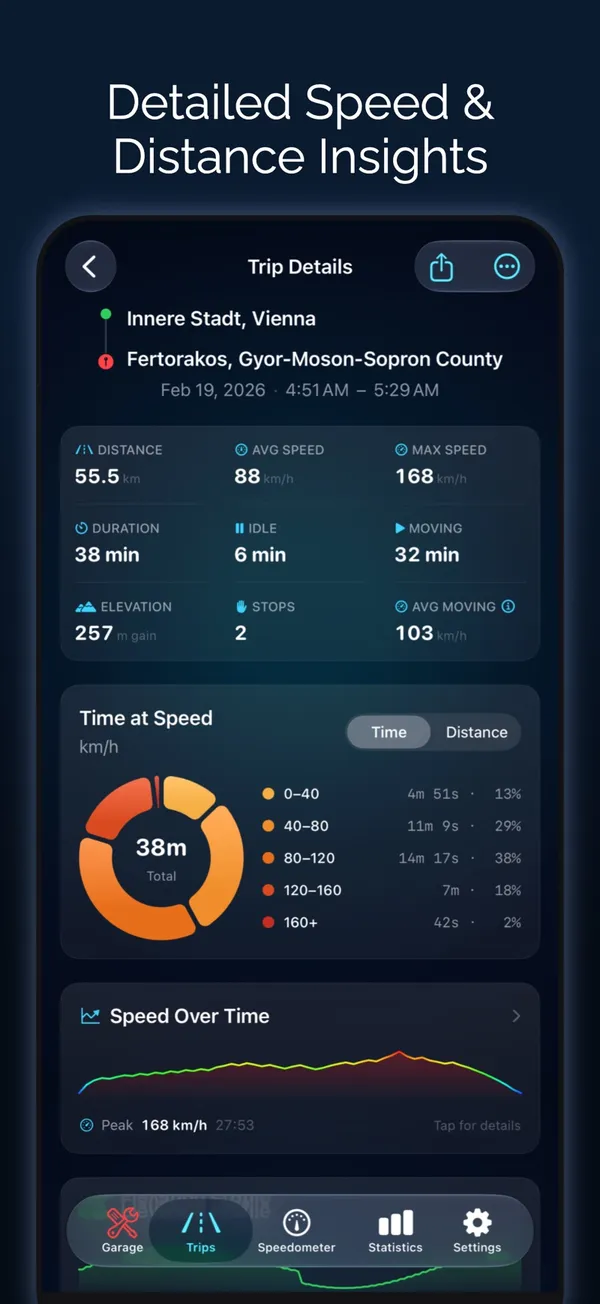
トリップごとに、ルート全体とその走りを表す数値を保存します。合計時間と移動時間は分けて記録されるので、長い赤信号で平均速度が下がることもありません。
- 距離、時間、移動時間
- 平均速度、移動中の平均速度、最高速度
- 獲得標高と高度の範囲
- 最大 G、最も強い加速とブレーキ
- 停車の回数と、止まらずに走った最長区間
手間をかけずに整理。
よく行く場所を保存しておくと、Odo がトリップの出発地と到着地に名前を付けます。ルールを使えば、たとえば平日の自宅から職場へのトリップに自動でタグを付けられます。
- 自動で名前が付く保存した場所
- 場所、車両、距離、時間帯、曜日で設定できる自動タグルール
- どのトリップにもお気に入り、メモ、写真、タグを追加
- 分かれてしまったトリップの結合や、ひとつのトリップを最大 10 個に分割
- 車両ごとの最後の駐車位置
動画、シェア、書き出し。
リアルタイムの速度を重ねて道路を録画したり、トリップを短いアニメーションのリール動画にしたり、統計のカードをシェアしたりできます。プライバシーゾーンを使えば、トリップの出発地と到着地を隠せます。
- 速度と時刻を重ねたカメラ動画を最大 4K で録画し、写真 App に保存
- トリップリール:「マップ」「サーキット」、3D の「ゲーム」スタイルで作る、最長 3 分のアニメーション再生動画
- Apple Health の心拍数と騒音レベルを、速度と並べて各トリップに表示
- 21 種類のレイアウトから選べる写真と統計のシェアカード
- どのトリップも GPX で書き出し可能。トリップの終了時に自動で書き出す設定も
- GPX ファイルからルートを読み込み
さらに詳しく
トリップの自動検出
トリップの開始、一時停止、終了を自動で。設定は自分で調整できます。
詳しく見る走行ログ
すべてのトリップを、自動で整理された検索しやすい記録に。
詳しく見る速度入りのトリップ動画
リアルタイムの速度を焼き込んだドライブレコーダー風の動画。最大 4K。
詳しく見るトリップの心拍数
Apple Health の心拍数をすべてのトリップに。平均、ピーク、速度やブレーキでの変化がわかります。
詳しく見るトリップの騒音レベル
ドライブやライドがどれくらいうるさかったかを、Apple Watch が測ったデシベルで速度と並べて表示。
詳しく見るトリップの写真
撮った写真を、ドライブの撮影した地点に配置します。
詳しく見るトリップの結合、分割、トリム
途中で切れたトリップや、つながってしまったトリップを修正。
詳しく見る最後の駐車位置
各車両を最後に駐車した場所と、そこまでの経路。
詳しく見る保存した場所
よく行く場所に名前を付ければ、トリップに自動で名前が付きます。
詳しく見る運転の統計
日、週、月、年ごとの運転の記録。
詳しく見る書き出しと読み込み
トリップと記録を GPX、CSV、PDF で。自動での書き出しにも対応。
詳しく見るトリップ記録についての質問
iPhone をロックしても Odo は記録を続けますか?
はい。トリップが始まると Odo はバックグラウンドで GPS の記録を続けるので、画面をロックしたり、マップアプリや音楽に切り替えたりできます。ライブアクティビティがオンなら、記録中のトリップがロック画面にも表示されます。
CarPlay からトリップを開始できますか?
はい。車の画面の Odo からトリップを開始できます。また、ショートカットのオートメーションを設定すれば、CarPlay の接続時にトリップが自動で始まります。
トリップを止め忘れたらどうなりますか?
「設定 → 運転 → トリップを自動終了」をオンにすると、選んだアイドル時間(初期設定は 10 分)止まっていた後に Odo がトリップを終了します。終了時刻は実際に止まった時点に戻されるので、アイドルの時間はカウントされません。
誤って記録したトリップを削除するには?
記録中なら、スピードメーター画面の「その他」メニューを開いて「このトリップを無視」をタップすると完全に破棄されます。誤って記録されたトリップを自動で消すには、「設定 → 運転 → 短いトリップを自動削除」で最短の時間か距離を設定します。
最終更新日
