왜 중요한가요
그 순간의 알림은 놓치기 쉽습니다. 나중에 보는 리포트는 매일 같은 구간처럼 반복되는 패턴을 보여주므로 습관을 바꿀 수 있습니다.
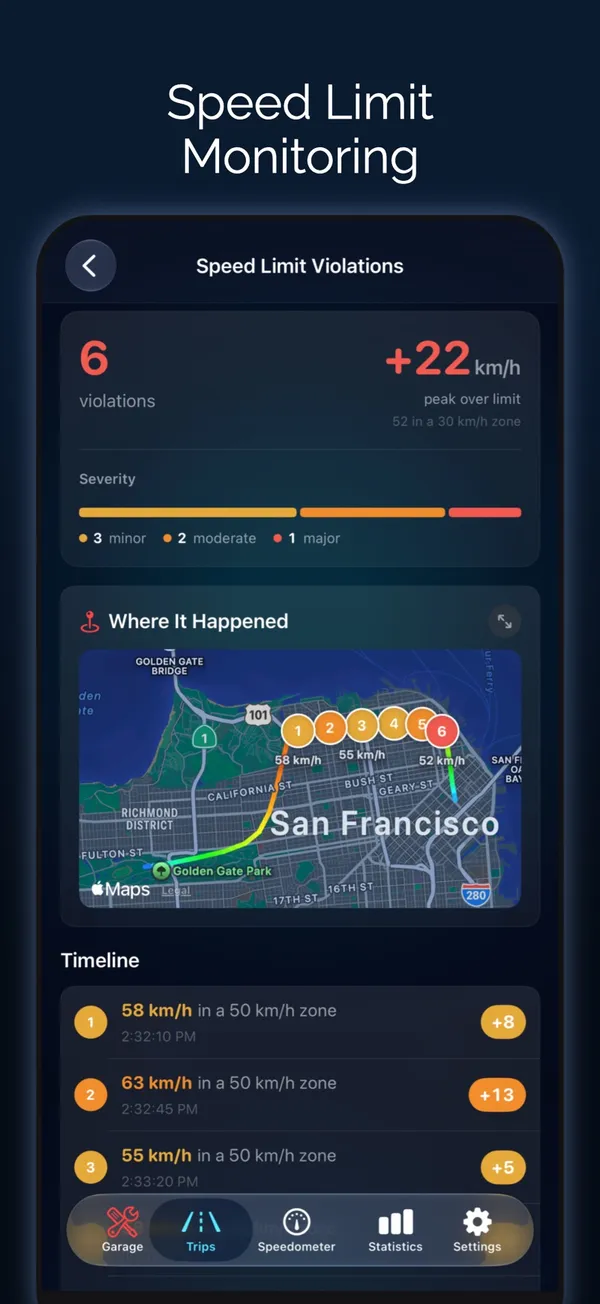
모든 위반을 단계별로.
주행 중 제한속도를 넘은 순간마다 얼마나 넘었는지 함께 표시됩니다.
- 경미: 10 미만 초과, 표시 단위 기준
- 보통: 10~19 초과
- 심각: 20 이상 초과
- 총 횟수, 최대 초과 속도, 적용된 제한속도
어디서, 언제.
장소는 지도에서, 순간은 타임라인에서 확인하세요.
- 발생 위치 지도
- 주행 타임라인
- 사용한 제한속도별로 위반 없이 달린 구간 표시
- 위반이 없으면 클린 주행 배지
내가 정한 제한속도 기준.
리포트는 Odo에서 직접, 프리셋으로, 또는 Siri로 설정한 제한속도를 기준으로 합니다.
- 20에서 300까지 최대 12개의 제한속도 프리셋
- 주행 중 제한속도를 바꾸면 리포트도 따라감
- 운전 중 알림과 함께 사용
과속 리포트에 관한 질문
주행 중 어디서 과속했는지 볼 수 있나요?
네. 주행을 열고 속도 제한 위반까지 스크롤하세요. 설정한 제한속도를 넘은 순간마다 목록으로 보여주고, 지도에서 어디였는지, 타임라인에서 언제였는지 표시합니다.
Odo는 도로에 표시된 제한속도를 사용하나요?
리포트는 Odo에서 설정한 제한속도를 사용합니다. 운전 중 프리셋이나 Siri로 바꾸면 리포트도 따라갑니다. 내비게이션 중에는 지도 데이터가 있는 곳에서 도로 제한속도 표지판이 표시됩니다.
경미, 보통, 심각은 어떻게 나누나요?
경미는 제한속도를 10 미만 초과, 보통은 10~19 초과, 심각은 20 이상 초과이며, 표시 단위인 km/h 또는 mph로 계산합니다.
Odo는 CarPlay에서 속도 제한 알림을 보여주나요?
네. 설정한 제한속도를 1초 정도 넘으면 CarPlay 화면에 알림이 표시되며, 버튼으로 제한속도를 올리거나 내릴 수 있습니다. 전체 답변 보기
최종 업데이트
