왜 중요한가요
속도계는 도로에서 잠깐 눈을 돌리는 0.5초 안에 읽을 수 있어야 쓸모가 있습니다. Odo는 바로 그 한 번의 눈길에 맞춰 만들었습니다. 큰 글씨, 높은 대비, 앞유리에 떠 있는 HUD, 그리고 화면을 보지 않아도 속도를 알 수 있게 해 주는 알림까지.
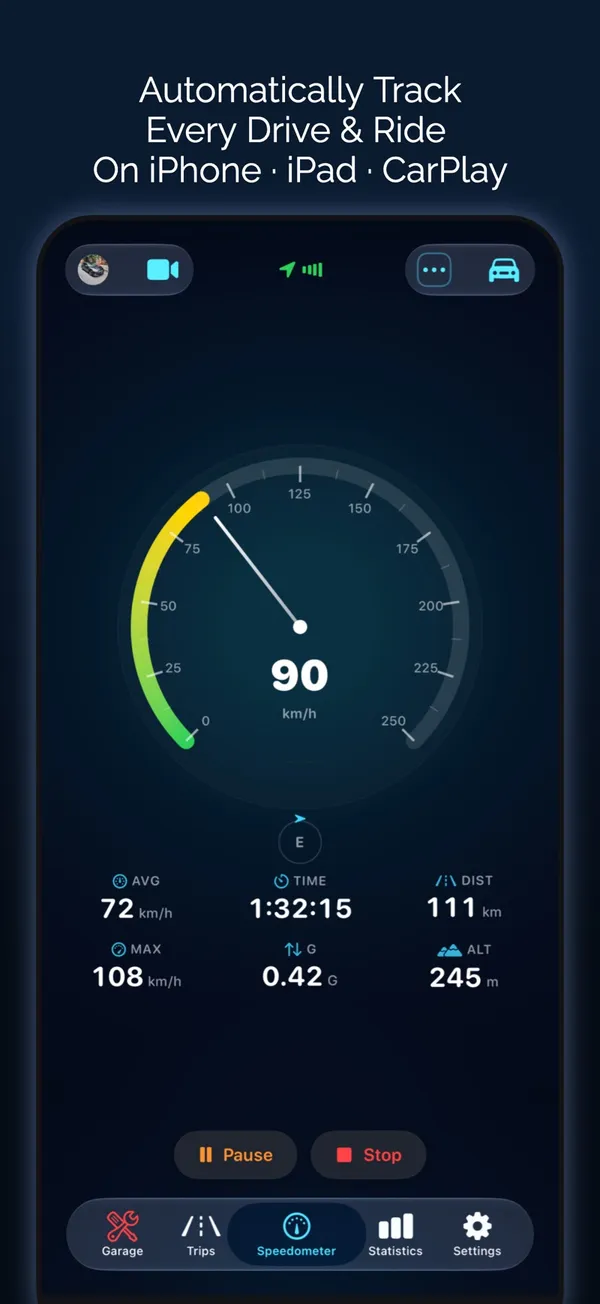
어떤 주행에도 어울리는 50가지 이상의 계기판 디자인.
타는 차량에 어울리는 계기판을 고르세요. 자동차, 오토바이, 기차, 선박, 항공기, 스포츠를 위한 디자인과 함께 나침반, 방향 스트립, GPS 대시보드가 있는 내비게이션 레이아웃도 제공합니다.
- 클래식과 스포츠카부터 F1, 랠리, 고속 열차, 항해, 전투기까지 9개 카테고리
- 계기판 눈금은 자동, 프리셋 또는 원하는 최대 속도로 설정
- 계기판 아래 6가지 실시간 통계: 평균 및 최고 속도, 거리, 시간, G-포스, 고도
- OBD2 어댑터를 연결하면 RPM, 냉각수 온도, 연료량, 배터리 전압으로 교체 가능
- km/h, mph, 노트, m/s, ft/s 단위로 세로 또는 가로 화면에서 표시
- 다섯 가지 다크 테마와 라이트 모드, 고를 수 있는 앱 아이콘 8종
앞유리에 비치는 헤드업 디스플레이.
밤에 iPhone을 대시보드 위에 올려 두면 HUD가 속도를 반전 표시하여 유리에 올바른 방향으로 비칩니다. HUD를 여는 동안 밝기가 최대로 올라가고, 나가면 원래대로 돌아갑니다.
- 완전한 검은색 배경 위에 반전 표시되는 속도, 단위, 주행 통계
- 흰색, 초록색, 청록색 또는 빨간색 숫자
- 제한속도를 넘으면 속도가 빨간색으로 바뀌고 LIMIT 배지가 깜박임
- HUD에서 나가지 않고 주행 시작, 일시정지, 종료
직접 정하는 속도 제한 알림.
제한속도를 정하면 넘은 지 1초 정도 후에 Odo가 알려줍니다. 음악과 함께 들리는 경고음, 진동, 화면의 빨간색 경고로요. 도로가 바뀌면 탭 한 번으로 변경하세요.
- 자주 쓰는 제한속도 빠른 프리셋, 최대 12개까지 편집 가능
- 계기판에서 주행마다 다른 제한속도 설정
- 알림을 1시간 동안 또는 주행이 끝날 때까지 끄기
- Siri에게 말하기: “Set speed limit to 50 in Odo”
- CarPlay에서는 제한속도를 조정하는 버튼이 있는 초과 알림 표시
지도 모드와 화면 속 화면.
속도가 위에 표시되는 전체 화면 지도로 전환하거나, 휴대폰으로 다른 일을 하는 동안 화면 속 화면 창에 속도를 띄워 다른 앱 위에 표시하세요.
- 주행 경로 궤적과 교통 정보가 표시되는 지도 모드
- 표준, 차분한 스타일 또는 위성 지도를 3D, 진행 방향 기준 또는 북쪽 기준으로
- 화면 속 화면에 속도, 제한속도, 거리, 주행 시간 표시
- 앱을 나갈 때 자동으로 열리도록 선택 가능
알아서 측정되는 가속 시간.
Odo는 기록된 주행에서 0–60 mph, 0–100 km/h, 20–60 구간을 스스로 찾아내므로 출발 전에 준비할 것이 없습니다. 원하는 사용자 지정 구간도 추가할 수 있습니다.
- 기본 구간과 함께 시작 및 종료 속도를 직접 지정
- 더 정밀하도록 GPS 샘플 사이를 보간하여 시간 계산
- GPS 신호가 끊기거나 시작 속도 아래로 다시 떨어진 측정은 제외
- 구간별 최고 기록, 순위, 측정마다 제공되는 속도 차트
자세히 보기
계기판 디자인
클래식 계기판과 F1부터 신스웨이브, 기차, 선박, 항공기까지 50가지 이상의 속도계 디자인.
더 알아보기HUD 속도계
iPhone을 야간 운전용 앞유리 헤드업 디스플레이로 바꿔 보세요.
더 알아보기속도 제한 알림
직접 제한속도를 정하고, 넘으면 경고음, 진동, 빨간색 경고로 알림을 받으세요.
더 알아보기가속 측정
0–60 mph, 0–100 km/h 및 사용자 지정 구간을 주행에서 자동으로 측정합니다.
더 알아보기화면 속 화면 속도계
다른 앱 위에 계속 떠 있는 속도계 창.
더 알아보기과속 리포트
주행 중 제한속도를 넘은 모든 순간을 지도와 타임라인으로.
더 알아보기GPS 속도계 정확도
GPS 속도와 차 속도계가 다른 이유, 그리고 무엇을 믿어야 할지.
더 알아보기속도계 및 HUD에 관한 질문
화면이 잠겨 있거나 백그라운드에 있어도 속도계가 계속 작동하나요?
네, 주행을 기록하는 동안에는 작동합니다. Odo는 백그라운드와 화면이 잠긴 상태에서도 속도와 경로를 계속 추적하며, 라이브 활동이 잠금 화면에 속도를 표시합니다. 주행, 내비게이션, 컨보이, 화면 속 화면 창이 실행 중이 아니면 앱을 나가는 즉시 Odo는 GPS 사용을 멈춥니다.
속도계를 열어 두는 동안 iPhone 화면이 계속 켜져 있나요?
네, 기본 설정에서는 그렇습니다. 화면 켜짐 유지가 속도계 또는 OBD 실시간 화면에 있는 동안 화면이 잠기지 않게 해 주며, 설정 → 화면 및 녹화 → 디스플레이에서 끌 수 있습니다.
인터넷이나 셀룰러 신호가 없어도 속도계가 작동하나요?
네. 속도, 거리, 경로 기록은 iPhone에 내장된 GPS로 측정하므로 데이터 연결이 필요 없습니다. 다만 지도 모드의 지도 타일을 불러오려면 연결이 필요합니다.
속도계를 가로 화면으로 사용할 수 있나요?
네. 설정 → 화면 및 녹화 → 디스플레이 → 화면 방향에서 자동 회전, 세로 또는 가로를 선택하세요.
최종 업데이트
