Velocímetro para CarPlay com Painéis: 10 Estilos, 44 Visuais
Um painel de verdade na tela do seu carro.
O layout Painel (Gauge) do Odo desenha um velocímetro completo na tela do CarPlay, com as estatísticas que você escolher ao lado. Escolha entre 10 estilos, 6 disposições e 44 visuais prontos, ou defina você mesmo cada cor e cada bloco.
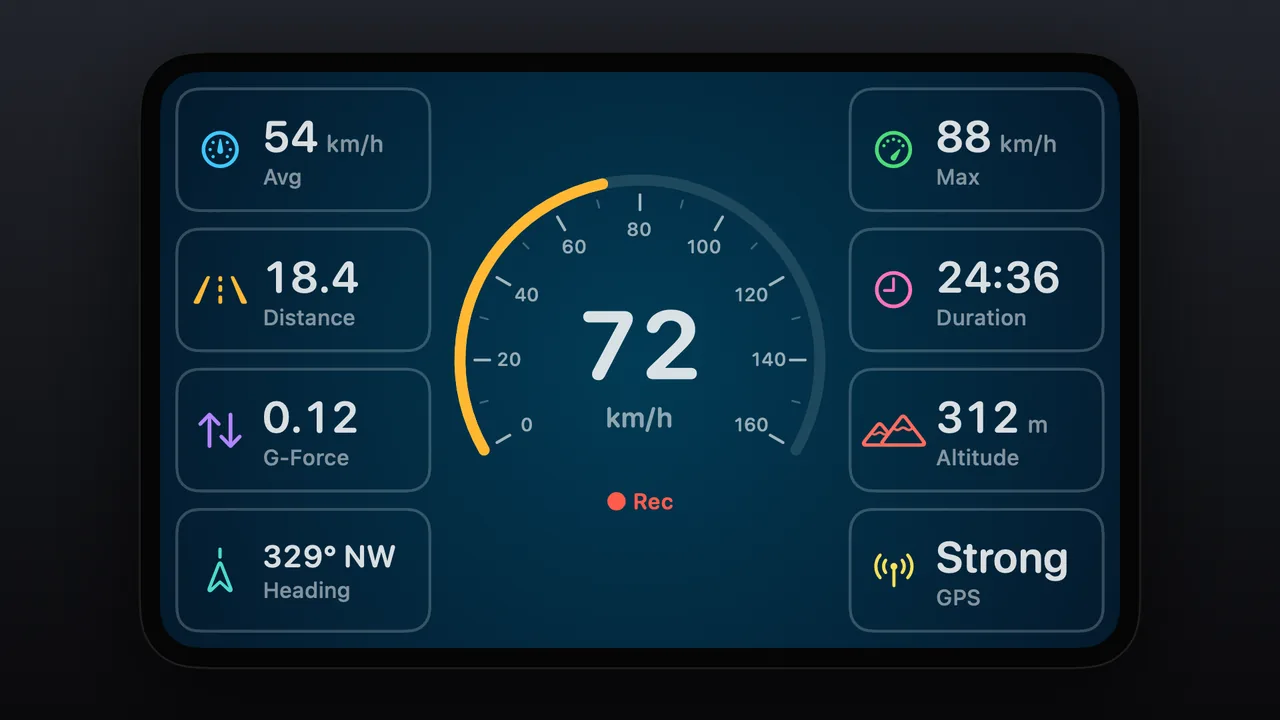
Novidade do Odo 5.0. O layout Painel faz parte do Odo Premium. Leituras do motor precisam de um adaptador OBD2 conectado.
Por que isso importa
Ler a velocidade em uma linha de texto leva um instante. Um painel é mais rápido: um número grande, uma escala e um arco colorido mostram num relance onde você está. O Odo desenha esse painel na tela do carro e deixa você ajustá-lo ao seu carro e ao seu gosto.
44 visuais, prontos com um toque.
Alguns dos visuais prontos. Aplique um e depois mude o que quiser.
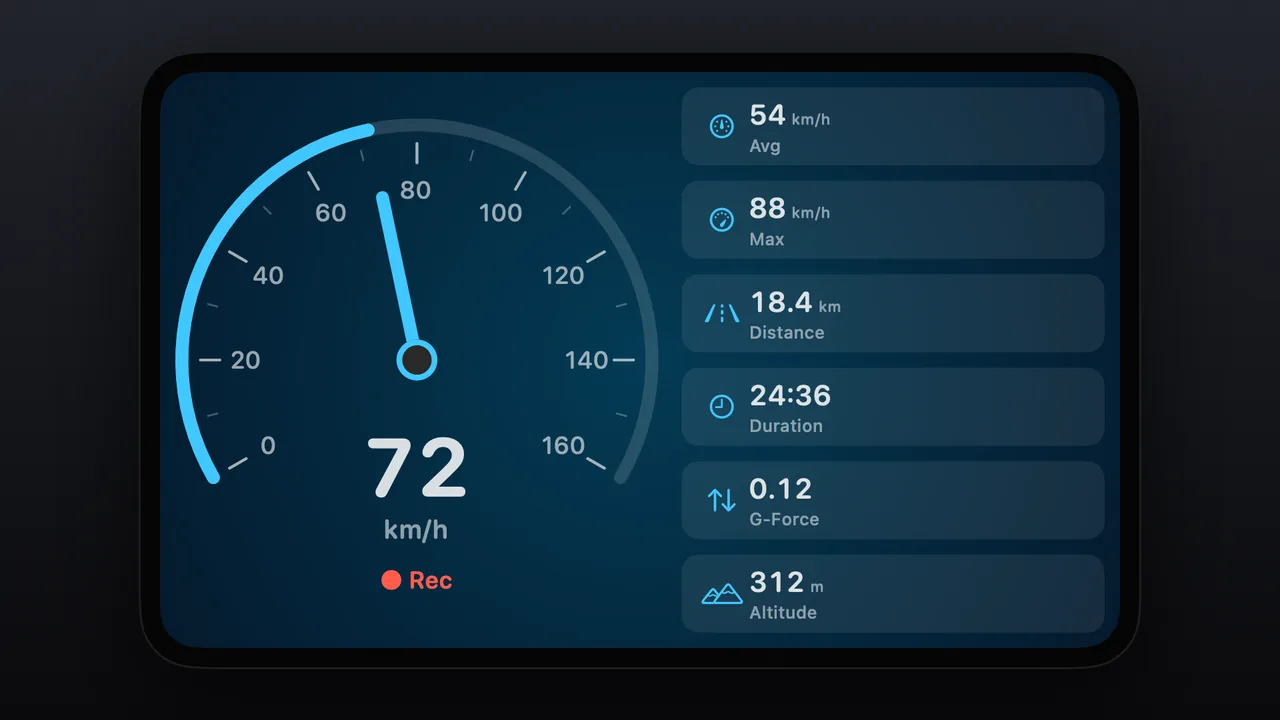
Clássico Um painel de ponteiro à esquerda e as estatísticas à direita. 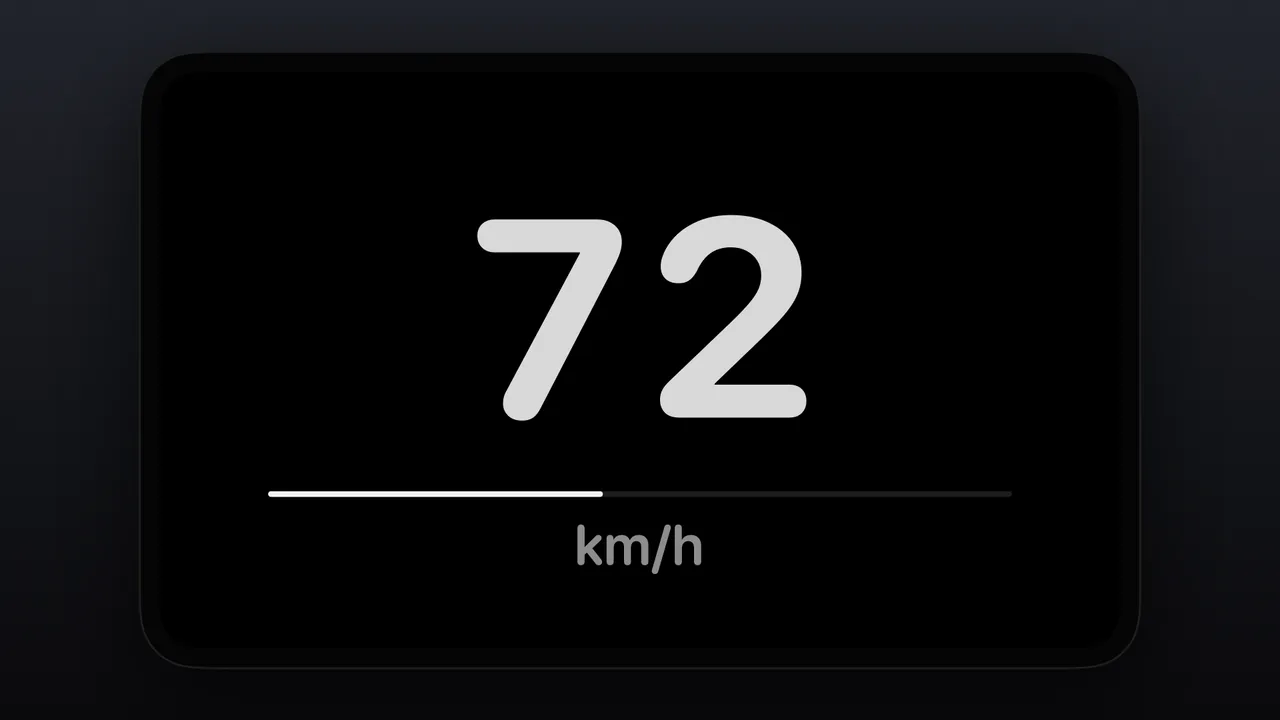
Minimalista Só o número, grande, sobre preto. 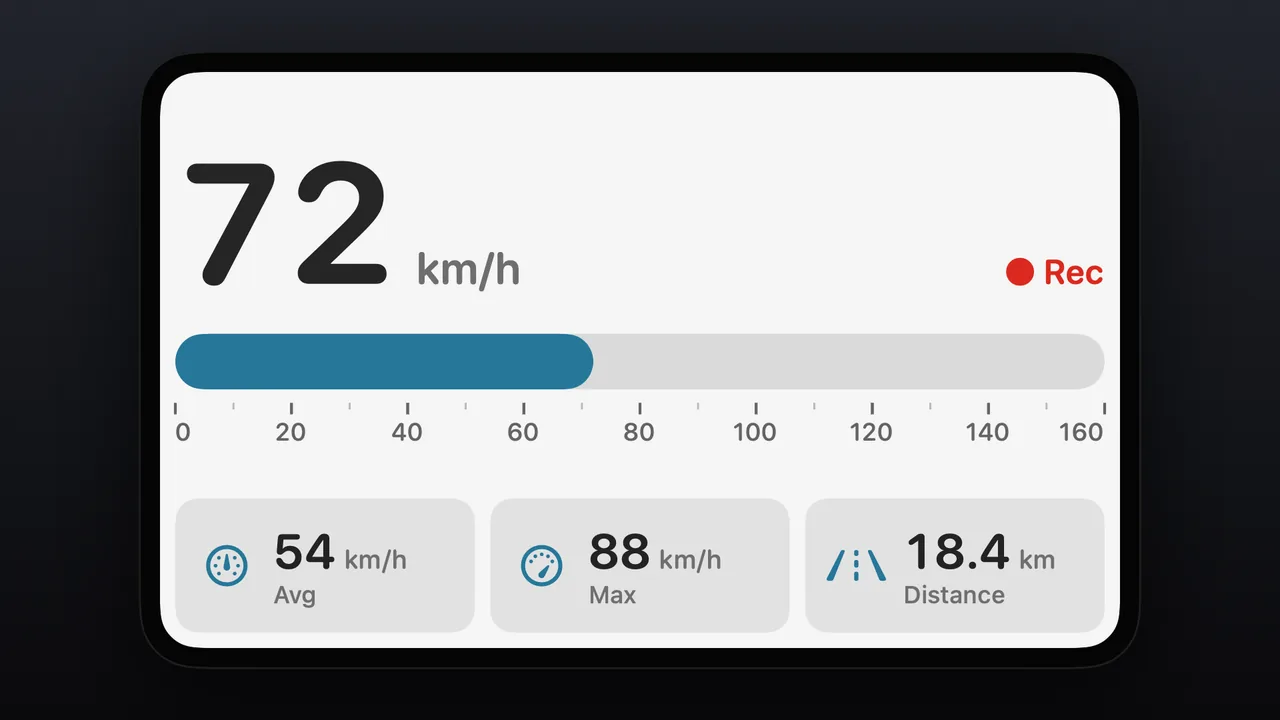
Luz do dia Fundo claro com um painel em barra em cima e blocos em fileira abaixo. 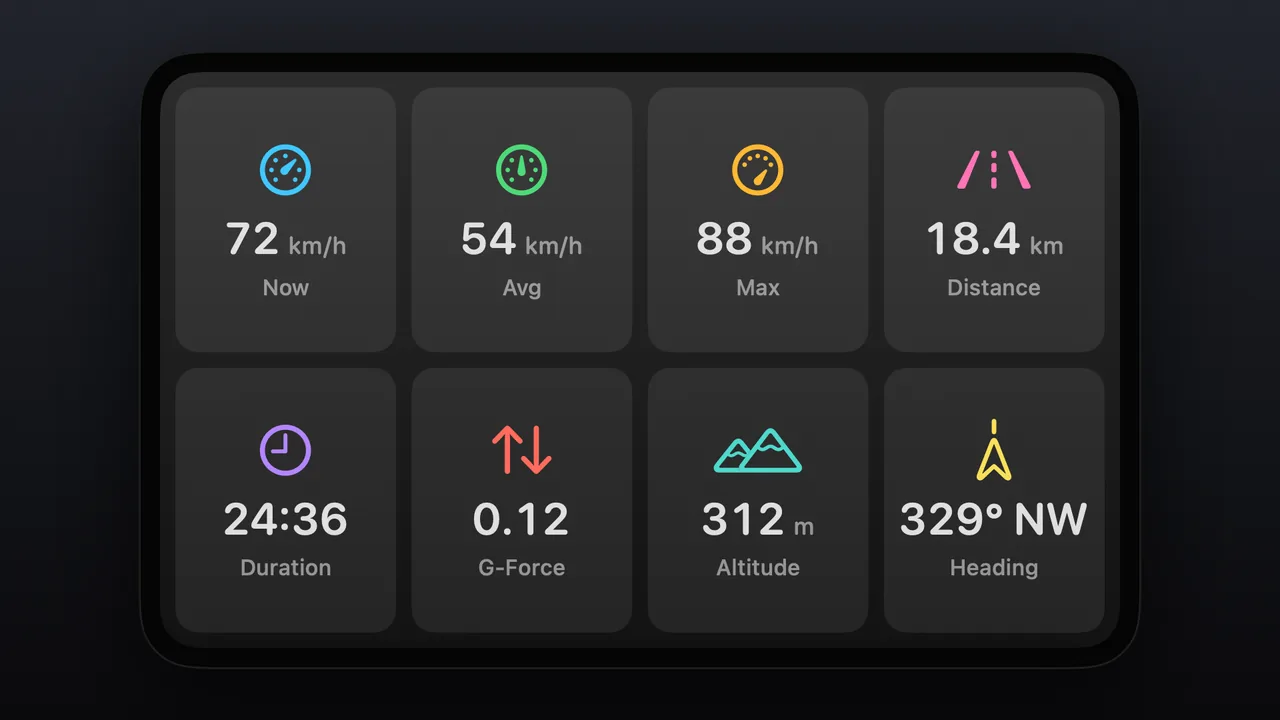
Painel Somente Blocos de Dados: oito estatísticas em grade. 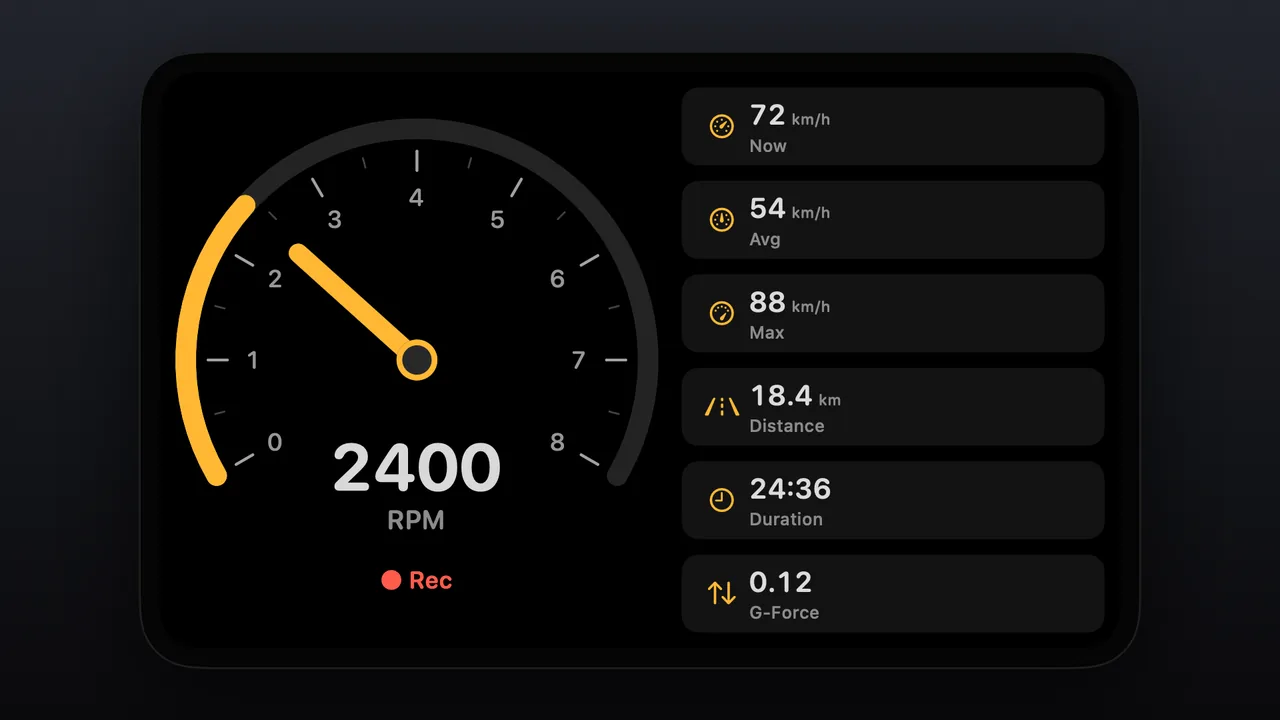
RPM A rotação do motor no painel e a velocidade como primeiro bloco. 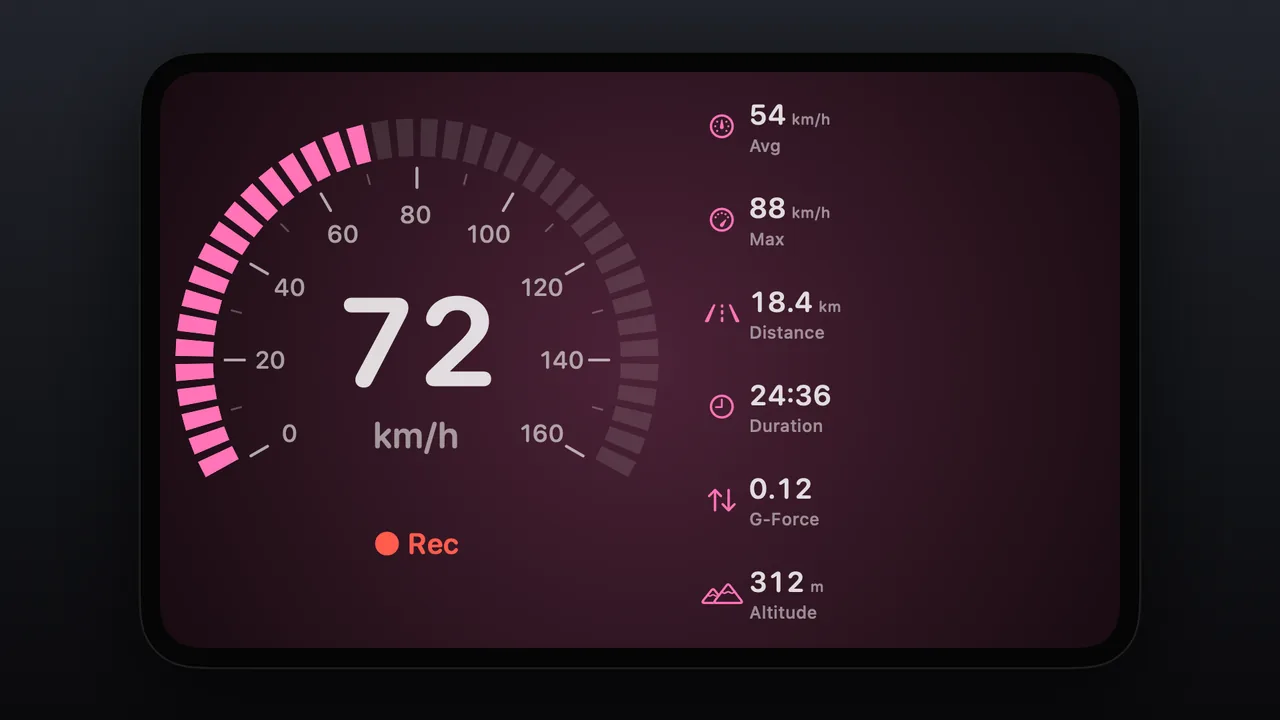
Neon Um painel de segmentos rosa e estatísticas sem fundo de bloco. 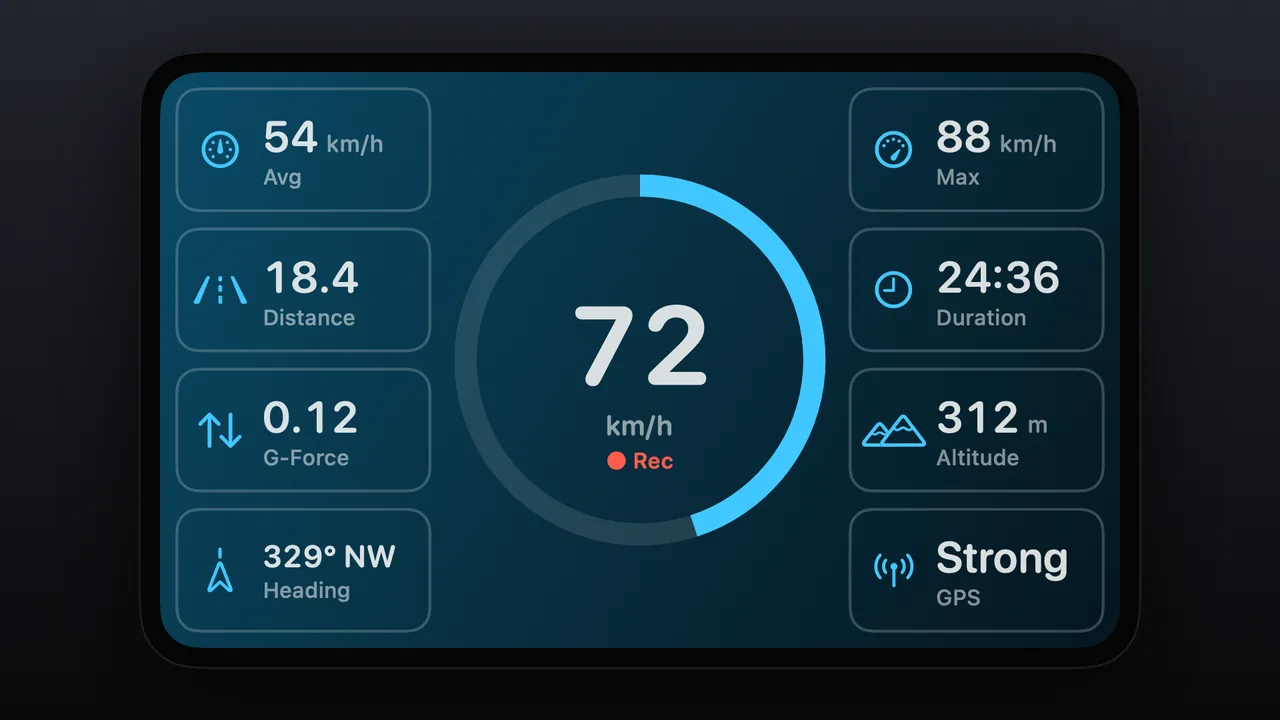
Oceano Um painel em anel azul no centro com blocos com contorno. 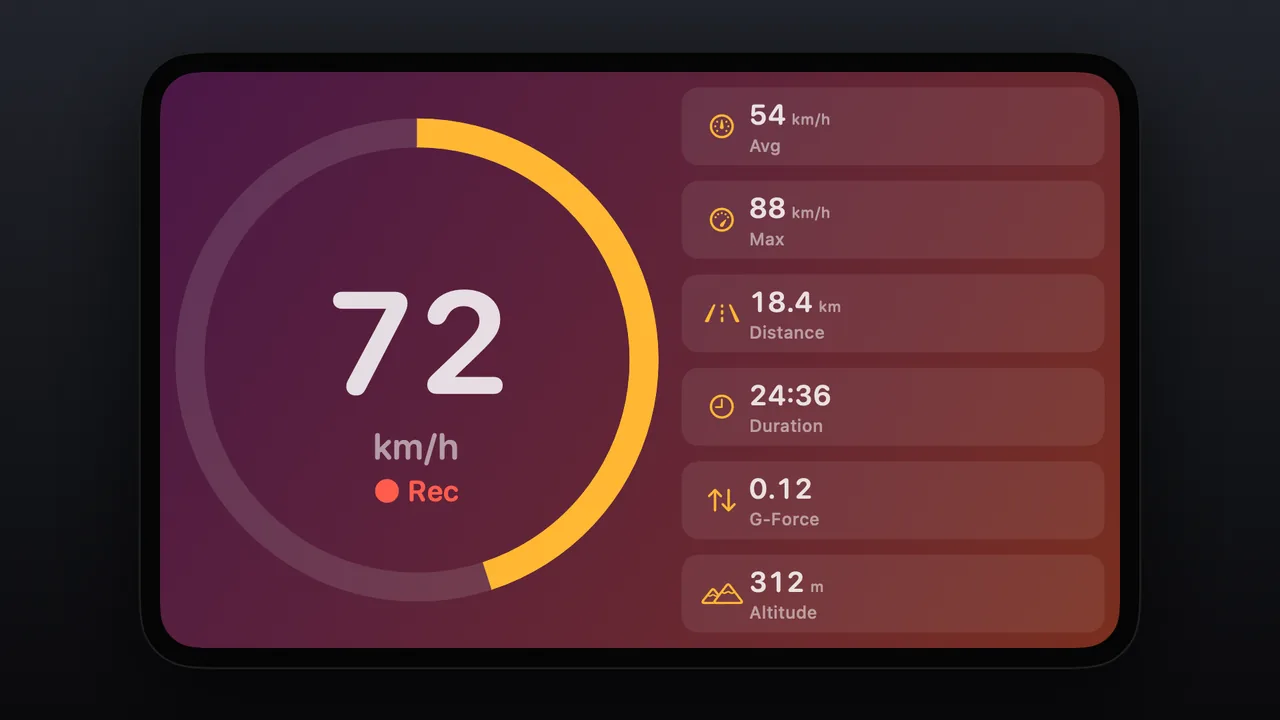
Pôr do sol Um painel em anel sobre um degradê de roxo a laranja. 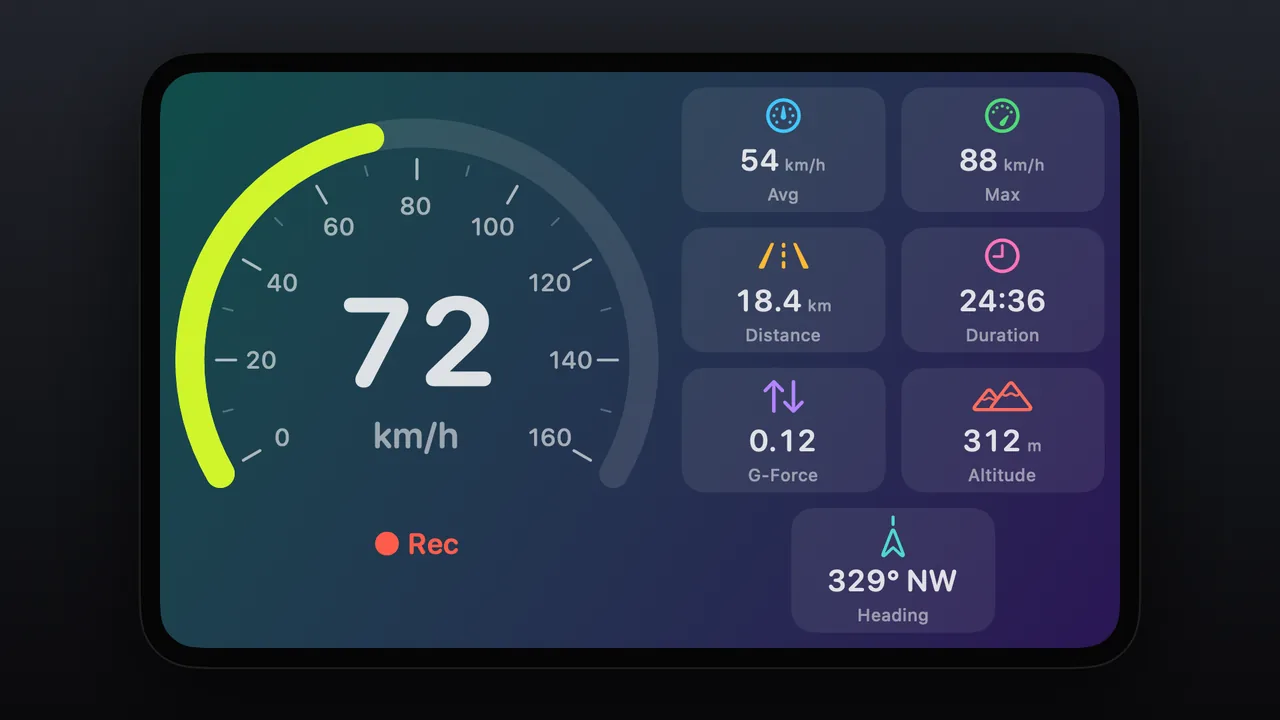
Aurora Um arco verde-limão com ícones coloridos sobre um degradê de verde a violeta. 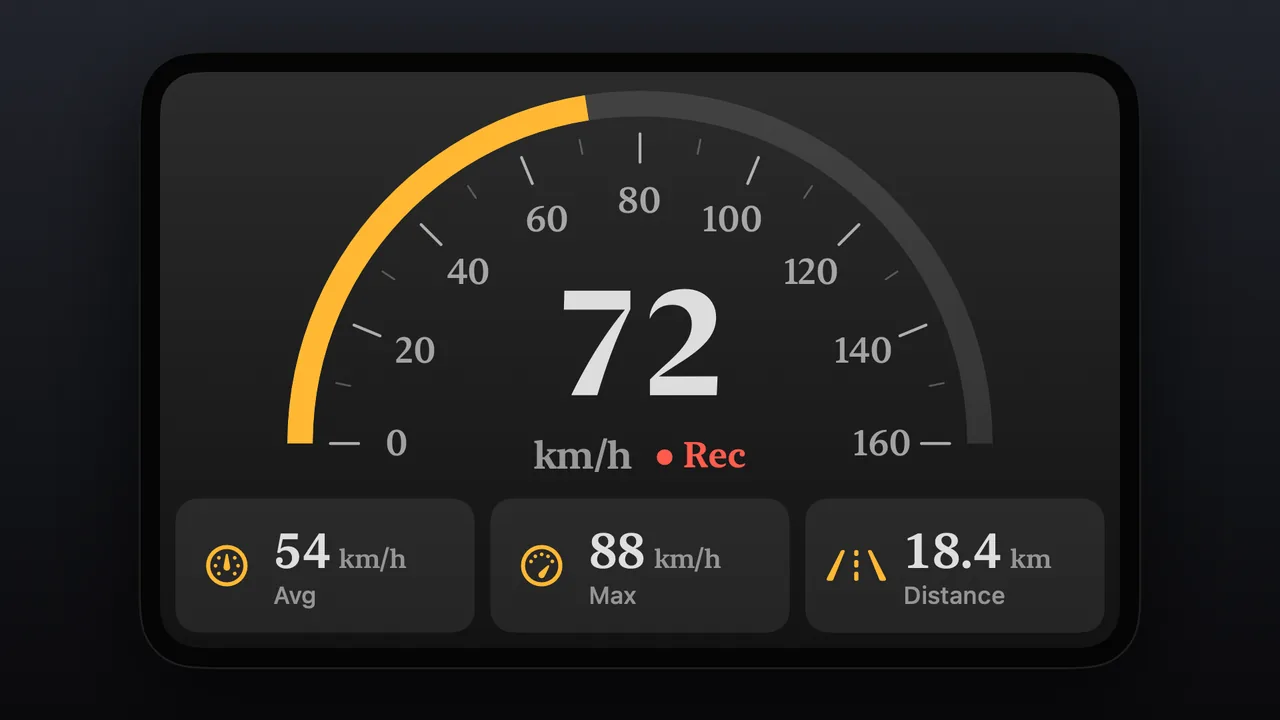
Retrô Um meio mostrador em cima com números com serifa. 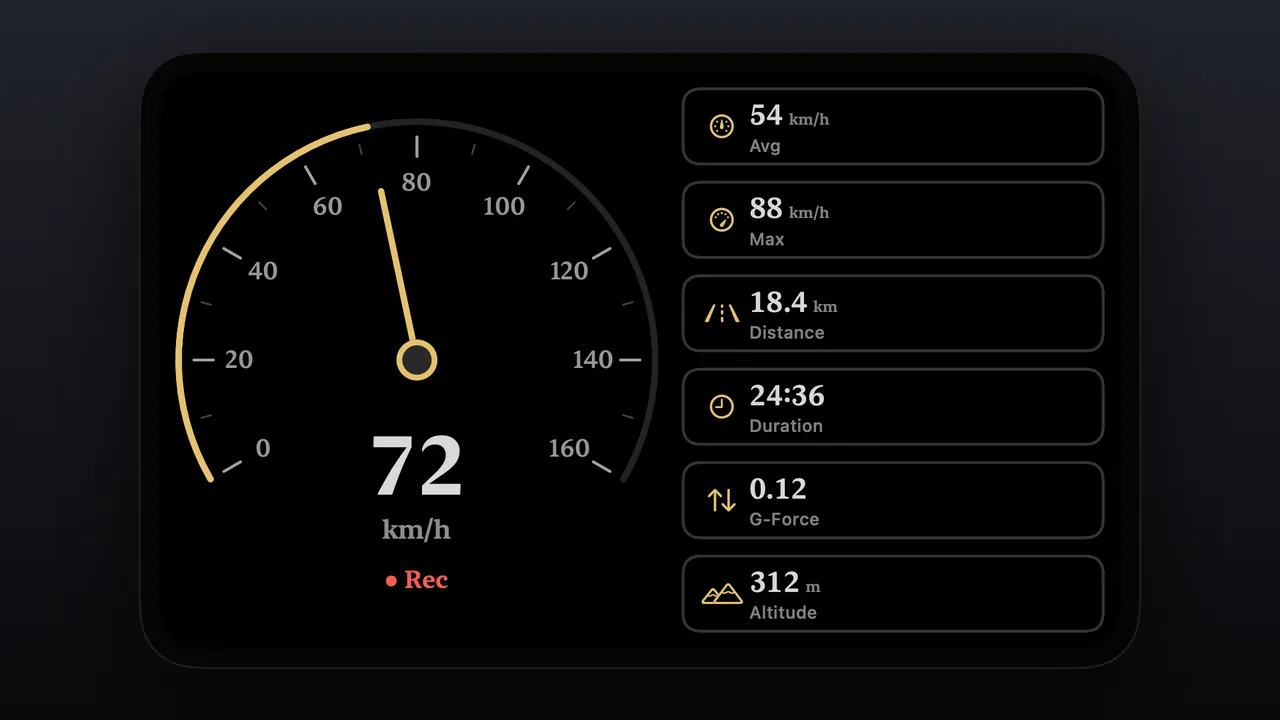
Ouro Um ponteiro dourado e fino sobre preto com blocos com contorno. 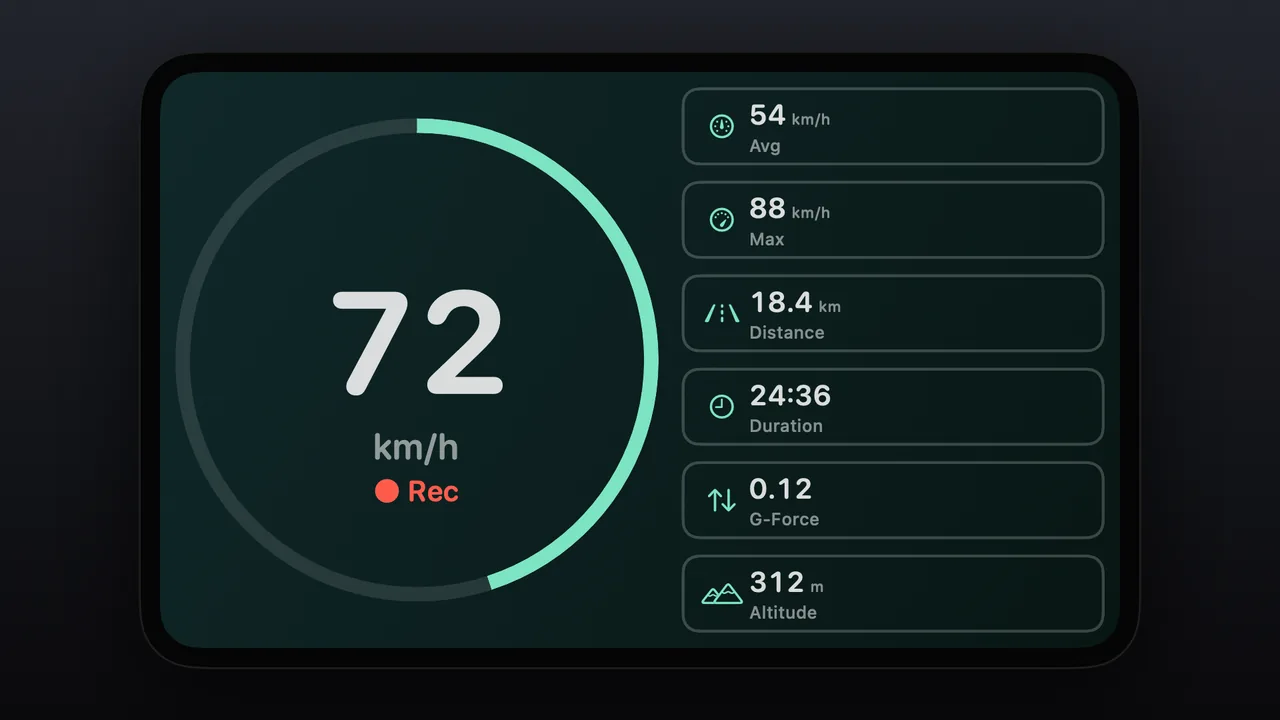
Menta Um anel verde-menta e fino sobre verde-escuro com blocos com contorno.
Veja em movimento.
O visual Padrão em movimento O visual Clássico em movimento O visual RPM em movimento
Visuais do painel exibidos com dados de exemplo.
Dez estilos de painel.
Escolha como o painel é desenhado, de um arco amplo a um número simples. Nove estilos foram feitos para a tela do carro, e “Painéis do App” traz o design que você já usa no iPhone.
- Arco, Ponteiro, Meio Mostrador, Segmentos, Anel, Barra, Blocos, Fita e Digital
- Painéis do App: o mesmo design do seu iPhone (“Igual ao iPhone”, o padrão) ou qualquer outro design não animado da coleção do app do iPhone
- Quando o iPhone está no modo Mapa ou HUD, ou o design dele é animado ou de navegação, o CarPlay mostra o Arco no lugar
- Espessura da linha: Fina, Médio ou Negrito
- Estilo dos números: Arredondado, Padrão, Monoespaçado ou Serifada
- Máximo da Escala: o mesmo do painel do iPhone ou um valor fixo
Seis formas de organizar a tela.
Decida onde o painel fica e quanto espaço as estatísticas recebem. Botões na tela do carro trocam a disposição e o estilo do painel.
- Painel à Esquerda ou Painel à Direita, com os blocos do outro lado
- Painel Centralizado, com blocos dos dois lados
- Painel em Cima, com os blocos em uma fileira abaixo
- Somente Painel, sem blocos
- Somente Blocos de Dados, uma grade de estatísticas
Deixe do seu jeito.
Comece por um dos 44 visuais prontos, aplicados com um toque, e depois mude o que quiser. Uma prévia ao vivo nos ajustes do iPhone mostra o que o CarPlay vai mostrar.
- 44 visuais, entre eles Padrão, Clássico, Minimalista, Luz do dia, Cockpit, Painel, Neon, Oceano, Meia-noite, Floresta, Pôr do sol, Aurora, Retrô, Paper, Mono, Ônix, Neve, Vidro, Ouro, Menta, Coral, Lavanda, Verde-azulado, RPM e Combustível
- 16 cores de painel ou uma cor personalizada
- 18 fundos ou uma cor personalizada, incluindo “Igual ao app”, o padrão, que acompanha o tema do app do iPhone
- Cores dos ícones: Colorido, Igual ao Painel, Branco ou Personalizado
- Blocos: Preenchido, Contornado ou Sem Fundo, com posição do ícone à escolha, rótulos ligados ou desligados e até 8 blocos
- Tema: Automático (claro de dia, escuro à noite, acompanhando o carro), Igual ao iPhone, Claro ou Escuro. Fundos coloridos mantêm o próprio visual
Mais do que velocidade.
O painel exibe sua velocidade por padrão. Com um adaptador OBD2 conectado, ele pode exibir uma leitura do motor, e sua velocidade continua na tela como um bloco.
- O painel mostra: velocidade, rotação (RPM), carga do motor, acelerador, temperatura do líquido de arrefecimento, temperatura do óleo, nível de combustível, tensão da bateria ou força G
- Leituras do motor precisam de um adaptador OBD2 conectado; sem ele, o painel exibe a velocidade
- Blocos que você escolhe e ordena: velocidade média, velocidade máxima, distância, duração, força G, altitude, direção, sinal de GPS e leituras OBD2
- Velocidade média, máxima, distância e duração aparecem enquanto uma viagem está sendo gravada
Feito para dirigir.
O layout se ajusta à tela do seu carro, da compacta à ultralarga, e a tela só é redesenhada quando um valor muda.
- Taxa de Atualização: 10, 5, 2 ou 1 vez por segundo; 5 é o padrão, equilibrado
- O ajuste opcional “Movimento Suave”
- A marca do limite de velocidade no painel e a cor vermelha acima do limite seguem o Alerta de Limite de Velocidade do Odo
- Botões na tela do carro abrem o mapa ou as outras abas
- Funciona com CarPlay com fio e sem fio
Como configurar
- 1
Escolha o layout Painel
No Odo, no seu iPhone, abra Ajustes › CarPlay › Estilo de layout e escolha Painel (Gauge). Você também pode escolhê-lo no CarPlay, em More › Live tab layout.
- 2
Personalize o painel
Toque em “Personalizar Painel”. Aplique um visual pronto, ou escolha você mesmo o estilo do painel, a disposição, as cores e os blocos. A prévia ao vivo mostra o que o CarPlay vai mostrar.
- 3
Escolha o que o painel exibe
Deixe “O painel mostra” em Velocidade, ou escolha uma leitura como a rotação do motor se você usa um adaptador OBD2. Depois escolha os blocos e a ordem deles.
- 4
Conecte ao CarPlay
Conecte o iPhone pelo cabo, ou sem fio se o seu carro for compatível, e abra o Odo na tela do carro. A aba Live mostra o seu painel.
Perguntas sobre Painel de velocímetro para CarPlay
Existe um painel de velocímetro para o Apple CarPlay?
Sim. O layout Painel do Odo desenha um velocímetro de verdade na tela do CarPlay, em 10 estilos como Arco, Ponteiro, Anel e Digital, com as estatísticas que você escolher ao lado. O layout Painel faz parte do Odo Premium.
Qual é o melhor app de velocímetro para CarPlay?
Depende do que você precisa, então confira alguns pontos: velocidade legível num relance, estilos de painel de verdade, personalização, dados do motor, CarPlay com fio e sem fio, e gravação de viagens que continua funcionando com outros apps de navegação. O Odo cobre cada um: um layout Painel com 10 estilos e 44 visuais, suas próprias cores e blocos, leituras OBD2 como a rotação do motor com um adaptador, CarPlay com fio ou sem fio, e gravação de viagens que continua em segundo plano quando outro app de navegação está na tela.
Como coloco um velocímetro digital no CarPlay?
No Odo, no seu iPhone, abra Ajustes › CarPlay › Estilo de layout e escolha Painel; depois toque em “Personalizar Painel” e escolha o estilo Digital. Para ter só o painel, sem blocos, escolha a disposição “Somente Painel”.
Posso personalizar meu painel do CarPlay com o Odo?
Você pode personalizar a tela do Odo no CarPlay. Em “Personalizar Painel”, aplique um dos 44 visuais com um toque, ou defina o estilo do painel, a disposição, a cor do painel, o fundo, as cores dos ícones, o estilo dos blocos, o número de blocos, a espessura da linha e o estilo dos números. Uma prévia ao vivo no seu iPhone mostra o que o CarPlay vai mostrar.
Posso ver o RPM no CarPlay?
Sim, com um adaptador OBD2 conectado. Faça o painel exibir rotação (RPM), carga do motor, acelerador, temperatura do líquido de arrefecimento, temperatura do óleo, nível de combustível ou tensão da bateria, e sua velocidade continua na tela como um bloco. Sem adaptador, o painel exibe a velocidade.
O CarPlay pode mostrar o mesmo design de velocímetro do meu iPhone?
Sim. O estilo “Painéis do App” mostra o design que você usa no iPhone, ou qualquer outro design não animado da coleção do app do iPhone. Se o iPhone está no modo Mapa ou HUD, ou o design dele é animado ou de navegação, o CarPlay mostra o Arco no lugar.
O painel do CarPlay tem modo claro para o dia?
Sim. Deixe Tema em Automático e o painel fica claro de dia e escuro à noite, acompanhando o carro. Você também pode escolher Igual ao iPhone, Claro ou Escuro. Fundos coloridos mantêm o próprio visual.
O painel exibe o limite de velocidade?
Ele exibe o limite do Alerta de Limite de Velocidade do Odo. O painel marca esse limite na escala e fica vermelho quando você passa dele.
Posso mudar o painel pela tela do carro?
Sim. Botões na tela do carro trocam a disposição e o estilo do painel, abrem o mapa ou abrem as outras abas. Você também pode escolher o layout Painel no CarPlay, em More › Live tab layout.
Com que frequência o painel do CarPlay atualiza?
Você escolhe a taxa: 10, 5, 2 ou 1 vez por segundo, com 5 como padrão equilibrado, além da opção “Movimento Suave”. A tela só é redesenhada quando um valor muda.
O painel de velocímetro funciona com CarPlay sem fio?
Sim. O Odo no CarPlay funciona com fio ou sem fio, e o layout Painel se ajusta à tela do carro, da compacta à ultralarga.
O painel de velocímetro para CarPlay é gratuito?
O Odo é gratuito para baixar. O layout Painel no CarPlay faz parte do Odo Premium.
O Odo é compatível com CarPlay com fio e sem fio?
Sim, com os dois. Se o seu carro suporta CarPlay com fio (USB) ou sem fio, o Odo funciona da mesma forma. Resposta completa
Posso usar o Odo para navegar, ou junto com outro app de navegação no CarPlay?
As duas coisas. O Odo tem navegação curva a curva própria e, se você preferir outro app de navegação, o Odo continua gravando sua viagem em segundo plano. Resposta completa
Quais carros funcionam com o Odo no CarPlay?
Qualquer carro ou central multimídia de mercado que suporte Apple CarPlay: modelos de quase todas as grandes fabricantes. Resposta completa
Combina bem com
Painel de direção para CarPlay
Velocidade, controles de viagem, locais, dados OBD2 e recordes em cinco abas personalizáveis.
Saiba maisOBD2 no CarPlay
Dados do motor ao vivo, códigos de falha e estatísticas do motor na tela do seu carro.
Saiba maisDesigns de mostrador
50+ designs de velocímetro, de mostradores clássicos e F1 a synthwave, trens, barcos e aviões.
Saiba maisÚltima atualização
