لماذا يهمّ ذلك
من السهل أن يفوتك التنبيه في لحظته. أما التقرير اللاحق فيُظهر الأنماط، مثل الجزء نفسه من الطريق كل يوم، لتتمكن من تغيير العادة.
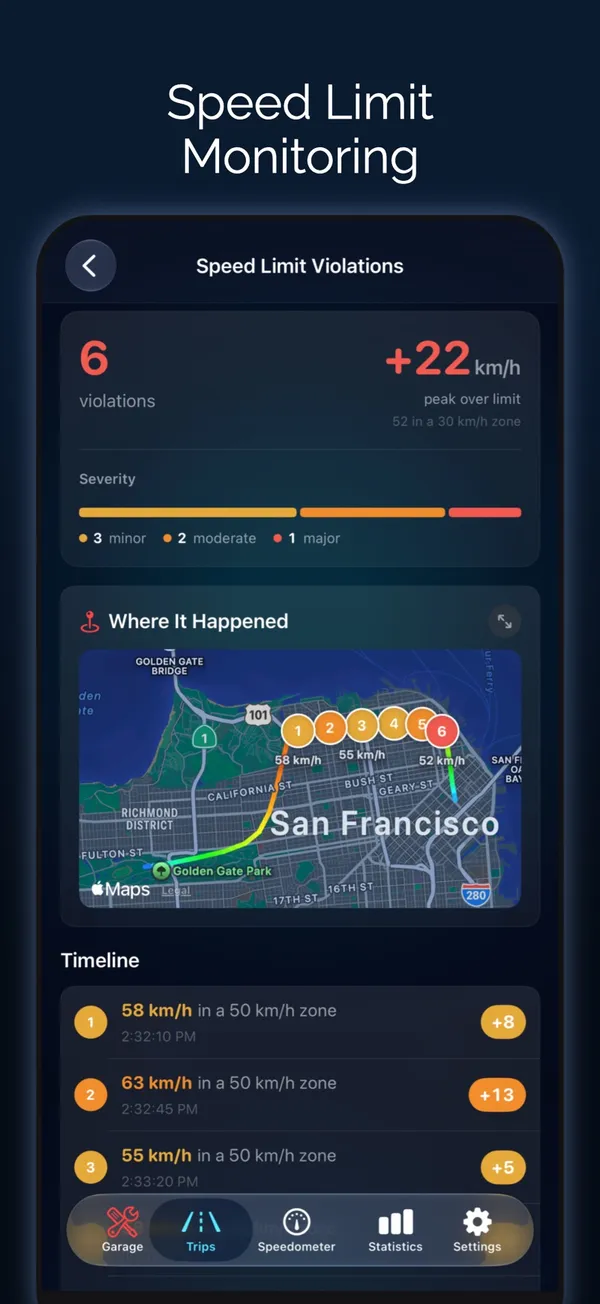
كل مخالفة، مصنّفة.
تُدرج كل مرة تجاوزت فيها الرحلة حدك مع مقدار التجاوز.
- بسيطة: تجاوز أقل من 10، بوحدة العرض لديك
- متوسطة: تجاوز من 10 إلى 19
- كبيرة: تجاوز 20 أو أكثر
- العدد الإجمالي، وأقصى تجاوز للحد، والحد المعمول به
أين ومتى.
شاهد الأماكن على خريطة واللحظات على تسلسل زمني.
- خريطة «أين حدث ذلك»
- التسلسل الزمني للقيادة
- الأجزاء النظيفة معروضة لكل حد استخدمته
- شارة «قيادة نظيفة» عندما لا توجد مخالفات
مبني على حدك.
يقيس التقرير مقارنةً بالحد الذي تضبطه في Odo، يدوياً أو بالإعدادات المسبقة أو عبر Siri.
- حتى 12 إعداداً مسبقاً للحد، من 20 إلى 300
- غيّر الحد أثناء القيادة وسيتبعه التقرير
- يعمل مع التنبيهات أثناء القيادة
أسئلة حول تقرير تجاوز السرعة
هل يمكنني معرفة أين تجاوزت السرعة في رحلة؟
نعم. افتح الرحلة وانتقل إلى مخالفات حد السرعة. يدرج كل مرة تجاوزت فيها الحد الذي ضبطته، ويُظهر المكان على خريطة والوقت على تسلسل زمني.
هل يستخدم Odo حدود السرعة المعلنة على الطرق؟
يستخدم التقرير الحد الذي تضبطه في Odo. غيّره أثناء القيادة، بإعداد مسبق أو عبر Siri، وسيتبعه التقرير. وأثناء التنقل تُعرض لافتة الحد المعلن حيثما توفرت في بيانات الخريطة.
ما الذي يُعدّ بسيطاً أو متوسطاً أو كبيراً؟
البسيط تجاوز أقل من 10 فوق حدك، والمتوسط من 10 إلى 19، والكبير 20 أو أكثر، ويُقاس بالوحدة التي تعرضها، km/h أو mph.
هل يعرض Odo تنبيهات حد السرعة على CarPlay؟
نعم. إذا تجاوزت حد السرعة لمدة ثانية تقريباً، يظهر تنبيه على شاشة CarPlay مع أزرار لرفع الحد أو خفضه. الإجابة الكاملة
آخر تحديث
