لماذا يهمّ ذلك
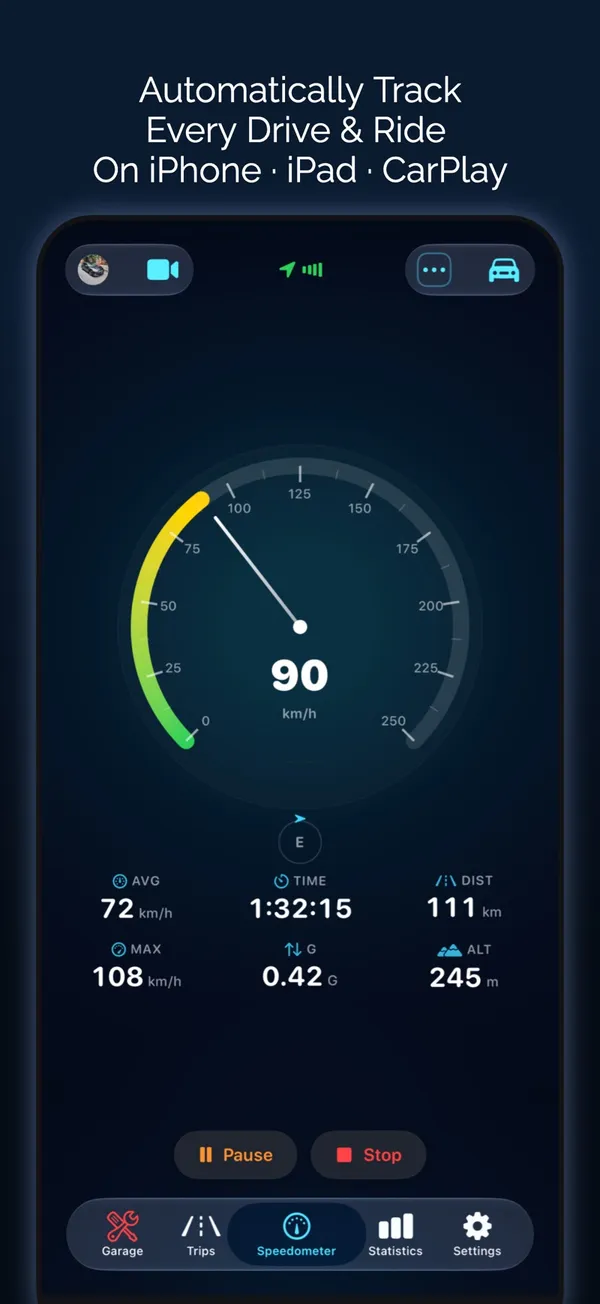
لا يفيد عداد السرعة إلا إذا استطعت قراءته في نصف الثانية التي تبعد فيها عينيك عن الطريق. صُمّم Odo حول تلك النظرة: خط كبير، وتباين عالٍ، وHUD يطفو على الزجاج الأمامي، وتنبيهات تجعلك تنتبه لسرعتك دون أن تنظر أصلاً.
أكثر من 50 تصميماً للعداد لكل رحلة.
اختر عداداً يناسب ما تقوده. هناك تصميمات للسيارات والدراجات النارية والقطارات والقوارب والطائرات والرياضة، إلى جانب تخطيطات للتنقل مع بوصلة وشريط اتجاه ولوحة GPS.
- 9 فئات، من «كلاسيكي» و«سيارة رياضية» إلى F1 و«رالي» و«قطار سريع» و«بحري» و«طائرة مقاتلة»
- مقياس العداد يُضبط تلقائياً، أو من إعدادات مسبقة، أو على أي حد أقصى مخصص
- ست إحصائيات مباشرة أسفل العداد: السرعة المتوسطة والقصوى، والمسافة، والمدة، وقوة G، والارتفاع
- مع محوّل OBD2، استبدلها بـ RPM أو حرارة سائل التبريد أو مستوى الوقود أو جهد البطارية
- السرعة بوحدات km/h أو mph أو knots أو m/s أو ft/s، في الوضع الرأسي أو الأفقي
- خمس سمات داكنة ووضع فاتح، إلى جانب ثماني أيقونات للتطبيق للاختيار منها
شاشة عرض أمامية على زجاجك الأمامي.
ضع iPhone على لوحة القيادة ليلاً، وسيعكس HUD سرعتك لتظهر بالاتجاه الصحيح على الزجاج. يرتفع السطوع إلى الحد الأقصى ما دام مفتوحاً، ويعود كما كان عند المغادرة.
- السرعة والوحدة وإحصائيات الرحلة معكوسة على خلفية سوداء بالكامل
- أرقام بيضاء أو خضراء أو سماوية أو حمراء
- تتحول السرعة إلى الأحمر وتنبض شارة LIMIT عندما تتجاوز حدك
- ابدأ الرحلات وأوقفها مؤقتاً وأنهِها دون مغادرة HUD
تنبيهات حد السرعة تحت سيطرتك.
اختر حداً وسينبّهك Odo بعد ثانية تقريباً من تجاوزه، بصفارة تُعزف مع موسيقاك، واهتزاز، وتحذير أحمر على الشاشة. وغيّره بلمسة واحدة عندما يتغير الطريق.
- إعدادات مسبقة سريعة للحدود الشائعة، قابلة للتعديل حتى 12
- اضبط حداً مختلفاً لكل رحلة من العداد
- اكتم التنبيهات لمدة ساعة أو حتى تنتهي الرحلة
- اطلب من Siri: “Set speed limit to 50 in Odo”
- على CarPlay، تنبيه بتجاوز الحد مع أزرار لتعديل الحد
وضع الخريطة وصورة داخل صورة.
انتقل إلى خريطة بملء الشاشة تعلوها سرعتك، أو اجعل سرعتك تطفو فوق التطبيقات الأخرى في نافذة صورة داخل صورة بينما تستخدم هاتفك لشيء آخر.
- وضع الخريطة مع أثر مسارك وحركة المرور
- خريطة قياسية أو هادئة أو بالقمر الصناعي، بعرض 3D أو باتجاه الحركة أو الشمال للأعلى
- تعرض صورة داخل صورة السرعة وحدّك والمسافة ووقت الرحلة
- يمكن أن تُفتح تلقائياً عند مغادرة التطبيق، إن أردت
أزمنة التسارع، تُقاس نيابةً عنك.
يكتشف Odo من تلقاء نفسه تسارعات 0–60 mph و0–100 km/h و20–60 في رحلاتك المسجّلة، فلا شيء تحتاج إلى تجهيزه قبل الانطلاق. وأضف أي نطاق مخصص تريد تتبعه.
- نطاقات افتراضية إلى جانب سرعات بداية ونهاية مخصصة
- أزمنة محسوبة بالاستيفاء بين عينات GPS لدقة أفضل
- تُستبعد التسارعات التي ينقطع فيها GPS، أو التي تنخفض فيها السرعة مجدداً إلى ما دون سرعة البدء
- أفضل زمن لكل نطاق، وترتيبك، ومخطط للسرعة لكل تسارع
تعمّق أكثر
تصميمات العداد
أكثر من 50 تصميماً لعداد السرعة، من العدادات الكلاسيكية وF1 إلى السينثويف والقطارات والقوارب والطائرات.
اعرف المزيدعداد السرعة HUD
حوّل iPhone إلى شاشة عرض أمامية على الزجاج الأمامي للقيادة الليلية.
اعرف المزيدتنبيهات حد السرعة
اضبط حدك الخاص واحصل على صفارة واهتزاز وتحذير أحمر عند تجاوزه.
اعرف المزيدمؤقت التسارع
تسارعات 0–60 mph و0–100 km/h ونطاقات مخصصة، يُقاس زمنها تلقائياً من رحلاتك.
اعرف المزيدعداد السرعة بوضع صورة داخل صورة
نافذة عداد سرعة عائمة تبقى فوق التطبيقات الأخرى.
اعرف المزيدتقرير تجاوز السرعة
كل مرة تجاوزت فيها الرحلة حدك، على خريطة وتسلسل زمني.
اعرف المزيددقة عداد السرعة عبر GPS
لماذا تختلف سرعة GPS عن عداد سرعة سيارتك، وأيهما تصدّق.
اعرف المزيدأسئلة حول عداد السرعة وHUD
هل يستمر عداد السرعة في العمل والشاشة مقفلة أو في الخلفية؟
نعم، طالما أن هناك رحلة قيد التسجيل. يواصل Odo تتبع سرعتك ومسارك في الخلفية والشاشة مقفلة، ويعرض «النشاط المباشر» سرعتك على شاشة القفل. وإذا لم تكن هناك رحلة أو تنقل أو قافلة أو نافذة «صورة داخل صورة» قيد التشغيل، يتوقف Odo عن استخدام GPS بمجرد خروجك من التطبيق.
هل تبقى شاشة iPhone مضاءة أثناء فتح عداد السرعة؟
نعم، افتراضياً. يمنع «إبقاء الشاشة مضاءة» الشاشة من القفل أثناء وجودك في شاشة «عداد السرعة» أو OBD «مباشر»، ويمكنك إيقافه من الإعدادات → العرض والتسجيل → العرض.
هل يعمل عداد السرعة بدون إنترنت أو إشارة شبكة؟
نعم. تأتي السرعة والمسافة وتسجيل المسار من GPS المدمج في iPhone ولا تحتاج إلى اتصال بيانات. أما مربعات الخريطة في وضع الخريطة فتحتاج إلى اتصال لتحميلها.
هل يمكنني استخدام عداد السرعة في الوضع الأفقي؟
نعم. في الإعدادات → العرض والتسجيل → العرض → الاتجاه، اختر «تدوير تلقائي» أو «عمودي» أو «أفقي».
كيف أعرض سرعتي على شاشة CarPlay؟
ثبّت Odo، وصِل iPhone بـ CarPlay، والمس Odo على شاشة السيارة. يُفتح على الخريطة؛ المس زر الإحصائيات وستعرض علامة التبويب Live سرعتك. الإجابة الكاملة
هل يمكنني تكبير عرض السرعة على CarPlay؟
اختر تخطيطاً يُبرز القيمة أولاً أو تخطيطاً بعمود واحد لعلامة التبويب Live، واعرض إحصائيات أقل. ولأكبر أرقام على الإطلاق، استخدم أحد تصميمات حامل الهاتف على iPhone. الإجابة الكاملة
يعمل جيداً مع
تتبع الرحلات
اكتشاف الرحلات تلقائياً، وإحصائيات كاملة للرحلة، والأماكن المحفوظة، والعلامات، والصور، والفيديو.
اعرف المزيدApple CarPlay
السرعة المباشرة وأدوات التحكم في الرحلة والأماكن المحفوظة وبيانات المحرك على شاشة سيارتك.
اعرف المزيدبيانات السيارة عبر OBD2
أكثر من 110 قراءات مباشرة للمحرك، وأكواد الأعطال، وفحوص الجاهزية، وبيانات بطارية السيارة الكهربائية.
اعرف المزيدعداد سرعة بمقياس لـ CarPlay
مقياس سرعة حقيقي على شاشة سيارتك، بـ 10 أنماط و44 مظهراً يمكنك تخصيصها.
اعرف المزيدآخر تحديث
