Por qué importa
La velocidad sube sin que te des cuenta, sobre todo en carreteras tranquilas y largos tramos de autopista. Una alerta que se oye hace que lo notes sin tener que mirar, y corregir a tiempo es mucho más fácil que dar explicaciones después.
Alertas que oyes, sientes y ves.
Odo espera aproximadamente un segundo por encima del límite antes de avisar, para que un breve exceso al adelantar no la active, y retira la alerta un segundo después de que vuelvas a estar por debajo.
- Un pitido corto que se mezcla con tu música y suena incluso en modo silencio
- Se repite cada 1, 2, 3 o 5 segundos mientras sigas por encima
- Vibración que puedes activar o desactivar
- Los dígitos de la velocidad se vuelven rojos y el indicador de límite parpadea
Cámbialo cuando cambie la carretera.
Los límites cambian de la ciudad a la autopista, así que Odo hace que cambiarlos sea rápido. Define un límite distinto para cada viaje directamente desde el velocímetro.
- Valores predefinidos para los límites habituales en cada unidad, editables hasta 12
- Toca el indicador de límite en el velocímetro para cambiarlo en este viaje
- Cualquier límite de 20 a 300 con el control deslizante de los ajustes
- Silencia las alertas durante una hora o hasta que termine el viaje
Sin manos y en CarPlay.
Cambia el límite con la voz o ajústalo en la pantalla del coche cuando aparezca el aviso de exceso de límite.
- «Set speed limit to 50 in Odo», de 20 a 200 en saltos de 5
- Aviso de exceso de límite en CarPlay con botones para subir o bajar el límite
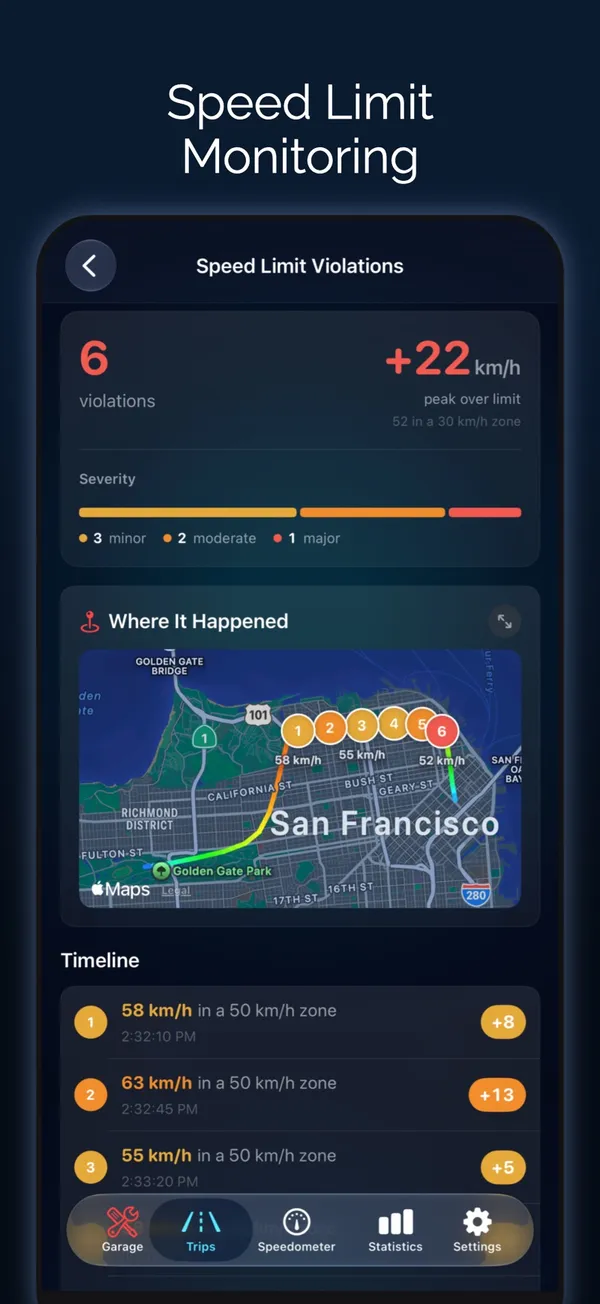
- Excesos del límite de velocidad registrados en cada viaje
Cómo configurarlo
- 1
Activa la alerta
En los ajustes de Odo, abre Conducción › Alerta de límite de velocidad, actívala y define tu límite.
- 2
Elige cómo te avisa
Elige sonido, vibración o ambos, y cada cuánto se repite el pitido.
- 3
Ajústalo sobre la marcha
Toca el indicador de límite en el velocímetro, usa un valor predefinido o pídeselo a Siri.
Odo te avisa según el límite que tú defines. No lee los límites de velocidad señalizados en la carretera. El aviso es una ayuda, no sustituye a las señales: respeta siempre el límite señalizado y las normas de tráfico locales.
Preguntas sobre Alertas de límite de velocidad
¿Odo conoce el límite de velocidad señalizado de la carretera por la que voy?
No, la alerta usa el límite que defines tú. Durante la navegación paso a paso, Odo también muestra en una señal el límite de la carretera cuando los datos de la ruta lo incluyen, pero el pitido y la vibración siguen tu propio límite.
¿Puedo recibir el aviso solo cuando voy unas pocas mph por encima?
Sí, pon como límite la velocidad a la que quieres recibir el aviso, por ejemplo 5 por encima del límite señalizado. No hay un ajuste de tolerancia aparte; el control deslizante de Ajustes → Conducción → Alerta de límite de velocidad va de 20 a 300.
¿Por qué no saltó la alerta cuando me pasé un momento?
Odo espera alrededor de un segundo por encima de tu límite antes de avisar, para que un exceso breve al adelantar no la active. La alerta también se quita un segundo después de que vuelvas a bajar del límite.
¿La alerta de velocidad funciona cuando Odo está en segundo plano?
Sí, mientras se graba un viaje. Odo sigue comprobando tu velocidad en segundo plano, y el pitido se mezcla con tu música y suena incluso en modo silencio.
¿Odo muestra alertas de límite de velocidad en CarPlay?
Sí. Si superas tu límite de velocidad durante aproximadamente un segundo, aparece una alerta en la pantalla de CarPlay con botones para subir o bajar el límite. Respuesta completa
¿Qué comandos de voz de Siri admite Odo?
Inicia, detén, pausa y reanuda viajes, establece el límite de velocidad e inicia la navegación con Siri. Los comandos son en inglés. Respuesta completa
Funciona bien con
Velocímetro HUD
Convierte tu iPhone en un HUD para el parabrisas y conduce de noche con la vista en la carretera.
Más informaciónReproducción y análisis de rutas
Reproducción de rutas en 3D, vídeos de repetición, rutas coloreadas por velocidad, frenadas y fuerza G, estadísticas y comparaciones.
Más informaciónApple CarPlay
Velocidad en vivo, controles de viaje, lugares guardados y datos del motor en la pantalla de tu coche.
Más informaciónÚltima actualización
