Por qué importa
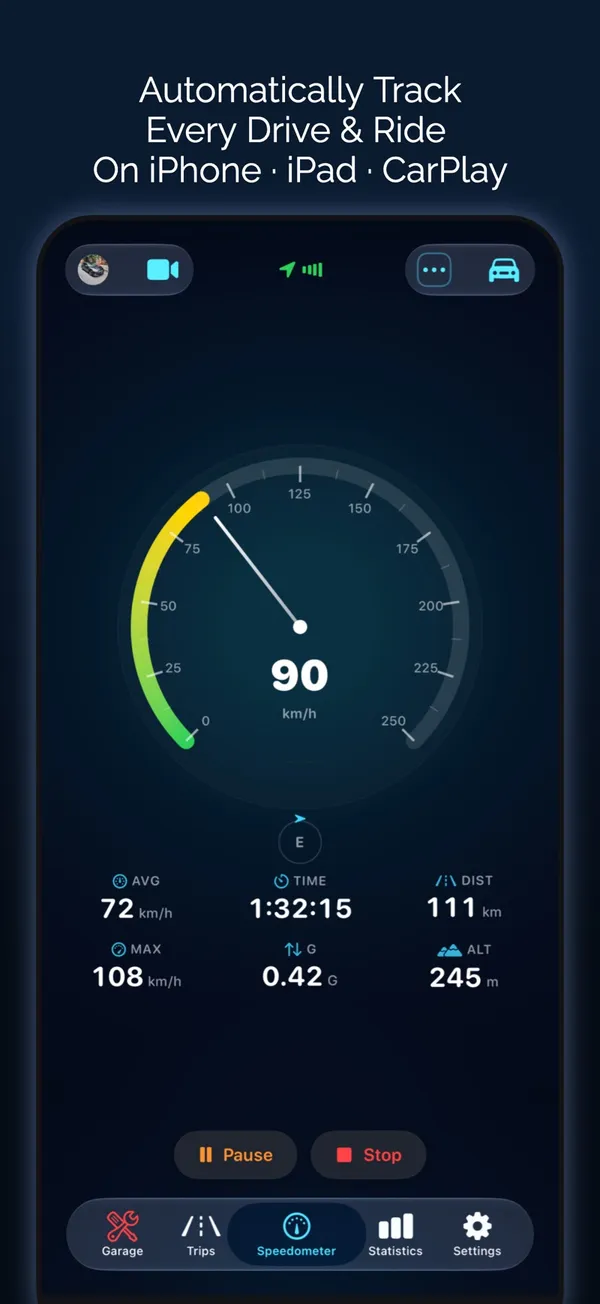
Un velocímetro solo sirve si puedes leerlo en el medio segundo en que apartas la vista de la carretera. Odo está pensado para ese vistazo: texto grande, alto contraste, un HUD que flota en el parabrisas y alertas para que notes tu velocidad sin tener que mirar.
Más de 50 diseños para cada trayecto.
Elige una esfera que encaje con lo que conduces. Hay diseños para coches, motos, trenes, barcos, aviones y deportes, además de diseños de navegación con brújula, tira de rumbo y panel GPS.
- 9 categorías, de Clásico y Coche deportivo a F1, Rally, Tren bala, Náutico y Caza
- Escala de la esfera automática, con valores predefinidos o con cualquier máximo personalizado
- Seis estadísticas en vivo bajo el indicador: velocidad media y máxima, distancia, duración, fuerza G y altitud
- Con un adaptador OBD2, cámbialas por RPM, temperatura del refrigerante, nivel de combustible o voltaje de la batería
- Velocidad en km/h, mph, nudos, m/s o ft/s, en vertical u horizontal
- Cinco temas oscuros y modo claro, además de ocho iconos de app para elegir
Un HUD en tu parabrisas.
Coloca tu iPhone sobre el salpicadero de noche y el HUD muestra tu velocidad en espejo para que se refleje al derecho en el cristal. El brillo sube al máximo mientras está abierto y vuelve a su nivel cuando sales.
- Velocidad, unidad y estadísticas del viaje en espejo sobre fondo negro puro
- Dígitos en blanco, verde, cian o rojo
- La velocidad se vuelve roja y parpadea un indicador de límite cuando lo superas
- Inicia, pausa y detén viajes sin salir del HUD
Alertas de límite de velocidad bajo tu control.
Elige un límite y Odo te avisa aproximadamente un segundo después de superarlo, con un pitido que suena junto a tu música, una vibración y un aviso rojo en pantalla. Cámbialo con un toque cuando cambie la carretera.
- Valores predefinidos para los límites habituales, editables hasta 12
- Define un límite distinto para cada viaje desde el indicador
- Silencia las alertas durante una hora o hasta que termine el viaje
- Pídeselo a Siri: «Set speed limit to 50 in Odo»
- En CarPlay, un aviso de exceso de límite con botones para ajustarlo
Modo mapa e Imagen sobre imagen.
Cambia a un mapa a pantalla completa con tu velocidad encima, o deja tu velocidad flotando sobre otras apps en una ventana de Imagen sobre imagen mientras usas el teléfono para otra cosa.
- Modo mapa con el rastro de tu ruta y el tráfico
- Mapa estándar, atenuado o satélite, en 3D, con dirección arriba o norte arriba
- Imagen sobre imagen muestra la velocidad, tu límite, la distancia y el tiempo del viaje
- Puede abrirse sola cuando sales de la app, si quieres
Tiempos de aceleración, medidos por ti.
Odo encuentra por sí solo las pasadas de 0-60 mph, 0-100 km/h y 20-60 en tus viajes grabados, así que no tienes que activar nada antes de salir. Añade cualquier rango personalizado que quieras seguir.
- Rangos predeterminados y velocidades de inicio y fin personalizadas
- Tiempos interpolados entre muestras GPS para mayor precisión
- Se descartan las pasadas con cortes de GPS o que vuelven a bajar de la velocidad inicial
- Mejor tiempo por rango, tu posición y una gráfica de velocidad de cada pasada
Profundiza
Diseños de velocímetro
Más de 50 diseños de velocímetro, desde esferas clásicas y F1 hasta synthwave, trenes, barcos y aviones.
Más informaciónVelocímetro HUD
Convierte tu iPhone en un HUD para el parabrisas y conduce de noche con la vista en la carretera.
Más informaciónAlertas de límite de velocidad
Define tu propio límite y recibe un pitido, una vibración y un aviso rojo al superarlo.
Más informaciónCronómetro de aceleración
0-60 mph, 0-100 km/h y pasadas personalizadas, cronometradas automáticamente a partir de tus viajes.
Más informaciónVelocímetro en Imagen sobre imagen
Una ventana flotante con el velocímetro que se mantiene sobre otras apps.
Más informaciónInforme de excesos de velocidad
Cada vez que un viaje superó tu límite, en un mapa y una cronología.
Más informaciónPrecisión del velocímetro GPS
Por qué la velocidad GPS y el velocímetro del coche no coinciden, y de cuál fiarte.
Más informaciónPreguntas sobre Velocímetro y HUD
¿El velocímetro sigue funcionando con la pantalla bloqueada o en segundo plano?
Sí, mientras se graba un viaje. Odo sigue registrando tu velocidad y tu ruta en segundo plano y con la pantalla bloqueada, y la Actividad en vivo muestra tu velocidad en la pantalla bloqueada. Si no hay ningún viaje, navegación, caravana ni ventana de Imagen sobre imagen en marcha, Odo deja de usar el GPS en cuanto sales de la app.
¿La pantalla del iPhone se mantiene encendida mientras el velocímetro está abierto?
Sí, de forma predeterminada. Mantener la pantalla activa evita que la pantalla se bloquee mientras estás en la pantalla Velocímetro u OBD en directo, y puedes desactivarlo en Ajustes → Pantalla y grabación → Pantalla.
¿El velocímetro funciona sin internet ni cobertura móvil?
Sí. La velocidad, la distancia y la grabación de la ruta salen del GPS integrado de tu iPhone y no necesitan conexión de datos. Los mapas del modo mapa sí necesitan conexión para cargarse.
¿Puedo usar el velocímetro en horizontal?
Sí. En Ajustes → Pantalla y grabación → Pantalla → Orientación, elige Rotación automática, Vertical u Horizontal.
¿Cómo muestro mi velocidad en la pantalla de CarPlay?
Instala Odo, conecta tu iPhone a CarPlay y toca Odo en la pantalla del coche. Se abre en el mapa; toca el botón de estadísticas y la pestaña Live muestra tu velocidad. Respuesta completa
¿Puedo ver la velocidad más grande en CarPlay?
Elige para la pestaña Live un diseño con el valor primero o de una sola columna y muestra menos estadísticas. Para los dígitos más grandes, usa un diseño de Soporte de teléfono en tu iPhone. Respuesta completa
Funciona bien con
Registro de viajes
Detección automática de viajes, estadísticas completas, lugares guardados, etiquetas, fotos y vídeo.
Más informaciónApple CarPlay
Velocidad en vivo, controles de viaje, lugares guardados y datos del motor en la pantalla de tu coche.
Más informaciónDatos OBD2 del coche
Más de 110 lecturas del motor en vivo, códigos de avería, monitores de preparación y datos de la batería de eléctricos.
Más informaciónVelocímetro con indicador para CarPlay
Un indicador de velocidad de verdad en la pantalla de tu coche, con 10 estilos y 44 aspectos que puedes personalizar.
Más informaciónÚltima actualización
