Pourquoi c’est important
Un bon carnet répond plus tard à vos questions : combien de kilomètres vous avez parcourus pour le travail le mois dernier, quand vous avez fait un trajet pour la dernière fois, quelle voiture a été utilisée. Il n’est utile que s’il est complet et facile à trier, et c’est exactement ce qu’Odo automatise.
Ce que chaque trajet enregistre.
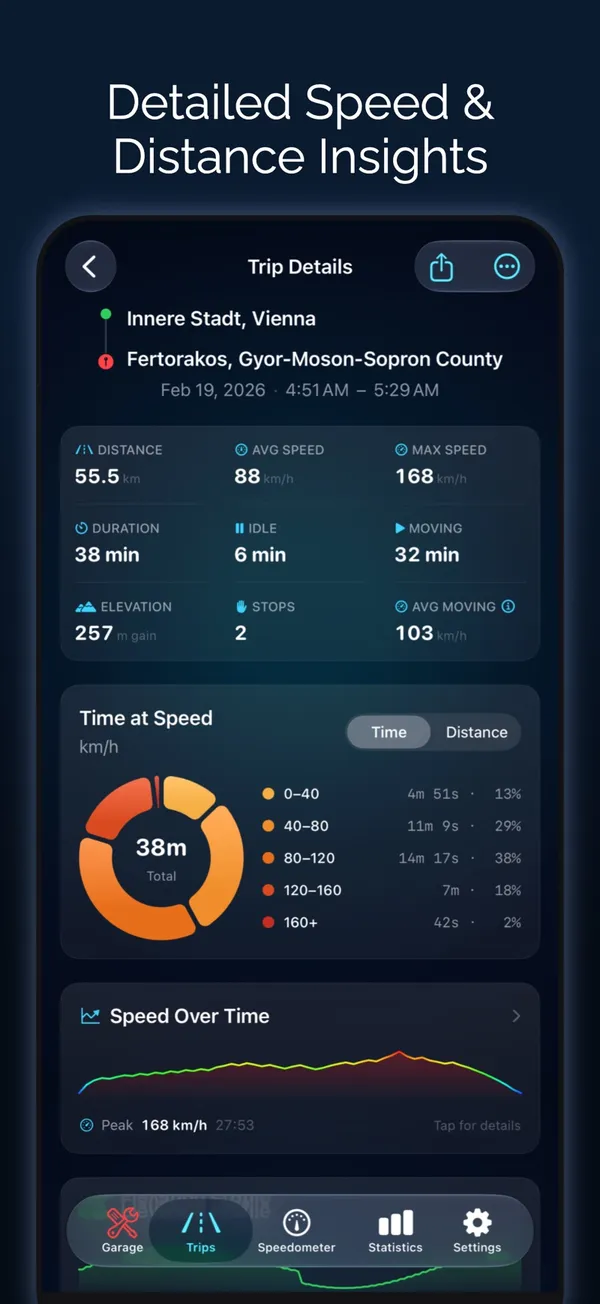
Chaque trajet conserve son itinéraire GPS complet et les statistiques qui le décrivent, avec le temps en mouvement séparé du temps total.
- Distance, durée et temps en mouvement
- Vitesse moyenne, moyenne en mouvement et vitesse max
- Dénivelé positif et plage d’altitude
- Force G maximale, plus forte accélération et plus fort freinage
- Nombre d’arrêts et plus long tronçon sans arrêt
- Lieu de départ et d’arrivée, et endroit où vous avez atteint votre vitesse max
Organisé automatiquement.
Enregistrez les lieux où vous allez souvent et Odo nomme les trajets qui y commencent ou s’y terminent. Des règles ajoutent ensuite des tags dès que les trajets sont enregistrés.
- Lieux enregistrés avec un rayon de correspondance de 25 m à 1 km
- Règles de tags automatiques selon le lieu, un lieu traversé, le véhicule, la distance, la durée, la vitesse max, l’heure de la journée et le jour de la semaine
- Combinez les conditions d’une règle avec « toutes » ou « au moins une », ou excluez une condition
- Véhicule reconnu automatiquement par l’adaptateur OBD2, CarPlay ou le Bluetooth de la voiture
Modifiez, rangez et gardez l’essentiel.
Les vrais trajets ne sont jamais parfaits. Réunissez les morceaux d’un trajet coupé en deux, séparez un trajet qui en regroupe plusieurs, et ajoutez le contexte dont vous aurez besoin plus tard.
- Renommez les trajets, ajoutez des notes, des tags et jusqu’à 20 photos
- Mettez en favori les trajets que vous voulez retrouver
- Fusionnez 2 à 10 trajets en un seul, divisez-en un en 10 morceaux maximum
- Rognez le début ou la fin d’un trajet
- Excluez un trajet de vos statistiques sans le supprimer
- Dernier lieu de stationnement de chaque véhicule
Emportez vos données.
Exportez n’importe quel trajet en GPX, configurez un export automatique à la fin de chaque trajet et importez d’anciens itinéraires depuis des fichiers GPX.
- Export GPX de n’importe quel trajet
- Export automatique en GPX, CSV ou PDF vers le dossier de votre choix
- Import GPX, d’un ou de plusieurs fichiers
- Export groupé de tous les trajets en CSV et PDF
Relevés kilométriques pour les impôts et les frais.
Les règles fiscales varient selon les pays et évoluent avec le temps, et aucune administration fiscale n’approuve d’app. Voici ce qu’Odo enregistre et ce que vous ajoutez.
- Enregistré pour vous : date, heure de début et de fin, distance, lieu de départ et d’arrivée, et itinéraire
- Vous ajoutez le motif : un tag comme Professionnel, une note ou une règle de tags automatiques
- États-Unis (IRS Publication 463) : kilométrage, date, destination et motif professionnel, consignés au moment du trajet ou peu après
- Royaume-Uni (HMRC) : conservez les relevés au moins 5 ans après la date limite de déclaration du 31 janvier
- Les trajets entre le domicile et votre lieu de travail habituel ne sont généralement pas des déplacements professionnels
- Exportez le carnet en CSV ou PDF pour une plage de dates et un véhicule
Questions sur Carnet de route
Puis-je utiliser Odo comme carnet kilométrique pour les impôts ?
Odo enregistre la date, la distance, le lieu de départ et d’arrivée et l’itinéraire de chaque trajet, et vous ajoutez le motif professionnel avec un tag ou une note. Cela couvre ce que l’IRS liste pour les frais de voiture dans la Publication 463. Les règles varient : renseignez-vous auprès d’un professionnel de la fiscalité pour votre situation.
Odo est-il un suivi kilométrique approuvé par l’IRS ?
L’IRS n’approuve ni ne certifie les apps de suivi kilométrique. Elle demande des relevés adéquats, consignés au moment du trajet ou peu après : kilométrage, date, destination et motif professionnel.
Odo est-il un Fahrtenbuch pour l’administration fiscale allemande ?
Non. Les règles fiscales allemandes exigent un carnet de bord qui ne peut pas être modifié après coup, et Odo vous permet de modifier, fusionner et diviser les trajets. Utilisez Odo pour vos propres relevés, pas comme carnet de bord pour l’administration fiscale.
Comment configurer des automatisations pour plusieurs véhicules ?
Activez Détecter le véhicule automatiquement pour que chaque trajet soit associé au bon véhicule, utilisez un déclencheur Bluetooth par véhicule et terminez les trajets avec Arrêter le trajet quand vous changez de véhicule. Réponse complète
Fonctionne bien avec
Détection automatique des trajets
Des trajets qui démarrent, se mettent en pause et se terminent seuls, selon vos réglages.
En savoir plusFusionner, diviser et rogner des trajets
Corrigez les trajets coupés en morceaux ou regroupés par erreur.
En savoir plusExport et import
Vos trajets et relevés en GPX, CSV et PDF, automatiquement si vous le souhaitez.
En savoir plusLieux enregistrés
Nommez les lieux où vous allez, et vos trajets se nomment tout seuls.
En savoir plusDernière mise à jour
