Pourquoi c’est important
Les trajets que vous oubliez d’enregistrer sont justement ceux dont vous aurez besoin plus tard : les kilomètres professionnels, ce bruit étrange entendu sur l’autoroute, l’itinéraire qui a pris deux fois plus de temps. L’enregistrement automatique et un historique complet garantissent que tout est là quand vous en avez besoin.
Un enregistrement qui démarre tout seul.
Activez la détection automatique et Odo utilise les mouvements et le GPS pour démarrer un trajet dès que vous roulez vraiment. Il peut se mettre en pause quand vous vous arrêtez, reprendre quand vous repartez et terminer le trajet une fois garé.
- Vitesse de démarrage et durée de maintien réglables
- Pause automatique après un arrêt, avec reprise automatique quand vous repartez
- Fin automatique une fois garé, avec le temps d’inactivité retiré
- Ou démarrez vos trajets depuis CarPlay, le Bluetooth de votre voiture ou un tag NFC avec Raccourcis
- Notification facultative avec un résumé du trajet quand un trajet se termine de lui-même
Tout sur votre trajet.
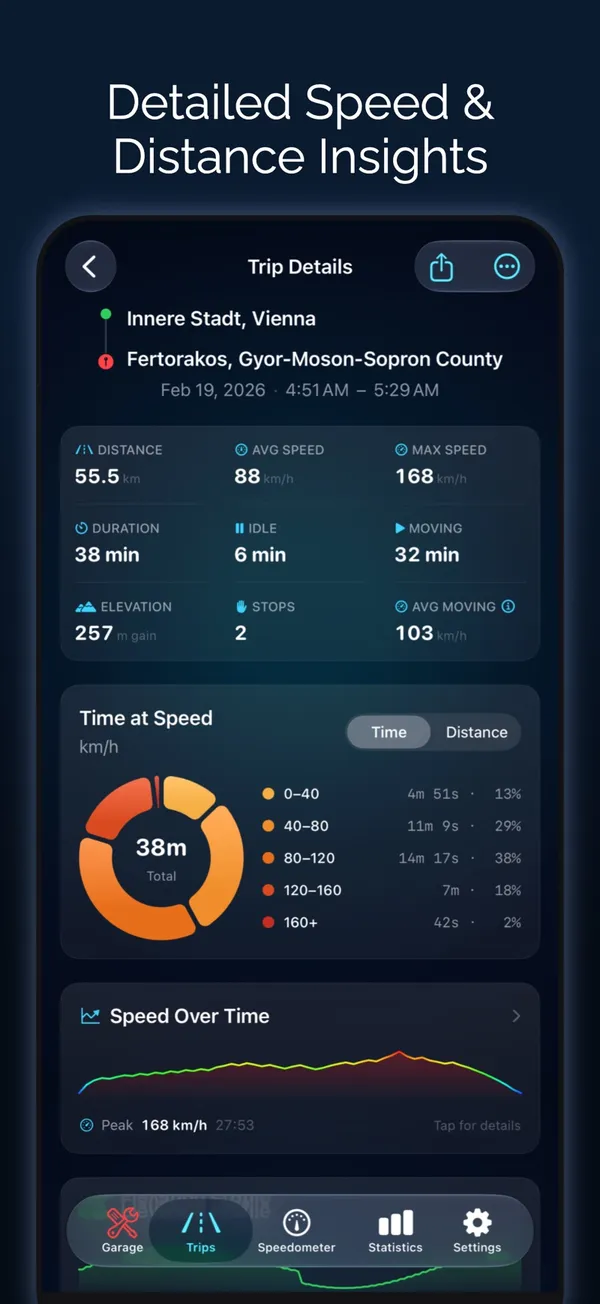
Chaque trajet conserve son itinéraire complet et les chiffres qui le décrivent. La durée totale et le temps en mouvement sont séparés, pour qu’un long feu rouge ne fausse pas votre moyenne.
- Distance, durée et temps en mouvement
- Vitesse moyenne, moyenne en mouvement et vitesse max
- Dénivelé positif et plage d’altitude
- Force G maximale, plus forte accélération et plus fort freinage
- Nombre d’arrêts et plus long tronçon sans arrêt
Organisé sans effort.
Enregistrez les lieux où vous allez souvent et Odo nomme pour vous le départ et l’arrivée de vos trajets. Des règles peuvent ajouter des tags automatiquement, par exemple à chaque trajet en semaine entre le domicile et le travail.
- Lieux enregistrés avec nommage automatique
- Règles de tags automatiques par lieu, véhicule, distance, moment de la journée et jour de la semaine
- Favoris, notes, photos et tags sur n’importe quel trajet
- Fusionnez des trajets coupés en deux, ou divisez-en un en 10 morceaux maximum
- Dernier stationnement pour chaque véhicule
Vidéo, partage et exports.
Filmez la route avec la vitesse en direct en surimpression, transformez un trajet en courte vidéo animée ou partagez une carte de statistiques. Des zones de confidentialité peuvent masquer le départ et l’arrivée d’un trajet.
- Vidéo de la caméra avec vitesse et heure, jusqu’en 4K, enregistrée dans Photos
- Reel du trajet : une vidéo de replay animée en style Carte, Circuit ou Jeu en 3D, jusqu’à 3 minutes
- Fréquence cardiaque et niveau sonore d’Apple Health sur chaque trajet, à côté de votre vitesse
- Cartes de partage photo et statistiques avec 21 dispositions
- Exportez n’importe quel trajet en GPX, et configurez un export automatique à la fin de chaque trajet
- Importez des itinéraires depuis des fichiers GPX
Pour aller plus loin
Détection automatique des trajets
Des trajets qui démarrent, se mettent en pause et se terminent seuls, selon vos réglages.
En savoir plusCarnet de route
Un historique complet et consultable de chaque trajet, organisé automatiquement.
En savoir plusVidéo du trajet avec la vitesse en surimpression
Une vidéo façon dashcam avec votre vitesse en direct incrustée, jusqu’en 4K.
En savoir plusFréquence cardiaque sur vos trajets
Votre fréquence cardiaque d’Apple Health sur chaque trajet : moyenne, pic, et son évolution avec la vitesse et les freinages.
En savoir plusNiveau sonore sur vos trajets
Le niveau sonore de chaque trajet en voiture ou à moto, en décibels, mesuré par l’Apple Watch et affiché à côté de votre vitesse.
En savoir plusPhotos du trajet
Vos photos placées sur le trajet, là où vous les avez prises.
En savoir plusFusionner, diviser et rogner des trajets
Corrigez les trajets coupés en morceaux ou regroupés par erreur.
En savoir plusDernier lieu de stationnement
L’endroit où chaque véhicule a été garé en dernier, avec l’itinéraire pour y retourner.
En savoir plusLieux enregistrés
Nommez les lieux où vous allez, et vos trajets se nomment tout seuls.
En savoir plusStatistiques de conduite
Votre conduite par jour, semaine, mois et année.
En savoir plusExport et import
Vos trajets et relevés en GPX, CSV et PDF, automatiquement si vous le souhaitez.
En savoir plusQuestions sur Suivi des trajets
Odo continue-t-il d’enregistrer quand mon iPhone est verrouillé ?
Oui. Une fois le trajet démarré, Odo continue d’enregistrer le GPS en arrière-plan : vous pouvez verrouiller l’écran ou passer à votre app de cartes ou à votre musique. Avec les Activités en direct activées, le trajet s’affiche aussi sur votre écran verrouillé pendant l’enregistrement.
Puis-je démarrer un trajet depuis CarPlay ?
Oui. Vous pouvez démarrer un trajet depuis Odo sur l’écran de votre voiture, ou créer une automatisation Raccourcis pour qu’un trajet démarre tout seul quand CarPlay se connecte.
Que se passe-t-il si j’oublie d’arrêter un trajet ?
Activez Réglages → Conduite → Terminer les trajets automatiquement et Odo termine le trajet une fois que vous êtes resté immobile pendant la durée d’inactivité choisie, 10 minutes par défaut. L’heure de fin est ramenée au moment où vous vous êtes réellement arrêté, pour que les minutes d’inactivité ne comptent pas.
Comment supprimer un trajet enregistré par erreur ?
Pendant l’enregistrement, ouvrez le menu ••• de l’écran du compteur de vitesse et touchez Ignorer ce trajet pour l’écarter définitivement. Pour éliminer automatiquement les trajets accidentels, réglez une durée ou une distance minimale dans Réglages → Conduite → Supprimer automatiquement les trajets courts.
Comment enregistrer mes trajets automatiquement sans ouvrir l'app ?
Activez la Détection de mouvement, sans aucun réglage, ou utilisez des automatisations Raccourcis qui lancent les actions de trajet d'Odo quand CarPlay ou le Bluetooth de votre voiture se connecte, quand vous touchez un tag NFC ou quand un mode de concentration s'active. Réponse complète
Comment mettre en pause ou terminer mes trajets automatiquement ?
Activez Pause automatique à l'arrêt et Terminer les trajets automatiquement dans Réglages → Conduite, ou associez chaque automatisation de démarrage à une automatisation Mettre en pause à la déconnexion. Réponse complète
Fonctionne bien avec
Replay et analyse des itinéraires
Replay de l’itinéraire en 3D, vidéos replay, itinéraires colorés selon la vitesse, freinage et force G, statistiques et comparaisons.
En savoir plusSiri et Raccourcis
Commandes vocales et actions Raccourcis pour que vos trajets démarrent et s’arrêtent tout seuls.
En savoir plusCarburant et entretien
Consommation de carburant, rappels d’entretien, documents avec alertes d’échéance et tous les frais du véhicule.
En savoir plusDernière mise à jour
