Pourquoi c’est important
La vitesse grimpe sans qu’on s’en rende compte, surtout sur les routes calmes et les longues portions d’autoroute. Une alerte sonore vous prévient sans que vous ayez à regarder, et corriger tôt est bien plus simple que de devoir s’expliquer ensuite.
Des alertes que vous entendez, sentez et voyez.
Odo attend environ une seconde au-dessus de la limite avant d’alerter, pour qu’un bref dépassement lors d’une manœuvre ne la déclenche pas, et efface l’alerte une seconde après que vous êtes repassé en dessous.
- Un bip court qui se mélange à votre musique et retentit même en mode silencieux
- Répété toutes les 1, 2, 3 ou 5 secondes tant que vous restez au-dessus
- Vibration activable ou désactivable
- Les chiffres de vitesse passent au rouge et le badge de limite clignote
Changez-la quand la route change.
Les limites changent entre la ville et l’autoroute : Odo rend le changement rapide. Définissez une limite différente pour chaque trajet, directement depuis le compteur de vitesse.
- Préréglages rapides pour les limites courantes dans chaque unité, jusqu’à 12 modifiables
- Touchez le badge de limite sur la jauge pour la modifier pour ce trajet
- N’importe quelle limite de 20 à 300 avec le curseur des réglages
- Coupez les alertes pendant une heure ou jusqu’à la fin du trajet
Mains libres et sur CarPlay.
Changez la limite à la voix, ou ajustez-la sur l’écran de votre voiture quand l’alerte de dépassement apparaît.
- « Set speed limit to 50 in Odo », de 20 à 200 par paliers de 5
- Alerte de dépassement sur CarPlay avec des boutons pour relever ou abaisser la limite
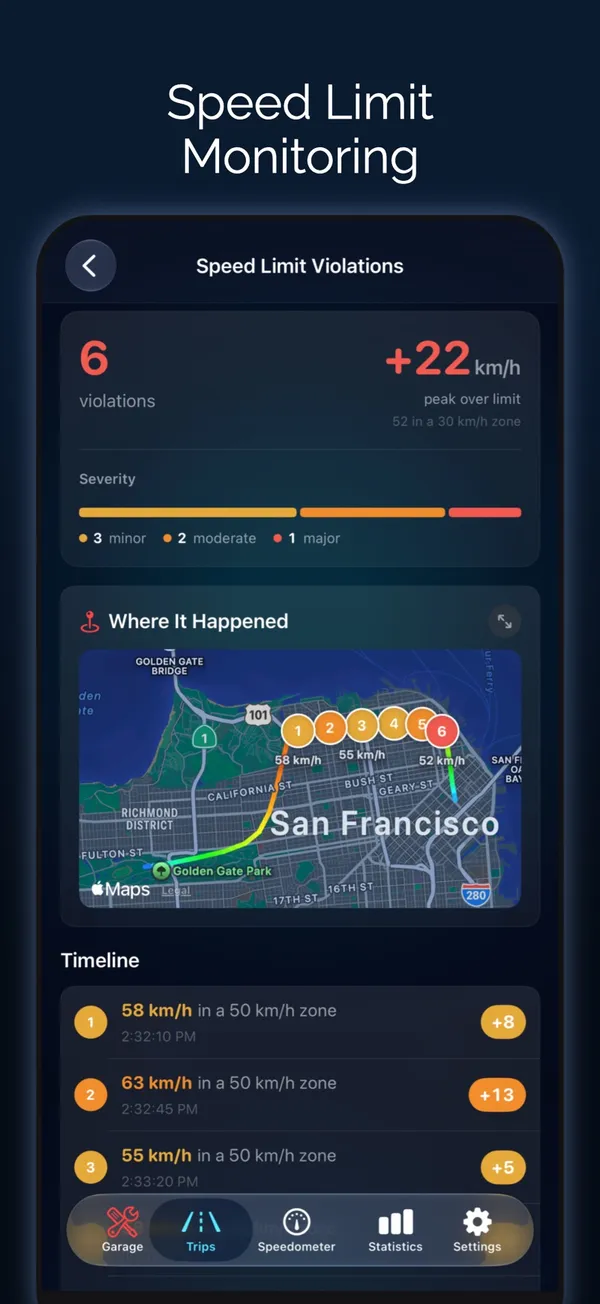
- Dépassements de la limite de vitesse enregistrés pour chaque trajet
Comment la configurer
- 1
Activez l’alerte
Dans les réglages d’Odo, ouvrez Conduite › Alerte limite de vitesse, activez-la et définissez votre limite.
- 2
Choisissez comment être alerté
Choisissez le son, la vibration ou les deux, et la fréquence de répétition du bip.
- 3
Ajustez en route
Touchez le badge de limite sur le compteur de vitesse, utilisez un préréglage ou demandez à Siri.
Odo vous alerte par rapport à la limite que vous avez définie. Il ne lit pas les limitations de vitesse affichées sur la route. L’alerte est une aide, pas un substitut aux panneaux : respectez toujours la limitation affichée et le code de la route local.
Questions sur Alertes de limite de vitesse
Odo connaît-il la limitation de vitesse de la route sur laquelle je roule ?
Non, l’alerte utilise la limite que vous réglez vous-même. Pendant la navigation pas à pas, Odo affiche aussi la limitation de la route sur un panneau quand les données de l’itinéraire la fournissent, mais le bip et la vibration suivent toujours votre propre limite.
Puis-je être averti seulement quand je dépasse de quelques km/h ?
Oui, réglez votre limite sur la vitesse à laquelle vous voulez être averti, par exemple 5 au-dessus de la limitation. Il n’y a pas de réglage de tolérance séparé ; le curseur de Réglages → Conduite → Alerte limite de vitesse va de 20 à 300.
Pourquoi l’alerte ne s’est-elle pas déclenchée quand j’ai dépassé un instant ?
Odo attend environ une seconde au-dessus de votre limite avant d’alerter, pour qu’un bref dépassement lors d’une manœuvre ne la déclenche pas. L’alerte s’arrête aussi une seconde après que vous êtes repassé en dessous.
L’alerte de vitesse fonctionne-t-elle quand Odo est en arrière-plan ?
Oui, pendant l’enregistrement d’un trajet. Odo continue de vérifier votre vitesse en arrière-plan, et le bip se mélange à votre musique et retentit même en mode silencieux.
Odo affiche-t-il des alertes de limite de vitesse sur CarPlay ?
Oui. Si vous dépassez votre limite de vitesse pendant environ une seconde, une alerte s’affiche sur l’écran CarPlay avec des boutons pour relever ou abaisser la limite. Réponse complète
Quelles commandes vocales Siri Odo prend-il en charge ?
Démarrez, arrêtez, mettez en pause et reprenez vos trajets, réglez votre limite de vitesse et lancez la navigation avec Siri. Les commandes sont en anglais. Réponse complète
Fonctionne bien avec
Compteur de vitesse HUD
Transformez votre iPhone en affichage tête haute sur le pare-brise pour la conduite de nuit.
En savoir plusReplay et analyse des itinéraires
Replay de l’itinéraire en 3D, vidéos replay, itinéraires colorés selon la vitesse, freinage et force G, statistiques et comparaisons.
En savoir plusApple CarPlay
Vitesse en direct, commandes de trajet, lieux enregistrés et données moteur sur l’écran de votre voiture.
En savoir plusDernière mise à jour
