Pourquoi c’est important
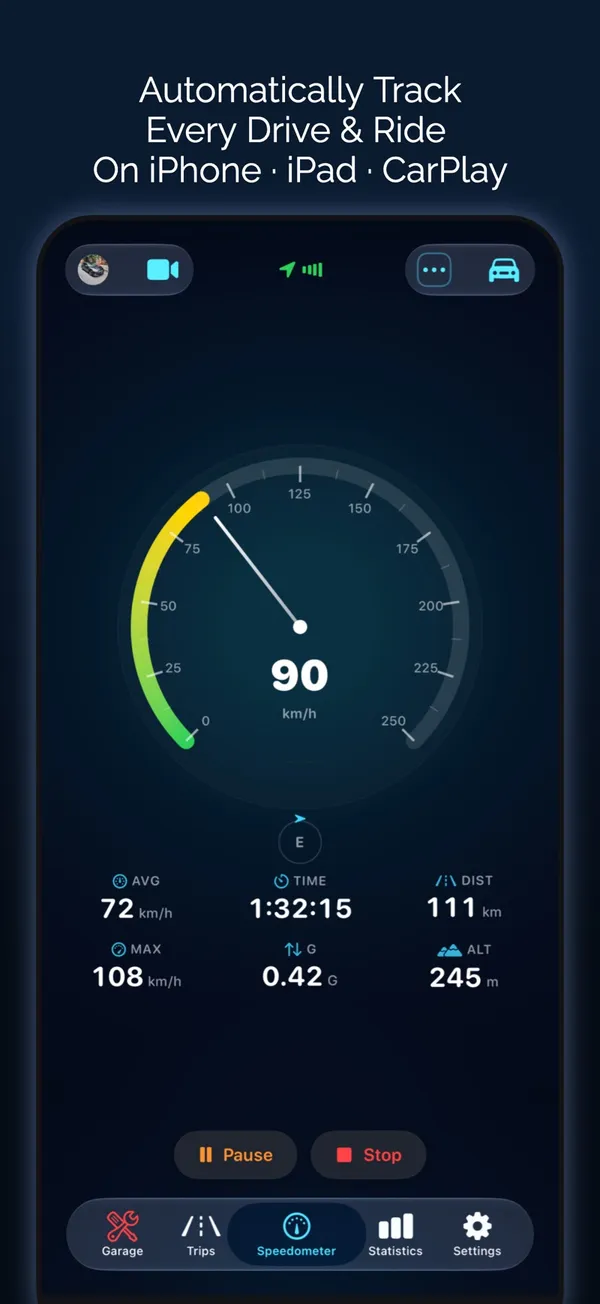
Un compteur de vitesse n’est utile que si vous pouvez le lire pendant la demi-seconde où vous quittez la route des yeux. Odo est conçu autour de ce coup d’œil : de grands caractères, un fort contraste, un HUD qui flotte sur le pare-brise et des alertes pour connaître votre vitesse sans même regarder.
Plus de 50 cadrans pour chaque trajet.
Choisissez un cadran adapté à ce que vous conduisez. Il y a des designs pour les voitures, les motos, les trains, les bateaux, les avions et le sport, ainsi que des dispositions de navigation avec boussole, bande de cap et tableau de bord GPS.
- 9 catégories, de Classique et Voiture de sport à F1, Rallye, Train à grande vitesse, Nautique et Avion de chasse
- Échelle du cadran réglée automatiquement, par préréglage ou sur n’importe quel maximum personnalisé
- Six statistiques en direct sous la jauge : vitesse moyenne et max, distance, durée, force G, altitude
- Avec un adaptateur OBD2, affichez à la place le régime moteur, la température du liquide de refroidissement, le niveau de carburant ou la tension de la batterie
- Vitesse en km/h, mph, nœuds, m/s ou ft/s, en portrait ou en paysage
- Cinq thèmes sombres et un mode clair, plus huit icônes d’app au choix
Un affichage tête haute sur votre pare-brise.
Posez votre iPhone sur le tableau de bord la nuit : le HUD inverse votre vitesse pour qu’elle se reflète à l’endroit dans la vitre. La luminosité passe au maximum tant qu’il est ouvert et revient à la normale quand vous le quittez.
- Vitesse, unité et statistiques de trajet inversées sur fond noir pur
- Chiffres blancs, verts, cyan ou rouges
- La vitesse passe au rouge et un badge LIMITE clignote quand vous dépassez votre limite
- Démarrez, mettez en pause et arrêtez vos trajets sans quitter le HUD
Des alertes de limite de vitesse que vous maîtrisez.
Choisissez une limite et Odo vous prévient environ une seconde après l’avoir dépassée, avec un bip qui se joue par-dessus votre musique, une vibration et un avertissement rouge à l’écran. Changez-la d’un geste quand la route change.
- Préréglages rapides pour les limites courantes, jusqu’à 12 modifiables
- Une limite différente pour chaque trajet, depuis la jauge
- Coupez les alertes pendant une heure ou jusqu’à la fin du trajet
- Demandez à Siri : « Set speed limit to 50 in Odo »
- Sur CarPlay, une alerte de dépassement avec des boutons pour ajuster la limite
Mode carte et Image dans l’image.
Passez à une carte plein écran avec votre vitesse par-dessus, ou faites flotter votre vitesse au-dessus des autres apps dans une fenêtre Image dans l’image pendant que vous utilisez votre téléphone pour autre chose.
- Mode carte avec le tracé de votre itinéraire et le trafic
- Carte standard, atténuée ou satellite, en 3D, cap en haut ou nord en haut
- Image dans l’image affiche la vitesse, votre limite, la distance et la durée du trajet
- S’ouvre automatiquement quand vous quittez l’app, si vous le souhaitez
Des temps d’accélération mesurés pour vous.
Odo repère tout seul les 0–60 mph, 0–100 km/h et 20–60 dans vos trajets enregistrés : rien à armer avant de partir. Ajoutez toutes les plages personnalisées que vous voulez suivre.
- Plages par défaut, plus des vitesses de départ et d’arrivée personnalisées
- Temps interpolés entre les points GPS pour plus de précision
- Les passages avec perte de GPS, ou qui repassent sous la vitesse de départ, sont écartés
- Meilleur temps par plage, votre classement et une courbe de vitesse pour chaque passage
Pour aller plus loin
Cadrans
Plus de 50 cadrans de compteur de vitesse, des classiques et de la F1 à la synthwave, aux trains, bateaux et avions.
En savoir plusCompteur de vitesse HUD
Transformez votre iPhone en affichage tête haute sur le pare-brise pour la conduite de nuit.
En savoir plusAlertes de limite de vitesse
Définissez votre propre limite et recevez un bip, une vibration et un avertissement rouge quand vous la dépassez.
En savoir plusChrono d’accélération
0–60 mph, 0–100 km/h et passages personnalisés, chronométrés automatiquement à partir de vos trajets.
En savoir plusCompteur de vitesse en Image dans l’image
Une fenêtre flottante qui affiche votre vitesse par-dessus vos autres apps.
En savoir plusRapport d’excès de vitesse
Chaque dépassement de votre limite, sur une carte et une chronologie.
En savoir plusPrécision du compteur de vitesse GPS
Pourquoi la vitesse GPS et le compteur de votre voiture diffèrent, et lequel croire.
En savoir plusQuestions sur Compteur de vitesse et HUD
Le compteur de vitesse fonctionne-t-il avec l’écran verrouillé ou en arrière-plan ?
Oui, pendant l’enregistrement d’un trajet. Odo continue de suivre votre vitesse et votre itinéraire en arrière-plan et avec l’écran verrouillé, et l’Activité en direct affiche votre vitesse sur l’écran verrouillé. Sans trajet, navigation, convoi ni fenêtre Image dans l’image en cours, Odo cesse d’utiliser le GPS dès que vous quittez l’app.
L’écran de mon iPhone reste-t-il allumé quand le compteur de vitesse est ouvert ?
Oui, par défaut. Garder l’écran allumé empêche l’écran de se verrouiller tant que vous êtes sur l’écran Compteur de vitesse ou OBD en direct, et vous pouvez le désactiver dans Réglages → Affichage et enregistrement → Affichage.
Le compteur de vitesse fonctionne-t-il sans internet ni réseau mobile ?
Oui. La vitesse, la distance et l’enregistrement de l’itinéraire viennent du GPS intégré de votre iPhone et ne nécessitent aucune connexion de données. Les fonds de carte du mode carte ont en revanche besoin d’une connexion pour se charger.
Puis-je utiliser le compteur de vitesse en paysage ?
Oui. Dans Réglages → Affichage et enregistrement → Affichage → Orientation, choisissez Rotation auto, Portrait ou Paysage.
Comment afficher ma vitesse sur l’écran CarPlay ?
Installez Odo, connectez votre iPhone à CarPlay et touchez Odo sur l’écran de la voiture. L’app s’ouvre sur la carte ; touchez le bouton des statistiques et l’onglet Live affiche votre vitesse. Réponse complète
Puis-je agrandir l’affichage de la vitesse sur CarPlay ?
Choisissez une disposition « valeur en premier » ou à une seule colonne pour l’onglet Live et affichez moins de statistiques. Pour les plus gros chiffres, utilisez un cadran Support téléphone sur votre iPhone. Réponse complète
Fonctionne bien avec
Suivi des trajets
Détection automatique des trajets, statistiques complètes, lieux enregistrés, tags, photos et vidéo.
En savoir plusApple CarPlay
Vitesse en direct, commandes de trajet, lieux enregistrés et données moteur sur l’écran de votre voiture.
En savoir plusDonnées OBD2 du véhicule
Plus de 110 relevés moteur en direct, codes défaut, contrôles de préparation et données de batterie VE.
En savoir plusCompteur de vitesse à jauge pour CarPlay
Une vraie jauge de vitesse sur l’écran de votre voiture, en 10 styles et 44 looks à personnaliser.
En savoir plusDernière mise à jour
