Perché è importante
La velocità sale senza che te ne accorga, soprattutto su strade tranquille e lunghi tratti di autostrada. Un avviso che puoi sentire ti fa accorgere senza dover guardare, e correggere subito è molto più facile che dare spiegazioni dopo.
Avvisi che senti, percepisci e vedi.
Odo aspetta circa un secondo oltre il limite prima di avvisarti, così un breve sforamento durante un sorpasso non lo fa scattare, e toglie l’avviso un secondo dopo che torni sotto.
- Un breve segnale acustico che si mescola alla musica e suona anche in modalità silenziosa
- Si ripete ogni 1, 2, 3 o 5 secondi finché resti oltre il limite
- Vibrazione da attivare o disattivare
- Le cifre della velocità diventano rosse e il badge del limite lampeggia
Cambialo quando cambia la strada.
I limiti cambiano dal centro abitato all’autostrada, quindi Odo rende il cambio veloce. Imposta un limite diverso per ogni viaggio direttamente dal tachimetro.
- Preset rapidi per i limiti più comuni in ogni unità, modificabili fino a 12
- Tocca il badge del limite sul quadrante per cambiarlo in questo viaggio
- Qualsiasi limite da 20 a 300 con il cursore nelle impostazioni
- Silenzia gli avvisi per un’ora o fino alla fine del viaggio
A mani libere e su CarPlay.
Cambia il limite a voce, oppure regolalo sullo schermo dell’auto quando compare l’avviso di superamento.
- “Set speed limit to 50 in Odo”, da 20 a 200 a passi di 5
- Avviso di superamento su CarPlay con pulsanti per alzare o abbassare il limite
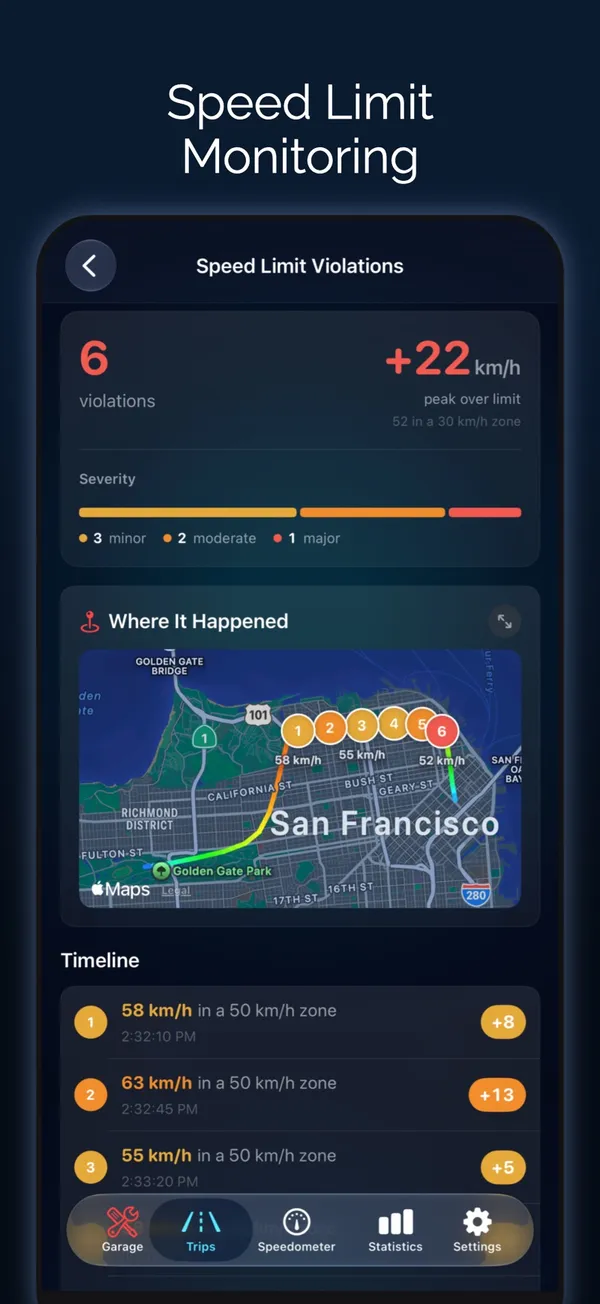
- Superamenti del limite di velocità registrati per ogni viaggio
Come configurarla
- 1
Attiva l’avviso
Nelle impostazioni di Odo, apri Guida › Avviso limite velocità, attivalo e imposta il tuo limite.
- 2
Scegli come essere avvisato
Scegli suono, vibrazione o entrambi, e ogni quanto si ripete il segnale acustico.
- 3
Regolalo in movimento
Tocca il badge del limite sul tachimetro, usa un preset o chiedi a Siri.
Odo ti avvisa in base al limite che imposti tu. Non legge i limiti di velocità indicati sulla strada. L’avviso è un aiuto, non sostituisce la segnaletica: rispetta sempre il limite indicato e il codice della strada.
Domande su Avvisi di limite di velocità
Odo conosce il limite di velocità della strada su cui mi trovo?
No, l’avviso usa il limite che imposti tu. Durante la navigazione passo passo, Odo mostra anche il limite segnalato della strada su un cartello quando i dati del percorso lo includono, ma il segnale acustico e la vibrazione seguono comunque il tuo limite.
Posso ricevere l’avviso solo quando supero il limite di poche mph?
Sì, imposta il limite alla velocità a cui vuoi essere avvisato, per esempio 5 sopra il limite segnalato. Non esiste un’impostazione di tolleranza separata; il cursore in Impostazioni → Guida → Avviso limite velocità va da 20 a 300.
Perché l’avviso non è scattato quando ho superato il limite per un attimo?
Odo aspetta circa un secondo sopra il limite prima di avvisarti, così un breve superamento durante un sorpasso non lo fa scattare. L’avviso si spegne anche un secondo dopo che torni sotto il limite.
L’avviso di velocità funziona quando Odo è in background?
Sì, mentre è in corso la registrazione di un viaggio. Odo continua a controllare la velocità in background, e il segnale acustico si mescola alla tua musica e suona anche in modalità silenziosa.
Odo mostra gli avvisi di limite di velocità su CarPlay?
Sì. Se superi il tuo limite di velocità per circa un secondo, sullo schermo di CarPlay compare un avviso con pulsanti per alzare o abbassare il limite. Risposta completa
Quali comandi vocali di Siri supporta Odo?
Con Siri puoi avviare, fermare, mettere in pausa e riprendere i viaggi, impostare il limite di velocità e avviare la navigazione. I comandi sono in inglese. Risposta completa
Funziona bene con
Tachimetro HUD
Trasforma il tuo iPhone in un head-up display sul parabrezza per la guida notturna.
Scopri di piùRiproduzione e analisi del percorso
Riproduzione del percorso in 3D, video replay, percorsi colorati per velocità, frenate e forza G, statistiche e confronti.
Scopri di piùApple CarPlay
Velocità dal vivo, controlli del viaggio, luoghi salvati e dati motore sullo schermo della tua auto.
Scopri di piùUltimo aggiornamento
