Perché è importante
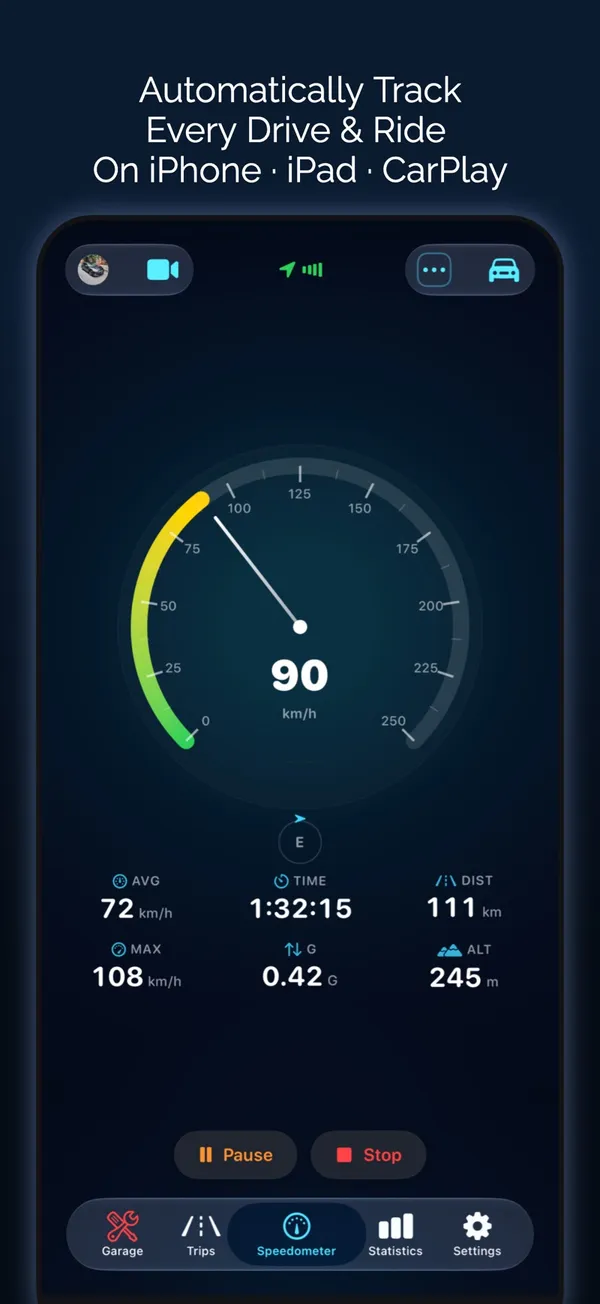
Un tachimetro è utile solo se riesci a leggerlo nel mezzo secondo in cui distogli lo sguardo dalla strada. Odo è costruito attorno a quell’occhiata: caratteri grandi, contrasto elevato, un HUD che fluttua sul parabrezza e avvisi che ti fanno notare la velocità senza nemmeno guardare.
Oltre 50 design di quadranti per ogni mezzo.
Scegli il quadrante adatto a ciò che guidi. Ci sono design per auto, moto, treni, barche, aerei e sport, più layout di navigazione con bussola, striscia di rotta e dashboard GPS.
- 9 categorie, da Classico e Auto sportiva a F1, Rally, Treno ad alta velocità, Nautico e Caccia
- Scala del quadrante impostata in automatico, da preset o su qualsiasi valore massimo personalizzato
- Sei statistiche dal vivo sotto il quadrante: velocità media e massima, distanza, durata, forza G, altitudine
- Con un adattatore OBD2, sostituiscile con giri motore, temperatura del refrigerante, livello carburante o tensione della batteria
- Velocità in km/h, mph, nodi, m/s o ft/s, in verticale o in orizzontale
- Cinque temi scuri e la modalità chiara, più otto icone dell’app tra cui scegliere
Un head-up display sul tuo parabrezza.
Di notte appoggia l’iPhone sul cruscotto e l’HUD mostra la velocità specchiata, così si riflette nel verso giusto sul vetro. La luminosità sale al massimo mentre è aperto e torna com’era quando esci.
- Velocità, unità e statistiche del viaggio specchiate su sfondo nero puro
- Cifre bianche, verdi, ciano o rosse
- La velocità diventa rossa e un badge LIMIT lampeggia quando superi il limite
- Avvia, metti in pausa e interrompi i viaggi senza uscire dall’HUD
Avvisi di limite di velocità sotto il tuo controllo.
Scegli un limite e Odo ti avvisa circa un secondo dopo averlo superato, con un segnale acustico che suona insieme alla musica, una vibrazione e un avviso rosso sullo schermo. Cambialo con un tocco quando cambia la strada.
- Preset rapidi per i limiti più comuni, modificabili fino a 12
- Imposta un limite diverso per ogni viaggio dal quadrante
- Silenzia gli avvisi per un’ora o fino alla fine del viaggio
- Chiedi a Siri: “Set speed limit to 50 in Odo”
- Su CarPlay, un avviso di superamento con pulsanti per regolare il limite
Modalità mappa e Picture in Picture.
Passa a una mappa a schermo intero con la velocità in primo piano, oppure fai fluttuare la velocità sopra le altre app in una finestra Picture in Picture mentre usi il telefono per altro.
- Modalità mappa con la traccia del percorso e il traffico
- Mappa standard, tenue o satellitare, in 3D, con direzione in alto o nord in alto
- Picture in Picture mostra velocità, il tuo limite, distanza e durata del viaggio
- Se vuoi, si apre da solo quando esci dall’app
Tempi di accelerazione, misurati per te.
Odo trova da solo gli scatti 0–60 mph, 0–100 km/h e 20–60 nei viaggi registrati, quindi non devi attivare nulla prima di partire. Aggiungi qualsiasi intervallo personalizzato che vuoi monitorare.
- Intervalli predefiniti più velocità iniziali e finali personalizzate
- Tempi interpolati tra i campioni GPS per una maggiore precisione
- Gli scatti con perdite del segnale GPS, o che tornano sotto la velocità di partenza, vengono scartati
- Miglior tempo per intervallo, la tua posizione in classifica e un grafico della velocità per ogni scatto
Approfondisci
Design dei quadranti
Oltre 50 design di tachimetro, dai quadranti classici e F1 al synthwave, treni, barche e aerei.
Scopri di piùTachimetro HUD
Trasforma il tuo iPhone in un head-up display sul parabrezza per la guida notturna.
Scopri di piùAvvisi di limite di velocità
Imposta il tuo limite e ricevi un segnale acustico, una vibrazione e un avviso rosso quando lo superi.
Scopri di piùCronometro di accelerazione
0–60 mph, 0–100 km/h e scatti personalizzati, cronometrati in automatico dai tuoi viaggi.
Scopri di piùTachimetro Picture in Picture
Una finestra tachimetro mobile che resta sopra le altre app.
Scopri di piùReport eccessi di velocità
Ogni volta che un viaggio ha superato il tuo limite, su una mappa e una cronologia.
Scopri di piùPrecisione del tachimetro GPS
Perché la velocità GPS e il tachimetro dell’auto non coincidono, e di quale fidarsi.
Scopri di piùDomande su Tachimetro e HUD
Il tachimetro continua a funzionare con lo schermo bloccato o in background?
Sì, mentre è in corso la registrazione di un viaggio. Odo continua a rilevare velocità e percorso in background e con lo schermo bloccato, e l’Attività dal vivo mostra la tua velocità sulla schermata di blocco. Se non è attivo nessun viaggio, navigazione, carovana o finestra Picture in Picture, Odo smette di usare il GPS appena esci dall’app.
Lo schermo dell’iPhone resta acceso mentre il tachimetro è aperto?
Sì, per impostazione predefinita. Mantieni schermo attivo impedisce il blocco dello schermo mentre sei nella schermata Tachimetro o OBD Live, e puoi disattivarlo in Impostazioni → Schermo e registrazione → Schermo.
Il tachimetro funziona senza internet o senza segnale cellulare?
Sì. Velocità, distanza e registrazione del percorso arrivano dal GPS integrato dell’iPhone e non richiedono una connessione dati. Le mappe della modalità mappa invece hanno bisogno di una connessione per caricarsi.
Posso usare il tachimetro in orizzontale?
Sì. In Impostazioni → Schermo e registrazione → Schermo → Orientamento, scegli Rotazione automatica, Verticale oppure Orizzontale.
Come mostro la mia velocità sullo schermo di CarPlay?
Installa Odo, collega l’iPhone a CarPlay e tocca Odo sullo schermo dell’auto. Si apre sulla mappa; tocca il pulsante delle statistiche e la scheda Live mostra la tua velocità. Risposta completa
Posso ingrandire la velocità su CarPlay?
Scegli per la scheda Live un layout con il valore in primo piano o a colonna singola e mostra meno statistiche. Per le cifre più grandi in assoluto, usa un design Supporto telefono sull’iPhone. Risposta completa
Funziona bene con
Registrazione dei viaggi
Rilevamento automatico dei viaggi, statistiche complete, luoghi salvati, tag, foto e video.
Scopri di piùApple CarPlay
Velocità dal vivo, controlli del viaggio, luoghi salvati e dati motore sullo schermo della tua auto.
Scopri di piùDati auto OBD2
Oltre 110 letture del motore dal vivo, codici di errore, controlli di prontezza e dati della batteria EV.
Scopri di piùLayout Tachimetro per CarPlay
Un vero tachimetro sullo schermo della tua auto, in 10 stili e 44 look da personalizzare.
Scopri di piùUltimo aggiornamento
