ここが大切
速度は気づかないうちに上がっていくものです。特に交通量の少ない道や、長く続く高速道路ではなおさらです。耳で聞こえるアラートなら画面を見なくても気づけますし、早めに速度を落とすほうが、あとで説明するよりずっとかんたんです。
音で、振動で、画面で知らせるアラート。
Odo は制限速度を 1 秒ほど超えてからアラートを出すので、追い越しで一瞬超えただけでは作動しません。制限速度を下回ってから 1 秒後にアラートは解除されます。
- 音楽と混ざって鳴り、消音モードでも鳴る短いビープ音
- 超えている間は 1、2、3、5 秒ごとに繰り返し
- 振動のオン・オフを切り替え可能
- 速度の数字が赤くなり、制限速度のバッジが点滅
道路が変われば、制限速度も変更。
制限速度は市街地から高速道路まで変わるので、Odo ではすばやく切り替えられます。スピードメーターから、トリップごとに別の制限速度を設定できます。
- すべての単位でよく使う制限速度のクイックプリセット。最大 12 個まで編集可能
- メーターの制限速度バッジをタップして、このトリップの制限速度を変更
- 設定のスライダーで 20〜300 の任意の制限速度
- アラートを 1 時間、またはトリップの終了まで消音
ハンズフリーでも、CarPlay でも。
音声で制限速度を変更したり、制限超過の通知が表示されたときに車の画面で調整したりできます。
- 「Set speed limit to 50 in Odo」で、20〜200 の範囲を 5 刻みで設定
- CarPlay の制限超過の通知に、制限速度を上げ下げするボタン
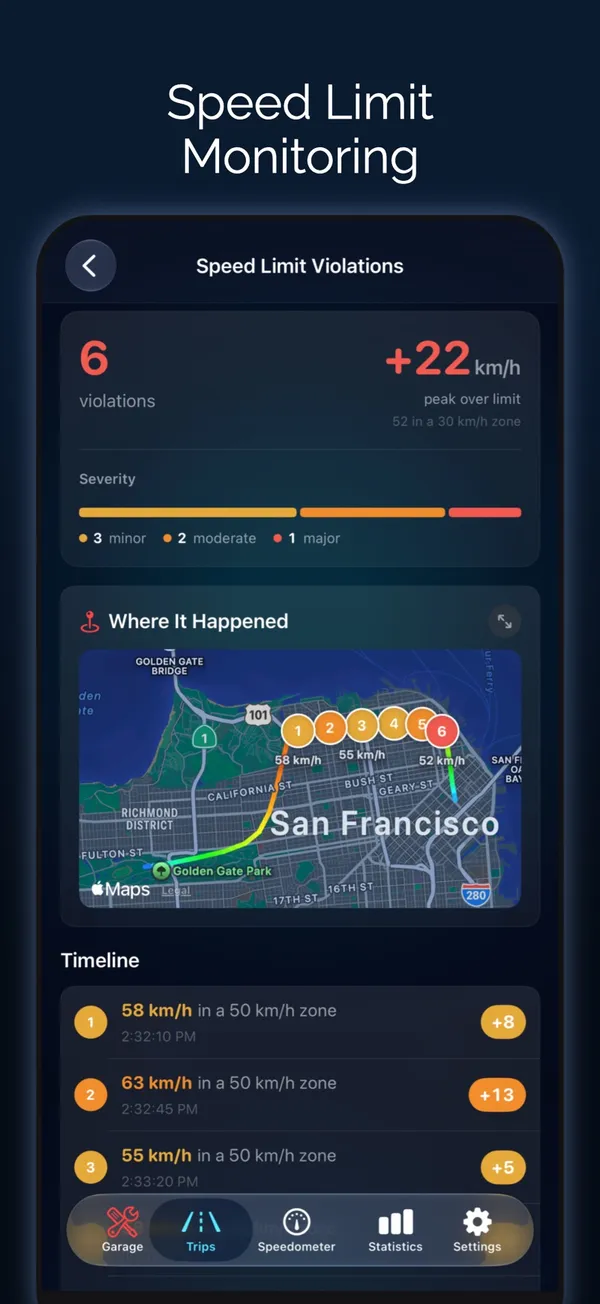
- トリップごとに速度制限の違反を記録
設定方法
- 1
アラートをオンにする
Odo の設定で「運転」›「速度制限アラート」を開き、オンにして制限速度を設定します。
- 2
知らせ方を選ぶ
サウンド、振動、またはその両方と、ビープ音を繰り返す間隔を選びます。
- 3
走りながら調整
スピードメーターの制限速度バッジをタップするか、プリセットを使うか、Siri に話しかけます。
Odo がアラートの基準にするのはあなたが設定した制限速度で、道路に掲示された制限速度を読み取るわけではありません。アラートはあくまで補助で、道路標識の代わりにはなりません。常に掲示された制限速度と地域の交通法規を守ってください。
速度制限アラートについての質問
Odo は今走っている道路の制限速度を知っていますか?
いいえ。アラートはご自身で設定した制限速度を使います。ターンバイターンのナビゲーション中は、ルートデータに制限速度がある場所で標識も表示しますが、ビープ音と振動はあくまでご自身の設定に従います。
数 mph オーバーしたときだけ警告を受けられますか?
はい。警告を受けたい速度、たとえば制限速度より 5 高い速度を設定してください。許容幅を別に設定する項目はなく、「設定 → 運転 → 速度制限アラート」のスライダーは 20 から 300 までです。
一瞬だけ超えたときにアラートが鳴らなかったのはなぜですか?
Odo は制限速度を超えた状態が約 1 秒続いてからアラートを出すため、追い越しなどで一瞬超えただけでは鳴りません。速度が制限を下回ると、1 秒後にアラートは解除されます。
Odo がバックグラウンドにあっても速度アラートは動きますか?
はい、トリップの記録中は動きます。Odo はバックグラウンドでも速度をチェックし続け、ビープ音は音楽と重ねて再生され、消音モードでも鳴ります。
最終更新日
