ここが大切
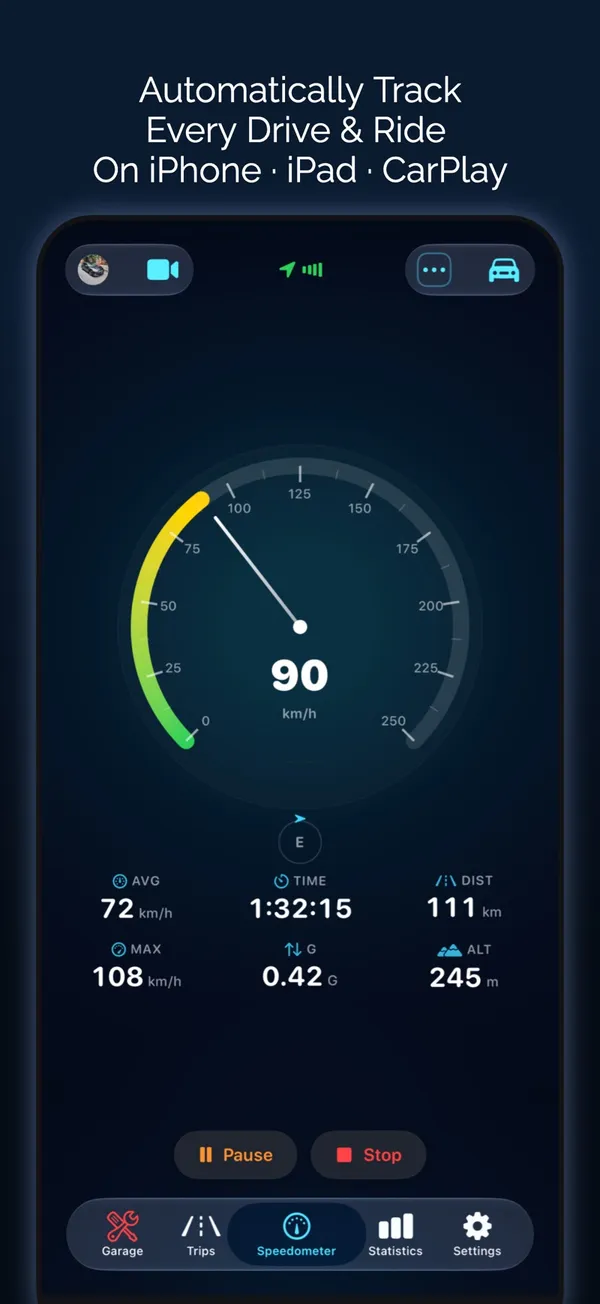
スピードメーターが役に立つのは、道路から目を離すほんの一瞬で読み取れるときだけです。Odo はその一瞬のために作られています。大きな文字、高いコントラスト、フロントガラスに浮かぶ HUD、そして画面を見なくても速度に気づけるアラート。
どんな乗り物にも合う、50 種類以上のメーター。
乗る車に合わせてメーターを選べます。車、バイク、鉄道、船、航空機、スポーツをテーマにしたデザインに加え、コンパス、進行方向ストリップ、GPS ダッシュボードを備えたナビゲーション用のレイアウトもあります。
- クラシックやスポーツカーから、F1、ラリー、新幹線、航海、戦闘機まで、9 つのカテゴリ
- メーターの目盛りは自動、プリセット、または任意の最大値に設定
- メーターの下に 6 つのライブ統計:平均速度と最高速度、距離、時間、G、高度
- OBD2 アダプターがあれば、回転数、冷却水温、燃料レベル、バッテリー電圧に入れ替え可能
- 速度は km/h、mph、ノット、m/s、ft/s で表示。縦向きにも横向きにも対応
- 5 種類のダークテーマとライトモード、8 種類の App アイコンから選択
フロントガラスにヘッドアップディスプレイを。
夜間に iPhone をダッシュボードに置くと、HUD が速度を反転表示し、フロントガラスに正しい向きで映り込みます。HUD を開いている間は画面の明るさが最大になり、閉じると元に戻ります。
- 真っ黒な背景に、反転表示の速度、単位、トリップの統計
- 数字の色は白、緑、シアン、赤から選択
- 制限速度を超えると速度が赤くなり、LIMIT バッジが点滅
- HUD を開いたままトリップの開始、一時停止、停止が可能
自分で設定できる速度制限アラート。
制限速度を選んでおくと、超えてから 1 秒ほどで Odo がお知らせします。音楽と一緒に鳴るビープ音、振動、画面の赤い警告で知らせます。道路が変わったら、ワンタップで変更できます。
- よく使う制限速度のクイックプリセット。最大 12 個まで編集可能
- メーター画面からトリップごとに別の制限速度を設定
- アラートを 1 時間、またはトリップの終了まで消音
- Siri に話しかける:「Set speed limit to 50 in Odo」
- CarPlay では制限超過の通知に、制限速度を調整するボタンを表示
マップモードとピクチャ・イン・ピクチャ。
速度を重ねた全画面のマップに切り替えたり、iPhone でほかのことをしている間も、ピクチャ・イン・ピクチャのウインドウで速度をほかの App の上に表示したりできます。
- 走行ルートの軌跡と交通情報を表示するマップモード
- 標準、控えめ、衛星の地図を、3D、進行方向が上、北が上で表示
- ピクチャ・イン・ピクチャに速度、制限速度、距離、トリップの時間を表示
- App を離れたときに自動で開くよう設定することも可能
加速タイムを自動で計測。
Odo は記録したトリップの中から 0–60 mph、0–100 km/h、20–60 の加速を自動で見つけるので、出発前に準備する必要はありません。計測したい範囲を自由に追加することもできます。
- デフォルトの範囲に加え、開始速度と終了速度をカスタム設定
- GPS のサンプル間を補間して、より正確なタイムを算出
- GPS が途切れたり、開始速度を下回ったりした計測は除外
- 範囲ごとのベストタイム、順位、計測ごとの速度グラフ
さらに詳しく
メーターデザイン
50 種類以上のスピードメーターデザイン。クラシックなメーターや F1 から、シンセウェイブ、鉄道、船、航空機まで。
詳しく見るHUD スピードメーター
iPhone を、夜間の運転に役立つフロントガラスのヘッドアップディスプレイに。
詳しく見る速度制限アラート
制限速度を自分で設定し、超えるとビープ音、振動、赤い警告でお知らせ。
詳しく見る加速タイマー
0–60 mph、0–100 km/h、カスタム範囲の加速を、トリップから自動で計測。
詳しく見るピクチャ・イン・ピクチャのスピードメーター
ほかの App の上に浮かんで表示されるスピードメーターのウインドウ。
詳しく見る速度超過レポート
トリップで制限速度を超えたすべての場面を、マップとタイムラインで。
詳しく見るGPS スピードメーターの精度
GPS の速度と車のスピードメーターが違う理由と、どちらを信頼すべきか。
詳しく見るスピードメーターと HUDについての質問
画面をロックしたときやバックグラウンドでも、スピードメーターは動き続けますか?
はい、トリップの記録中は動き続けます。Odo はバックグラウンドや画面ロック中も速度とルートを記録し、ライブアクティビティでロック画面に速度を表示します。トリップ、ナビゲーション、コンボイ、ピクチャ・イン・ピクチャのいずれも動いていない場合は、アプリを離れると Odo は GPS の使用を停止します。
スピードメーターを開いている間、iPhone の画面はついたままですか?
はい、初期設定ではついたままです。「画面をつけたままにする」により、スピードメーター画面や OBD ライブ画面を表示している間は画面がロックされません。オフにするには「設定 → 表示と録画 → 表示」を開きます。
インターネットや電波がなくてもスピードメーターは使えますか?
はい。速度、距離、ルートの記録には iPhone 内蔵の GPS を使うため、データ通信は必要ありません。ただし、マップモードの地図タイルの読み込みには通信が必要です。
スピードメーターを横向きで使えますか?
はい。「設定 → 表示と録画 → 表示 → 画面の向き」で「自動回転」「縦向き」「横向き」から選べます。
最終更新日
