Por que isso importa
A velocidade sobe sem você perceber, principalmente em vias tranquilas e em longos trechos de rodovia. Um alerta que você ouve faz você perceber sem precisar olhar, e corrigir cedo é muito mais fácil do que se explicar depois.
Alertas que você ouve, sente e vê.
O Odo espera cerca de um segundo acima do limite antes de alertar, para que uma breve passada durante uma ultrapassagem não dispare o aviso, e encerra o alerta um segundo depois que você volta para baixo do limite.
- Um bipe curto que se mistura à sua música e toca até no modo silencioso
- Repete a cada 1, 2, 3 ou 5 segundos enquanto você continua acima do limite
- Vibração que você pode ativar ou desativar
- Os dígitos da velocidade ficam vermelhos e o selo do limite pulsa
Mude conforme a via muda.
Os limites mudam da cidade para a rodovia, então o Odo deixa a troca rápida. Defina um limite diferente para cada viagem direto no velocímetro.
- Predefinições rápidas para os limites mais comuns em todas as unidades, editáveis até 12
- Toque no selo do limite no mostrador para mudá-lo nesta viagem
- Qualquer limite de 20 a 300 no controle deslizante dos ajustes
- Silencie os alertas por uma hora ou até o fim da viagem
Sem as mãos e no CarPlay.
Mude o limite por voz ou ajuste-o na tela do carro quando o aviso de limite excedido aparecer.
- “Set speed limit to 50 in Odo”, de 20 a 200 em passos de 5
- Aviso de limite excedido no CarPlay com botões para aumentar ou diminuir o limite
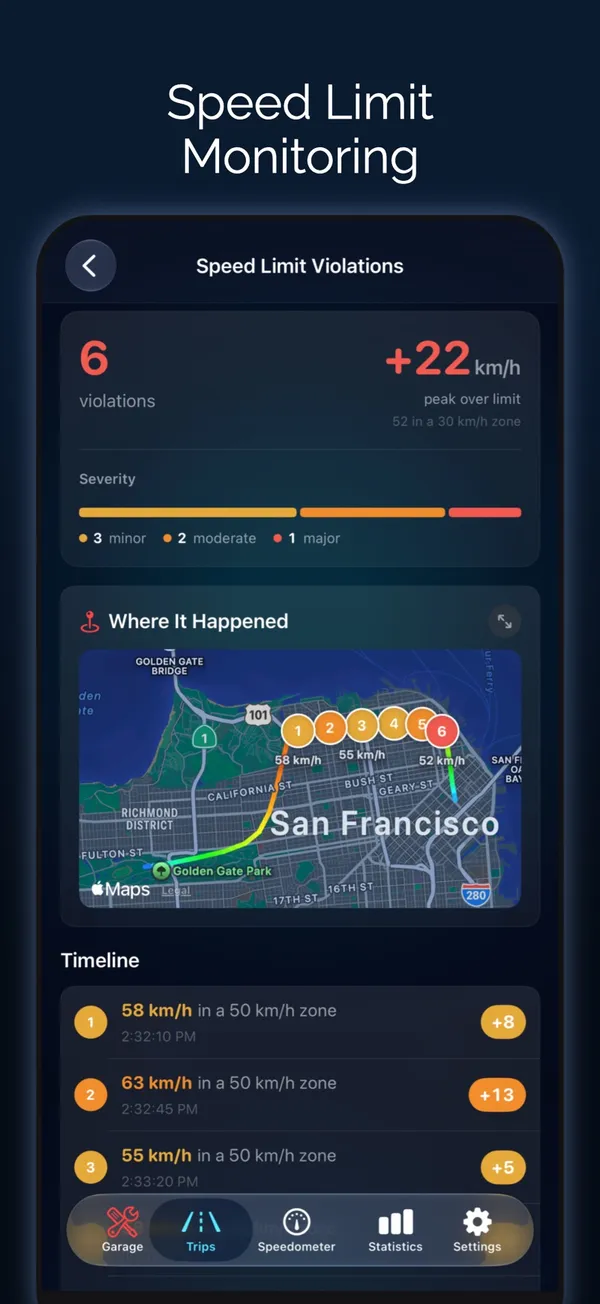
- Infrações de limite de velocidade registradas em cada viagem
Como configurar
- 1
Ative o alerta
Nos ajustes do Odo, abra Direção › Alerta de Limite de Velocidade, ative-o e defina o seu limite.
- 2
Escolha como ser alertado
Escolha som, vibração ou os dois, e com que frequência o bipe se repete.
- 3
Ajuste no caminho
Toque no selo do limite no velocímetro, use uma predefinição ou peça à Siri.
O Odo alerta com base no limite que você define. Ele não lê os limites de velocidade sinalizados nas vias. O alerta é uma ajuda, não substitui a sinalização: respeite sempre o limite sinalizado e as leis de trânsito locais.
Perguntas sobre Alertas de limite de velocidade
O Odo sabe o limite de velocidade sinalizado da via em que estou?
Não, o alerta usa o limite que você mesmo define. Durante a navegação curva a curva, o Odo também mostra o limite sinalizado da via numa placa quando os dados da rota têm essa informação, mas o bipe e a vibração continuam seguindo o seu limite.
Posso ser avisado só quando estiver alguns mph acima?
Sim, defina o seu limite na velocidade em que você quer ser avisado, por exemplo 5 acima do limite sinalizado. Não há um ajuste de tolerância separado; o controle deslizante em Ajustes → Direção → Alerta de Limite de Velocidade vai de 20 a 300.
Por que o alerta não tocou quando passei do limite por um instante?
O Odo espera cerca de um segundo acima do limite antes de alertar, para que uma passagem rápida do limite numa ultrapassagem não o dispare. O alerta também é desativado um segundo depois de você voltar para baixo do limite.
O alerta de velocidade funciona com o Odo em segundo plano?
Sim, enquanto uma viagem estiver sendo gravada. O Odo continua verificando sua velocidade em segundo plano, e o bipe se mistura com a sua música e toca até no modo silencioso.
O Odo mostra alertas de limite de velocidade no CarPlay?
Sim. Se você passar do seu limite de velocidade por cerca de um segundo, um alerta aparece na tela do CarPlay com botões para aumentar ou diminuir o limite. Resposta completa
Quais comandos de voz da Siri o Odo aceita?
Inicie, pare, pause e retome viagens, defina o limite de velocidade e inicie a navegação com a Siri. Os comandos são em inglês. Resposta completa
Combina bem com
Velocímetro HUD
Transforme seu iPhone em um head-up display no para-brisa para dirigir à noite.
Saiba maisReprodução e análise
Reprodução da rota em 3D, vídeos de replay, rotas coloridas pela velocidade, frenagem e força G, estatísticas e comparações.
Saiba maisApple CarPlay
Velocidade ao vivo, controles de viagem, locais salvos e dados do motor na tela do seu carro.
Saiba maisÚltima atualização
