Por que isso importa
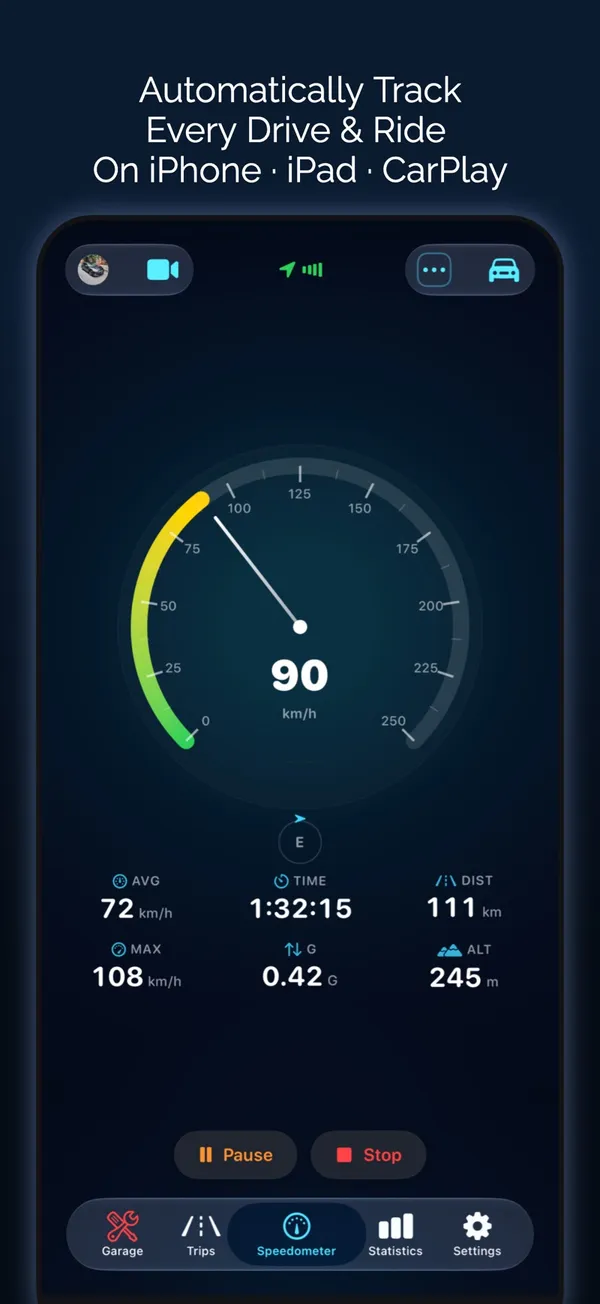
Um velocímetro só é útil se você consegue lê-lo no meio segundo em que tira os olhos da estrada. O Odo foi feito em torno dessa olhada: letras grandes, alto contraste, um HUD que flutua no para-brisa e alertas para você perceber sua velocidade sem precisar olhar.
50+ designs de mostrador para cada viagem.
Escolha um mostrador que combine com o que você dirige. Há designs para carros, motos, trens, barcos, aviões e esportes, além de layouts de navegação com bússola, faixa de direção e painel GPS.
- 9 categorias, de Clássico e Carro esportivo a F1, Rali, Trem-bala, Náutico e Caça
- Escala do mostrador definida automaticamente, por predefinições ou com qualquer máximo personalizado
- Seis estatísticas ao vivo abaixo do mostrador: velocidade média e máxima, distância, duração, força G e altitude
- Com um adaptador OBD2, troque por RPM, temperatura do líquido de arrefecimento, nível de combustível ou tensão da bateria
- Velocidade em km/h, mph, nós, m/s ou ft/s, na vertical ou na horizontal
- Cinco temas escuros e o modo claro, além de oito ícones de app para escolher
Um head-up display no seu para-brisa.
Coloque o iPhone sobre o painel à noite e o HUD espelha sua velocidade para que ela apareça na posição certa no vidro. O brilho vai ao máximo enquanto o HUD está aberto e volta ao normal quando você sai.
- Velocidade, unidade e estatísticas da viagem espelhadas sobre fundo preto puro
- Dígitos em branco, verde, ciano ou vermelho
- A velocidade fica vermelha e um selo LIMIT pulsa quando você passa do seu limite
- Inicie, pause e pare viagens sem sair do HUD
Alertas de limite de velocidade sob o seu controle.
Escolha um limite e o Odo avisa cerca de um segundo depois que você o ultrapassa, com um bipe que toca junto com a sua música, uma vibração e um aviso vermelho na tela. Mude com um toque quando a via mudar.
- Predefinições rápidas para os limites mais comuns, editáveis até 12
- Defina um limite diferente para cada viagem direto no mostrador
- Silencie os alertas por uma hora ou até o fim da viagem
- Peça à Siri: “Set speed limit to 50 in Odo”
- No CarPlay, um aviso de limite excedido com botões para ajustar o limite
Modo mapa e Picture in Picture.
Mude para um mapa em tela cheia com sua velocidade por cima, ou deixe sua velocidade flutuando sobre outros apps em uma janela Picture in Picture enquanto usa o celular para outra coisa.
- Modo mapa com o rastro da sua rota e o trânsito
- Mapa padrão, suave ou de satélite, em 3D, com direção para cima ou norte para cima
- O Picture in Picture mostra a velocidade, o seu limite, a distância e o tempo de viagem
- Pode abrir sozinho quando você sai do app
Tempos de aceleração, medidos para você.
O Odo encontra sozinho as arrancadas de 0–60 mph, 0–100 km/h e 20–60 nas viagens gravadas, então não há nada para preparar antes de sair. Adicione qualquer faixa personalizada que quiser acompanhar.
- Faixas padrão, além de velocidades inicial e final personalizadas
- Tempos interpolados entre as amostras de GPS para mais precisão
- Arrancadas com falhas de GPS, ou que voltam para baixo da velocidade inicial, são descartadas
- Melhor tempo por faixa, sua posição no ranking e um gráfico de velocidade para cada arrancada
Saiba mais a fundo
Designs de mostrador
50+ designs de velocímetro, de mostradores clássicos e F1 a synthwave, trens, barcos e aviões.
Saiba maisVelocímetro HUD
Transforme seu iPhone em um head-up display no para-brisa para dirigir à noite.
Saiba maisAlertas de limite de velocidade
Defina o seu próprio limite e receba um bipe, uma vibração e um aviso vermelho quando ultrapassá-lo.
Saiba maisCronômetro de aceleração
0–60 mph, 0–100 km/h e arrancadas personalizadas, cronometradas automaticamente a partir das suas viagens.
Saiba maisVelocímetro em Picture in Picture
Uma janela flutuante de velocímetro que fica por cima dos outros apps.
Saiba maisRelatório de excesso de velocidade
Cada vez que uma viagem passou do seu limite, num mapa e numa linha do tempo.
Saiba maisPrecisão do velocímetro GPS
Por que a velocidade do GPS e o velocímetro do carro diferem, e em qual confiar.
Saiba maisPerguntas sobre Velocímetro e HUD
O velocímetro continua funcionando com a tela bloqueada ou em segundo plano?
Sim, enquanto uma viagem estiver sendo gravada. O Odo continua registrando sua velocidade e sua rota em segundo plano e com a tela bloqueada, e a Atividade ao Vivo mostra sua velocidade na Tela Bloqueada. Sem viagem, navegação, comboio ou janela de Picture in Picture em andamento, o Odo para de usar o GPS assim que você sai do app.
A tela do iPhone fica ligada enquanto o velocímetro está aberto?
Sim, por padrão. Manter tela ligada impede que a tela bloqueie enquanto você está na tela do Velocímetro ou do OBD ao vivo, e você pode desativar isso em Ajustes → Exibição e gravação → Tela.
O velocímetro funciona sem internet ou sinal de celular?
Sim. A velocidade, a distância e a gravação da rota vêm do GPS integrado do iPhone e não precisam de conexão de dados. Já os mapas do modo mapa precisam de conexão para carregar.
Posso usar o velocímetro na horizontal?
Sim. Em Ajustes → Exibição e gravação → Tela → Orientação, escolha Rotação automática, Retrato ou Paisagem.
Como mostro minha velocidade na tela do CarPlay?
Instale o Odo, conecte o iPhone ao CarPlay e toque no Odo na tela do carro. Ele abre no mapa; toque no botão de estatísticas e a aba Live mostra sua velocidade. Resposta completa
Posso aumentar o tamanho da velocidade no CarPlay?
Escolha um layout com o valor em destaque ou de uma coluna para a aba Live e mostre menos estatísticas. Para os maiores números de todos, use um design de Suporte de celular no iPhone. Resposta completa
Combina bem com
Registro de viagens
Detecção automática de viagens, estatísticas completas, locais salvos, tags, fotos e vídeo.
Saiba maisApple CarPlay
Velocidade ao vivo, controles de viagem, locais salvos e dados do motor na tela do seu carro.
Saiba maisDados do carro via OBD2
110+ leituras do motor ao vivo, códigos de falha, monitores de prontidão e dados da bateria de EV.
Saiba maisPainel de velocímetro para CarPlay
Um velocímetro de verdade na tela do seu carro, em 10 estilos e 44 visuais que você pode personalizar.
Saiba maisÚltima atualização
