ここが大切
加速タイムは、車の本当の性能を教えてくれます。単純な興味でも、タイヤの比較でも、チューニングの確認でも。自動で計測すれば、タイマーを押し忘れなかったときだけでなく、実際のすべての加速を記録できます。
すべてのトリップから、自動で。
トリップが保存されると、Odo はルートを調べ、開始速度と終了速度をまたぐ加速を探します。停止状態からの加速にも、20–60 のような走行中の加速にも対応しています。
- デフォルトの範囲:0–60、0–100、20–60
- 5–100 などのクイックプリセット
- 0–200 から 20–300 まで、5 刻みのカスタム範囲
- 加速はすべての単位で判定されるので、単位を切り替えても履歴はそのまま
正確なタイムのために。
タイムは GPS のサンプル間を補間して算出するので、より正確です。信頼できない計測はカウントせずに除外します。
- 停止中の GPS のずれを無視するため、0 からの加速は 2 km/h から計測を開始
- GPS が 3 秒以上途切れた場合は除外
- 開始速度を下回った場合や、2 分以上かかった場合は除外
- 物理的にありえない加速は除外
更新したくなる記録。
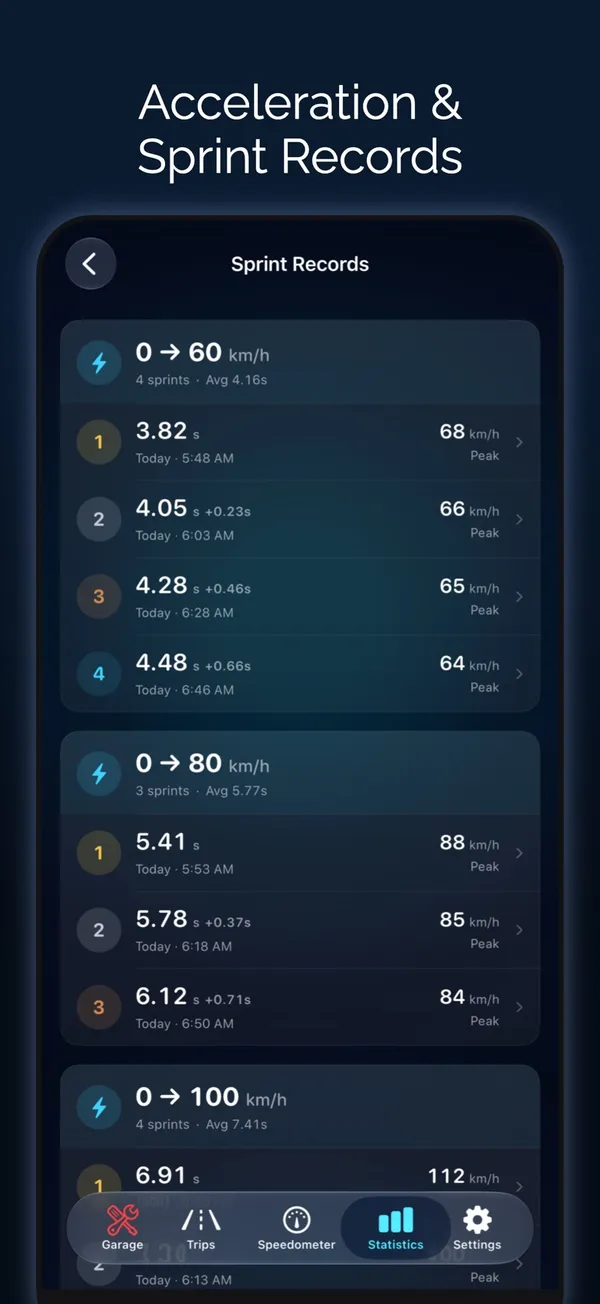
トリップごとに各範囲のベストタイムを確認でき、すべてのトリップを通じたトップの記録も見られます。
- トリップごとのベストタイムと計測回数
- 順位のバッジと、ベストタイムとの差
- 計測ごとの時間あたりの速度グラフとルートマップ
- すべてのトリップを通じた範囲ごとのトップ 25。CarPlay では最速の 10 件を確認可能
加速のテストは、必ず安全で法律上問題のない場所で行ってください。GPS による計測は目安であり、公認の測定ではありません。
加速タイマーについての質問
iPhone での 0–60 計測はどのくらい正確ですか?
目安としては十分ですが、公認の計測ではありません。Odo は GPS のサンプル間を補間して各速度を通過した瞬間を推定し、停止中のずれを無視するため 2 km/h から 0 発進の計測を始めます。信頼できない計測は除外します。
計測中は Odo を開いておく必要がありますか?
いいえ。計測はトリップの保存後に記録されたルートから見つけ出すため、事前の準備は不要です。トリップを記録している限り、画面はオフのままでかまいません。
60–100 や 100–200 のような区間を計測するには?
「設定 → 運転 → スプリントトラッキング → スプリント範囲を追加」で、開始速度と終了速度を 5 刻みで設定するか、クイックプリセットを選びます。
計測がカウントされなかったのはなぜですか?
GPS が 3 秒以上途切れた場合、開始速度を下回った場合、2 分以上かかった場合、加速が物理的にありえない場合、Odo はその計測を破棄します。また、計測を始める前に開始速度以下になっている必要があります。
最終更新日
