ここが大切
その場のアラートは見逃しがちです。あとからレポートを見れば、毎日同じ区間で超えているといったパターンがわかり、習慣を変えるきっかけになります。
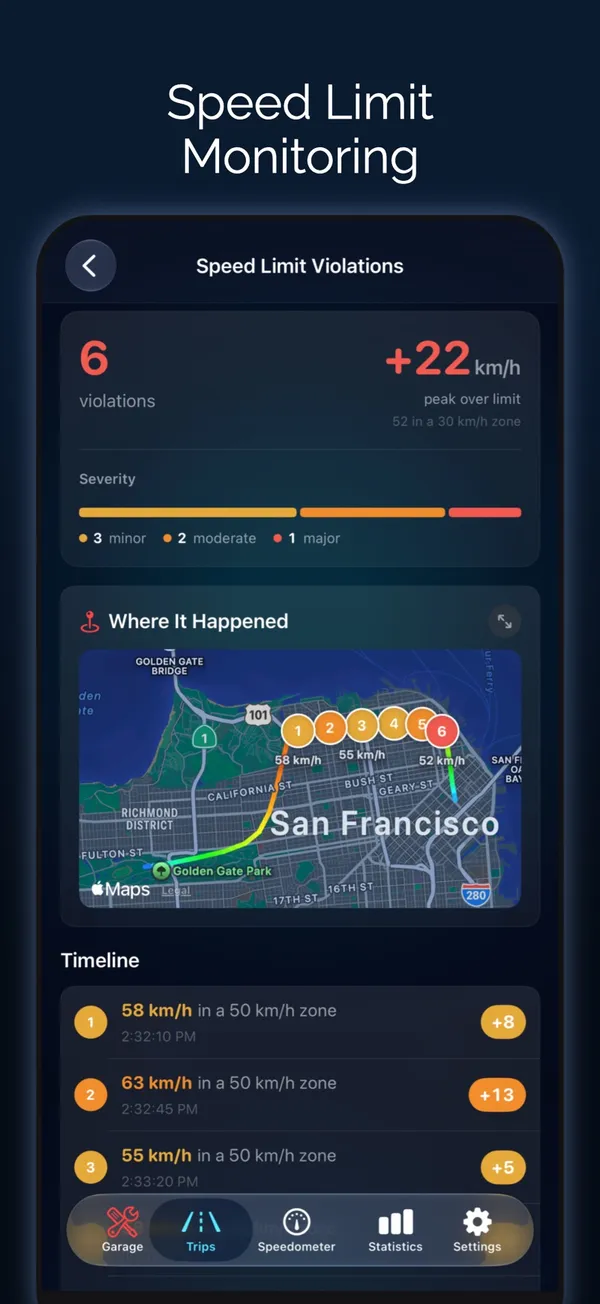
すべての違反を区分。
トリップで制限速度を超えた場面が、どれだけ超えたかとともに一覧表示されます。
- 軽度:表示単位で 10 未満の超過
- 中程度:10〜19 の超過
- 重度:20 以上の超過
- 合計回数、制限速度からの最大超過、適用されていた制限速度
場所と時刻。
場所はマップで、時刻はタイムラインで確認できます。
- 「発生場所」マップ
- ドライブのタイムライン
- 使用した制限速度ごとに、違反のなかった区間を表示
- 違反がなかった場合は「クリーンな運転」バッジ
あなたが設定した制限速度で判定。
レポートは、Odo で手動、プリセット、または Siri で設定した制限速度を基準にします。
- 20〜300 の範囲で最大 12 個の制限速度プリセット
- 運転中に制限速度を変更すると、レポートもそれに従います
- 運転中のアラートと組み合わせて使えます
速度超過レポートについての質問
トリップのどこで速度を超えていたか確認できますか?
はい。トリップを開き、「速度制限違反」までスクロールします。設定した制限速度を超えた場面が一覧表示され、マップで場所を、タイムラインで時刻を確認できます。
Odo は道路の標識の制限速度を使いますか?
レポートは Odo で設定した制限速度を使います。運転中にプリセットや Siri で変更すると、レポートもそれに従います。ナビゲーション中は、地図データがある場所で道路の制限速度標識が表示されます。
軽度、中程度、重度の基準は?
制限速度からの超過が 10 未満なら軽度、10〜19 なら中程度、20 以上なら重度です。表示している単位、km/h または mph で判定されます。
Odo は CarPlay で速度制限アラートを表示しますか?
はい。設定した制限速度を 1 秒ほど超えると、CarPlay の画面にアラートが表示され、ボタンで制限速度を上げ下げできます。 回答をすべて見る
最終更新日
